



วิธีสร้างแม่แบบโครงการ GSA Search Engine Ranker
หลายคนได้ขอให้ฉันสร้างเทมเพลต GSA ให้พวกเขา แต่ตามคำกล่าวที่ว่า “ให้ปลาแก่ชายคนหนึ่ง เขาจะอิ่มไปหนึ่งวัน แต่สอนเขาจับปลา เขาจะอิ่มไปตลอดชีวิต”, เช่นเดียวกันกับที่ฉันให้เทมเพลตกับคุณ วันนี้ฉันจะสอนคุณวิธีสร้างของคุณเอง เทมเพลตโครงการ GSA Search Engine Ranker
ผู้ที่อยู่กับคุณในตอนนี้ซึ่งคุ้นเคยกับสิ่งที่แท้จริงคืออะไร GSA Search Engine Ranker แม่แบบโครงการ คือ ผมจะอธิบายให้คุณฟังด้านล่างว่าทำไมหรือเมื่อใดที่คุณจำเป็นต้องมี เทมเพลตโครงการ GSA Search Engine Ranker และสิ่งที่มันทำ.
[spacer height=”2px”]
[เต็มความกว้าง][ครึ่งหนึ่ง padding=”0 0 10px 0″]
ทำไมคุณจึงต้องการเทมเพลตโปรเจกต์ GSA Search Engine Ranker
[spacer height=”2px”]
บางคนอย่างเช่นตัวผมเองที่สร้างผลงานเป็นร้อยๆ ชิ้น โครงการ GSA Search Engine Ranker ในแต่ละเดือน โดยปกติจะใช้แพลตฟอร์มเดียวกัน ฟิลเตอร์เดียวกัน ตัวเลือกเดียวกัน และบางคนยังใช้บัญชีอีเมลรวมทั้งหมดเดียวกัน เมื่อพวกเขาสร้างโปรเจ็กต์.
ดังนั้นทุกครั้งที่เราสร้างโปรเจ็กต์ เราจะต้องทำเครื่องหมายในช่องทั้งหมด เลือกตัวกรองเดิม เปลี่ยนตัวเลือกเดิม และอื่นๆ ซึ่งทำให้เสียเวลาอย่างมากและมีความเสี่ยงที่จะเกิดข้อผิดพลาดสูง.
[/one_half][one_half padding=”0 0 0 10px”]
แม่แบบโครงการ GSA Search Engine Ranker ช่วยคุณได้อย่างไร
[spacer height=”2px”]
 หลัก สิ่งที่ GSA Search Engine Ranker สิ่งที่แม่แบบโปรเจ็กต์ทำคือช่วยประหยัดเวลาของคุณได้มาก เพราะคุณสามารถนำเข้าแม่แบบของคุณได้ และการตั้งค่าและตัวกรองทั้งหมดก็จะปรากฏอยู่ที่นั่น.
เทมเพลตโครงการ GSA Search Engine Ranker สามารถป้องกันข้อผิดพลาดหรือการลืมตรวจสอบตัวเลือกหรือตัวกรองได้.
โครงการ GSA Search Engine Ranker รับประกันความสม่ำเสมอในการสร้างโครงการ
[/one_half][/full_width]
ชมวิดีโอด้านล่างที่แสดงวิธีการสร้างเทมเพลตโปรเจ็กต์ GSA Search Engine Ranker ตั้งแต่ต้นจนจบ หรือทำตามขั้นตอนง่าย ๆ ด้านล่างวิดีโอ
[sociallocker]
วิธีสร้างแม่แบบโครงการ GSA Search Engine Ranker
[sociallocker]
[spacer height=”2px”]
ทำตามขั้นตอนเหล่านี้เพื่อสร้างเทมเพลตโปรเจ็กต์ GSA Search Engine Ranker
[spacer height=”2px”]
- เริ่มต้นโครงการใหม่เหมือนที่คุณทำตามปกติ.
- เลือกทุกแพลตฟอร์มที่คุณต้องการส่ง
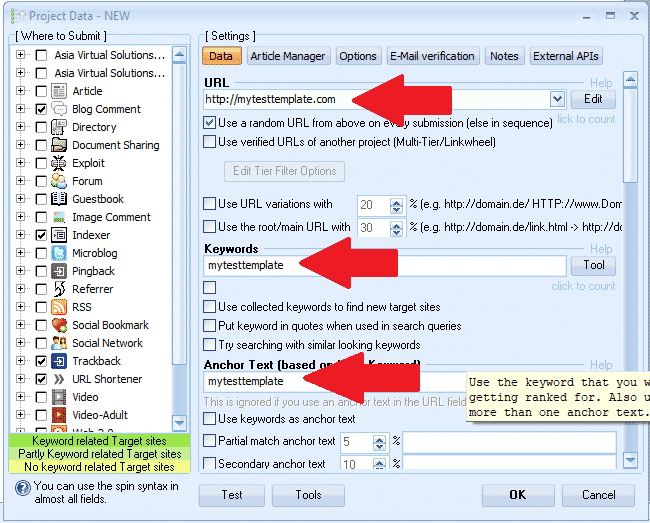
- ตัดสินใจเลือกคำที่เราสามารถใช้เป็นเครื่องหมายได้, อะไรประมาณนี้: mytesttemplate (นี่เป็นเพียงเพื่อให้เราสามารถค้นหาฟิลด์และลบเครื่องหมายได้ง่ายในภายหลัง)
- ป้อน url: http://mytesttemplate.com
- ต่อไป ให้แทนที่ช่องว่างทั้งหมดด้วยข้อความตัวชี้ของคุณ: mytesttemplate, ตอนนี้ควรจะมีลักษณะเหมือนกับภาพหน้าจอด้านล่าง

[spacer height=”2px”]
- หากคุณเลือกแพลตฟอร์มเอกสาร คุณจะต้องแนบเอกสาร PDF — อย่าแค่คัดลอกแล้ววาง ให้เลือกไฟล์ PDF ใดก็ได้ตามต้องการ — ไม่ต้องกังวล เราจะลบไฟล์ PDF นั้นทิ้งในภายหลัง.
- หากคุณเลือกแพลตฟอร์มที่ต้องการรูปโปรไฟล์ — อย่าแค่คัดลอกแล้ววาง; ให้ใช้เทมเพลตรูปภาพของฉันเพื่อเลือกรูปภาพที่ต้องการ — ไม่ต้องกังวล เราจะลบรูปภาพนั้นออกในภายหลัง.
- เมื่อคุณกรอกข้อมูลทั้งหมดในแท็บข้อมูลเสร็จเรียบร้อยแล้ว ให้ไปที่: ผู้จัดการบทความ แท็บ.
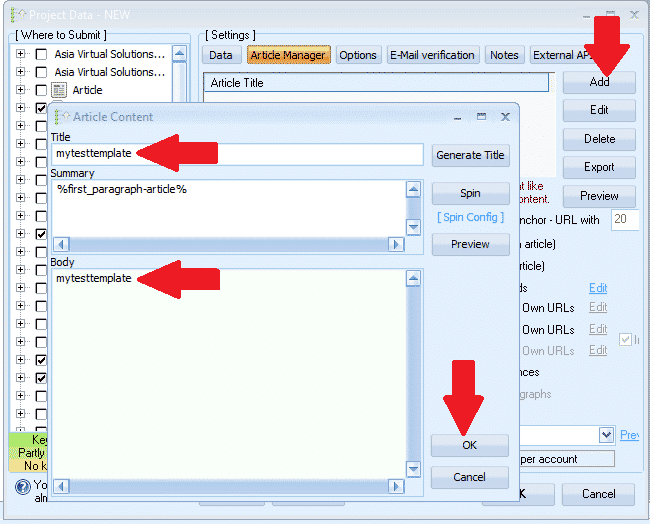
- คลิก เพิ่ม แล้วเลือก ป้อนด้วยตนเอง
- ชื่อบทความ, วางที่นี่: mytesttemplate
- เนื้อหาบทความ, วางที่นี่: mytesttemplate
- ตอนนี้คลิก โอเค
- ต่อไปเราจะย้ายไปที่ ตัวเลือก แท็บ
- เลือกทั้งหมดที่คุณต้องการ และตั้งค่าตัวกรองของคุณ. นั่นคือทั้งหมด ไม่มีอะไรให้ทำเพิ่มเติมในแท็บตัวเลือก.
- ต่อไปไปยัง อีเมล แท็บ
- ลบอีเมลเริ่มต้นที่คุณเห็นที่นั่น จากนั้นคลิก เพิ่ม
- เลือก ด้วยตนเอง
- กรุณากรอกอีเมลตามนี้: ของฉัน************@************te.com และคลิก โอเค
- ตอนนี้ให้ลบอีเมลแรกที่แสดง — คุณควรเห็นเฉพาะอีเมลที่เราเพิ่งเพิ่มเท่านั้น; ของฉัน************@************te.com
- คลิกที่อีเมลของคุณ จากนั้นตรงที่แสดง เซิร์ฟเวอร์ POP3: กรอกข้อมูลที่ mail.mytesttemplate.com
- เติม รหัสผ่าน เป็น : mytesttemplate
- ขณะนี้ช่องอีเมลของคุณควรมีลักษณะเหมือนกับภาพหน้าจอด้านล่างนี้:

[full_width][one_third]ทำได้ดีมากจนถึงตอนนี้ เราได้ทำการตั้งค่าเสร็จเรียบร้อยแล้ว ตอนนี้สิ่งที่คุณต้องทำคือคลิก โอเค เพื่อบันทึกโปรเจ็กต์. เมื่อคุณคลิกตกลง, มันจะแสดงคำเตือนให้คุณเห็นทางด้านขวามือ. นั่นไม่ใช่ปัญหา, เพียงแค่คลิก ไม่สนใจ และโครงการของคุณจะถูกบันทึกไว้แล้ว[/one_third][two_third_last]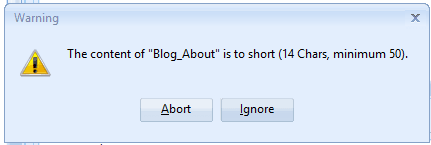 [/สองในสามสุดท้าย][/เต็มความกว้าง]
[spacer height=”2px”]
ตอนนี้เราสร้างโปรเจ็กต์และบันทึกเรียบร้อยแล้ว แต่ยังอย่าเพิ่งดีใจไป เรายังไม่เสร็จสิ้น ยังมีขั้นตอนอีกหลายขั้นตอนก่อนจะเสร็จสมบูรณ์ GSA เครื่องมือจัดอันดับเครื่องมือค้นหา แม่แบบโครงการ ขั้นตอนแรกเสร็จสมบูรณ์แล้ว ดังนั้นเรามาดำเนินการขั้นตอนที่เหลือต่อกันเลย.
[เต็มหน้าจอ][หนึ่งในสาม]
- ตอนนี้ให้ดับเบิลคลิกที่โปรเจ็กต์เพื่อเปิดมันขึ้นมาอีกครั้ง.
- ถัดไปที่ด้านล่างของ GSA Search Engine ranker หน้าต่าง, คลิกที่ เครื่องมือ, และจากนั้นบน ส่งออก, และ เทมเพลต (ตัวเลือก, ฟิลด์ข้อมูล, การเลือกเครื่องยนต์)
- บันทึกไฟล์ไว้ในโฟลเดอร์ที่คุณตั้งใจจะเก็บไว้ทั้งหมด แม่แบบโครงการ GSA Search Engine Ranker. ชื่อไฟล์จะเป็นอะไรประมาณนี้: MyTier1Template.gsatml
[/one_third][two_third_last]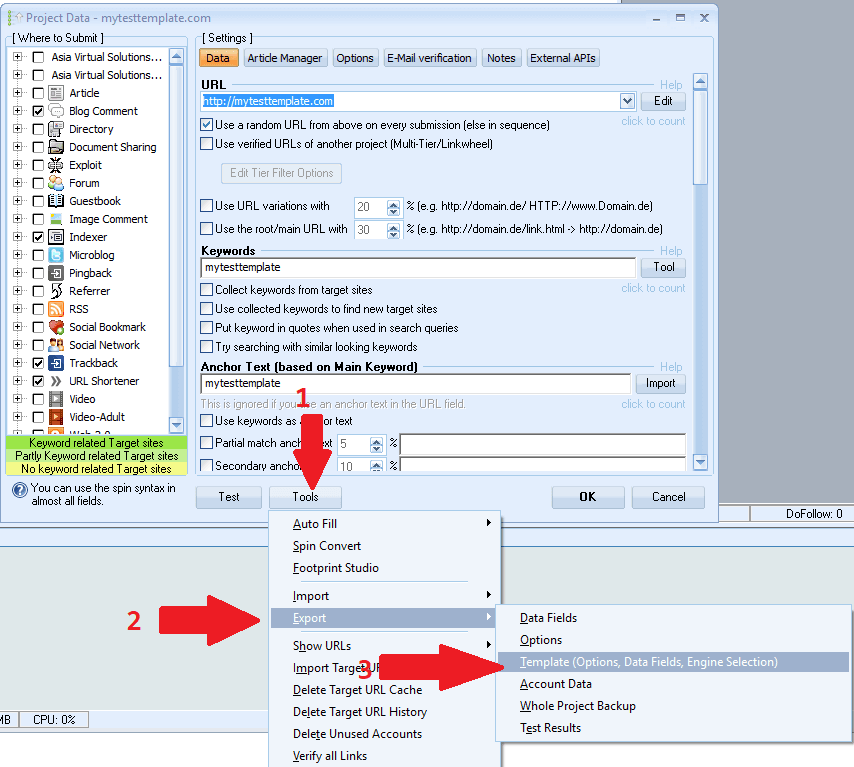 [/สองในสามสุดท้าย][/เต็มความกว้าง]
[spacer height=”2px”]
โอเค ตอนนี้เราได้สร้างไฟล์โปรเจกต์ของเราแล้วและได้ส่งออกไฟล์นั้นเรียบร้อยแล้ว ต่อไปเราจะทำการแก้ไขโปรเจกต์ที่เราได้ส่งออกไว้ ในตอนนี้เราเสร็จสิ้นกับ GSA Search Engine Ranker สำหรับตอนนี้ คุณสามารถลบโปรเจ็กต์ที่คุณมีอยู่ในนั้นได้ และปิด GSA SER ไว้ก่อน เราจะใช้งานมันอีกครั้งในภายหลัง.
มาเริ่มการแก้ไขไฟล์ที่ส่งออกกันเถอะ สำหรับขั้นตอนนี้เราจะต้องใช้โปรแกรมแก้ไข เช่น โน้ตแพด++, คุณสามารถดาวน์โหลดได้ฟรี จากที่นี่: https://notepad-plus-plus.org/downloads/
- ก่อนอื่นฉันต้องการให้คุณไปเปิดโฟลเดอร์ที่คุณส่งออกโปรเจกต์ไว้ด้วย.
- คุณจะสังเกตเห็นว่ามีไฟล์ 2 ไฟล์ในโฟลเดอร์นั้นแล้ว ไฟล์หนึ่งจะลงท้ายด้วย .บทความ และอีกอันจะจบด้วย .gsatml
- เราไม่ต้องการอันที่ลงท้ายด้วย .บทความ, ดังนั้นคุณสามารถลบไฟล์นั้นได้เลย.
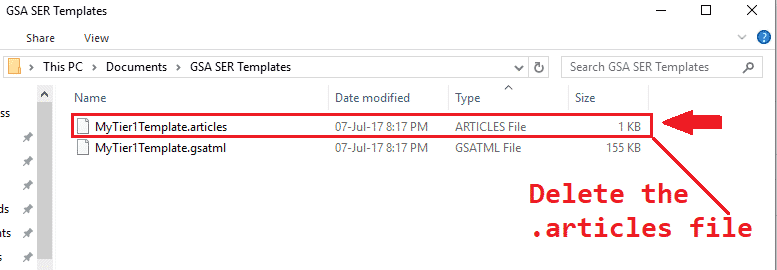
- ขั้นตอนต่อไปคือ คลิกขวา ในไฟล์ที่ลงท้ายด้วย .gsatml, ในกรณีของฉัน ไฟล์คือ MyTier1Template.gsatml
- การเลือก แก้ไขด้วย Notepad++ ตอนนี้ไฟล์จะเปิดขึ้นใน Notepad++ และเราสามารถเริ่มทำงานกับมันได้.
- บรรทัดที่ 2 จะเป็น URL ที่เราตั้งไว้ตอนที่เราสร้างมันใน GSA Search Engine Ranker ในกรณีของผม มันจะปรากฏเป็นแบบนี้: URL=http://mytesttemplate.com
- คุณต้องลบ URL ออกไป ตอนนี้คุณควรมีเพียง: URL=
- ขณะนี้ที่แถบเมนูของ โน้ตแพดพลัสพลัส, เลือก ค้นหา จากนั้นเลื่อนลงและเลือก เปลี่ยน
- ในหน้าต่าง REPLACE ที่ปรากฏขึ้น คุณต้องพิมพ์คำมาร์คเกอร์ที่คุณใช้เมื่อคุณสร้างโปรเจ็กต์ GSA Search Engine ranker ของคุณ ในกรณีของผมคือ mytesttemplate, กรอกข้อมูลดังนี้: ค้นหาอะไร: =mytesttemplate และ แทนที่ด้วย: = จากนั้นกดปุ่ม REPLACE ALL
- มันควรจะมีลักษณะเหมือนกับภาพหน้าจอด้านล่างนี้:

ดีมาก แล้วก่อนหน้านี้แสดงอะไรอยู่ =mytesttemplate ควรเป็นเพียง: =
- ถัดไปคุณต้องการเลื่อนลงและมองหาไฟล์ pdf ที่คุณได้เพิ่มเข้าไป เอกสาร, เมื่อคุณสร้างโปรเจ็กต์. จะแสดงว่า Document=c://file ไปยังไฟล์ pdf ของคุณ
- ลบเส้นทางไฟล์ไปยัง โดเมน, ดังนั้นจึงแสดงเพียง: เอกสาร=
- ต่อไปเราต้องลบรายการอีเมลทั้งหมด: วิธีที่ง่ายและรวดเร็วที่สุดในการทำเช่นนี้คือใช้เครื่องมือค้นหา — เพื่อโหลดเครื่องมือนี้ ให้เปิด Notepadd++ แล้วกด CTR+F
- ค้นหาอะไร คุณต้องป้อนวลีเครื่องหมายของคุณอีกครั้ง ของฉันคือ: mytesttemplate
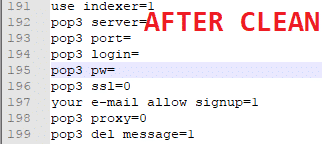
- ตอนนี้คลิกถัดไป และมันจะแสดงรายการแรกให้คุณเห็น ให้แทนที่ทุกสิ่งทุกอย่างหลังจาก: = (เราต้องการเพียง =) คุณสามารถล้างรหัสผ่านทั้งหมดได้เช่นกัน ด้านล่างนี้คือภาพหน้าจอของก่อนและหลังการล้าง.
- โอเค เราทำเสร็จหมดแล้ว ตอนนี้, บันทึกไฟล์ และนั่นแหละ, เทมเพลตของคุณพร้อมแล้ว.

[spacer height=”2px”]
วิธีใช้แม่แบบโปรเจกต์ GSA Search Engine Ranker ของคุณ
[spacer height=”2px”]
การใช้เทมเพลตนี้ทำได้ง่ายมาก เพียงทำตามขั้นตอนง่ายๆ ด้านล่างนี้.
- ใน GSA Search Engine Ranker ให้คลิก: ใหม่ เริ่มต้นโครงการใหม่.
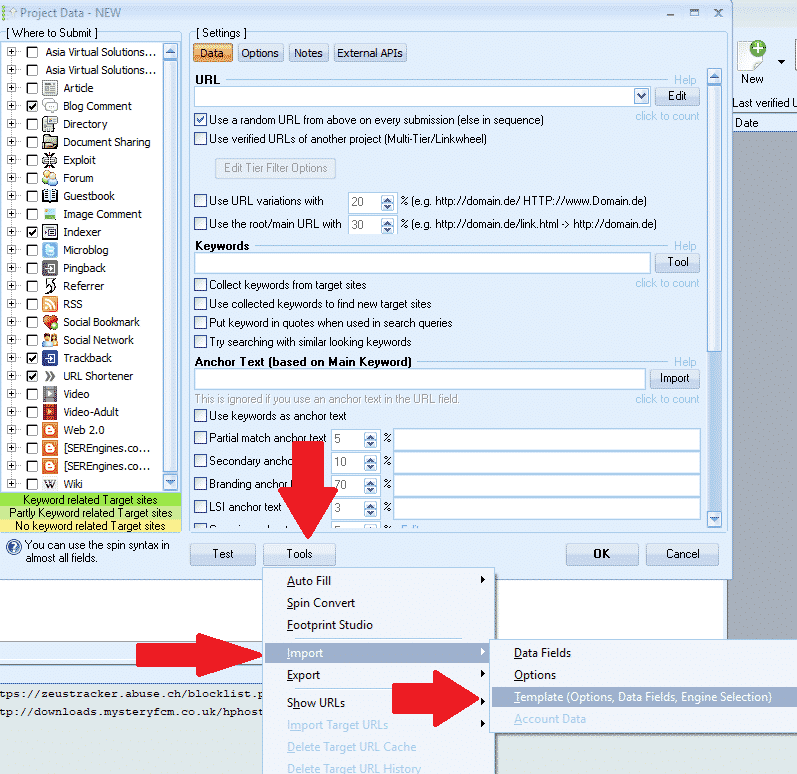
- จากนั้นที่ด้านล่างของ GSA Search Engine ranker หน้าต่าง, คลิกที่ เครื่องมือ นำเข้า เทมเพลต (ตัวเลือก, ฟิลด์ข้อมูล, การเลือกเครื่องยนต์)
- ไปที่ตำแหน่งที่บันทึกเทมเพลตของคุณไว้แล้วเลือกมัน.
[spacer height=”2px”]
นั่นแหละครับ คุณได้สร้างเทมเพลตสำเร็จแล้ว และนำเข้าเรียบร้อยแล้ว ตอนนี้สิ่งที่คุณต้องทำคือเพิ่มเนื้อหา.
หวังว่าคุณจะชอบโพสต์และวิดีโอ หากได้รับประโยชน์จากโพสต์นี้ กรุณากดไลค์และแชร์ และโปรดแสดงความคิดเห็นหากคุณมีคำถามใดๆ.
ขี้เกียจเกินกว่าจะสร้างเทมเพลต GSA SER
ให้เราสร้างโครงการของคุณให้คุณ – โครงการ GSA SER แบบหลายระดับที่สร้างขึ้นอย่างสมบูรณ์













 English
  বাংলা
বাংলা  简体中文
简体中文  Nederlands
  Français
  Deutsch (Sie)
  हिन्दी
  Bahasa Indonesia
  Italiano
  日本語
日本語  한국어
한국어  Bahasa Melayu
  Português do Brasil
  Русский
  Español de México
  Tagalog
  ไทย
ไทย  Tiếng Việt
  اردو
اردو  Türkçe