



Cara Mencipta Templat Projek GSA Search Engine Ranker
Saya telah ditanya oleh ramai orang sama ada saya boleh mencipta templat GSA untuk mereka. Tetapi seperti kata pepatah “"Berilah seseorang ikan dan kamu akan memberinya makan untuk sehari, tetapi ajarlah dia memancing dan kamu akan memberinya makan untuk seumur hidup"”, begitu juga dengan saya yang hanya memberi anda templat. Hari ini saya akan mengajar anda cara mencipta templat tersuai anda sendiri Templat projek GSA Search Engine Ranker
Mereka yang bersama anda kini sudah biasa dengan apa sebenarnya a Kedudukan Enjin Carian GSA templat projek ialah, saya akan terangkan untuk anda di bawah mengapa atau bila anda memerlukannya Templat projek GSA Search Engine Ranker dan apa yang dilakukannya.
[ketinggian pengatur jarak=”2px”]
[lebar_penuh][separuh_pemadanan=”0 0 10px 0″]
Mengapa anda memerlukan templat projek GSA Search Engine Ranker
[ketinggian pengatur jarak=”2px”]
Sesetengah orang seperti saya yang mencipta ratusan Projek GSA Search Engine Ranker Setiap bulan, biasanya akan menggunakan platform yang sama, penapis yang sama, pilihan yang sama, dan sesetengah orang juga menggunakan akaun e-mel capture-all yang sama, apabila mereka membuat projek.
Jadi setiap kali kita mencipta projek, kita perlu menanda semua kotak, memilih penapis yang sama, menukar pilihan yang sama, dan sebagainya, ini akhirnya memakan masa dan kemungkinan untuk membuat kesilapan adalah tinggi.
[/separuh_satu][separuh_satu padding=”0 0 0 10px”]
Apakah fungsi templat projek GSA Search Engine Ranker untuk anda?
[ketinggian pengatur jarak=”2px”]
 Utama perkara yang seorang Penilai Enjin Carian GSA Apa yang dilakukan oleh templat projek ialah ia menjimatkan banyak masa anda, kerana anda hanya perlu mengimport templat anda dan semua tetapan serta penapis akan berada di sana.
Templat projek GSA Search Engine Ranker boleh mengelakkan kesilapan atau anda terlupa untuk menyemak pilihan atau penapis.
Projek GSA Search Engine Ranker memastikan konsistensi dalam penciptaan projek
[/separuh_satu][/lebar_penuh]
Tonton video di bawah yang menunjukkan cara kami mencipta templat projek GSA Search Engine Ranker dari awal hingga akhir, atau ikuti langkah mudah di bawah video.
[sociallocker]
Cara Mencipta Templat Projek GSA Search Engine Ranker
[/sociallocker]
[ketinggian pengatur jarak=”2px”]
Ikuti langkah-langkah ini untuk mencipta templat projek GSA Search Engine Ranker
[ketinggian pengatur jarak=”2px”]
- Mulakan projek baharu seperti biasa.
- Pilih semua platform yang anda ingin hantar
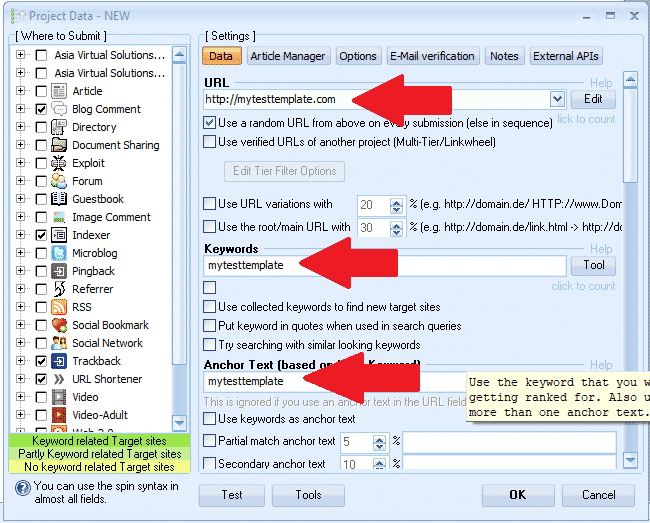
- Tentukan perkataan yang boleh kita gunakan sebagai penanda, seperti: templat ujian saya (ini supaya kita boleh mencari medan dan memadam penanda dengan mudah kemudian)
- Masukkan url: http://mytesttemplate.com
- Seterusnya gantikan semua medan kosong dengan teks penanda anda: templat ujian saya, ia sepatutnya kelihatan seperti tangkapan skrin di bawah

[ketinggian pengatur jarak=”2px”]
- Jika anda telah memilih platform Dokumen, maka anda perlu melampirkan dokumen PDF — jangan tampal sahaja; mytesttemplate untuk dokumen, cuma layari dan pilih mana-mana PDF — jangan risau kami akan memadamkan PDF tersebut sekali lagi kemudian dalam proses tersebut.
- Jika anda telah memilih platform yang memerlukan imej profil — jangan tampal sahaja; mytesttemplate untuk imej tersebut, cuma layari dan pilih mana-mana imej — jangan risau kami akan memadamkan imej tersebut sekali lagi kemudian dalam proses tersebut.
- Setelah anda melengkapkan semua medan di bawah Tab Data, kemudian beralih ke: PENGURUS ARTIKEL tab.
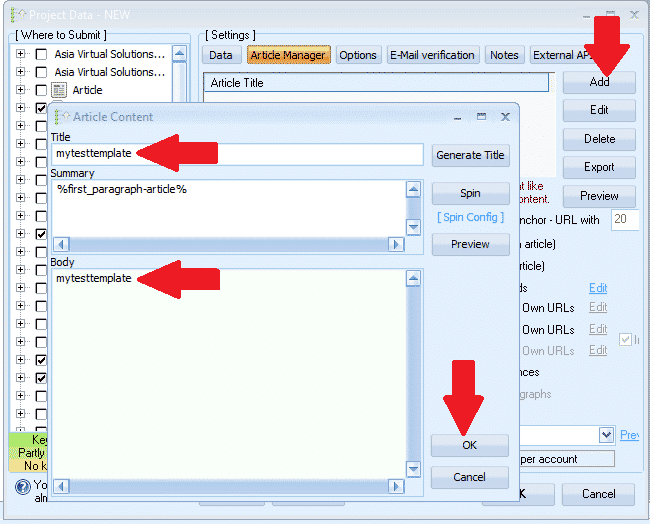
- Klik TAMBAH dan kemudian pilih MASUK SECARA MANUAL
- Tajuk Artikel, tampal dalam: mytesttemplate
- Isi Artikel, tampal dalam: mytesttemplate
- Sekarang klik OK
- Seterusnya kita bergerak ke PILIHAN tab
- Buat semua pilihan anda dan tetapkan penapis anda. Itu sahaja yang perlu dilakukan pada tab Pilihan.
- Seterusnya bergerak ke EMEL tab
- Padam e-mel lalai yang anda lihat di sana, kemudian klik TAMBAH
- Pilih SECARA MANUAL
- Masukkan emel seperti berikut: saya************@************te.com dan klik OK
- Sekarang padamkan e-mel pertama yang dipaparkan — anda hanya sepatutnya melihat e-mel yang baru kami tambahkan; saya************@************te.com
- Klik pada e-mel anda, dan kemudian di tempat ia dipaparkan Pelayan POP3: isikan mail.mytesttemplate.com
- Isi KATA LALUAN sebagai: templatujiansaya
- Medan e-mel anda sepatutnya kelihatan seperti tangkapan skrin di bawah:

[full_width][one_third]Kerja yang bagus setakat ini, kita kini telah selesai dengan tetapan kita dan kini apa yang anda perlu lakukan hanyalah klik OK untuk menyimpan projek. Apabila anda klik OK, ia akan memberikan amaran yang anda lihat di sebelah kanan. Itu bukan masalah, cuma klik ABAIKAN dan projek anda kini akan disimpan[/one_third][two_third_last]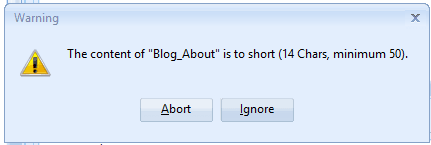 [/dua_pertiga_terakhir][/lebar_penuh]
[ketinggian pengatur jarak=”2px”]
Baiklah, kita telah mencipta projek kita dan menyimpannya, tetapi jangan teruja lagi, kita belum selesai lagi, masih ada beberapa langkah lagi sebelum kita GSA Penilai Enjin Carian templat projek selesai, jadi mari kita teruskan dengan langkah-langkah yang selebihnya.
[lebar_penuh][satu_pertiga]
- Sekarang klik dua kali pada projek untuk membukanya semula.
- Seterusnya di bahagian bawah Kedudukan Enjin Carian GSA Tetingkap, klik pada ALATAN, dan kemudian pada EKSPORT, dan TEMPLAT (Pilihan, Medan Data, Pemilihan Enjin)
- Simpan Fail dalam folder di mana anda ingin menyimpan semua fail anda Templat projek GSA Search Engine Ranker. Nama fail tersebut adalah seperti ini: MyTier1Template.gsatml
[/satu_pertiga][dua_pertiga_terakhir]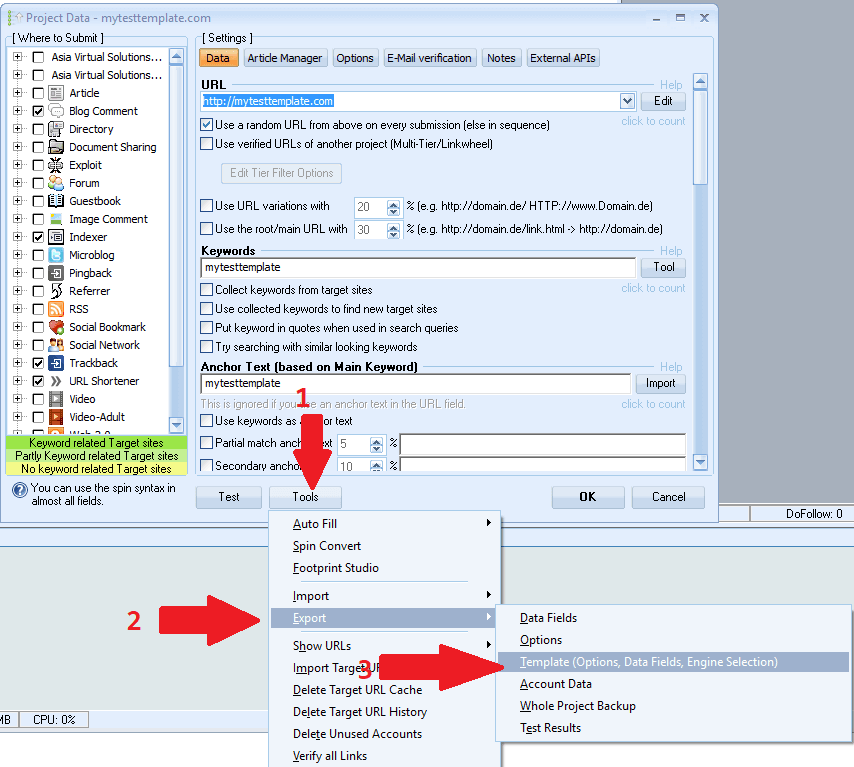 [/dua_pertiga_terakhir][/lebar_penuh]
[ketinggian pengatur jarak=”2px”]
OK jadi sekarang kita telah mencipta fail projek kita dan kita telah mengeksportnya, seterusnya kita akan mengedit projek yang telah kita eksport. Pada masa ini kita selesai dengan Kedudukan Enjin Carian GSA buat masa ini. Anda boleh Padam projek yang anda ada di sana dan tutup GSA SER, kita akan menggunakannya sebentar lagi.
Mari mulakan dengan mengedit fail yang dieksport, untuk ini kita memerlukan editor seperti NOTEPAD++, anda boleh memuat turunnya secara percuma dari sini: https://notepad-plus-plus.org/downloads/
- Pertama sekali saya perlukan anda untuk pergi dan buka folder tempat anda mengeksport projek itu juga.
- Anda akan perhatikan bahawa kini terdapat 2 fail dalam folder itu, yang satu akan berakhir dengan .artikel dan yang satu lagi akan berakhir dengan .gsatml
- Kita tidak memerlukan yang berakhir dengan .artikel, jadi anda boleh memadamkan fail itu sahaja.
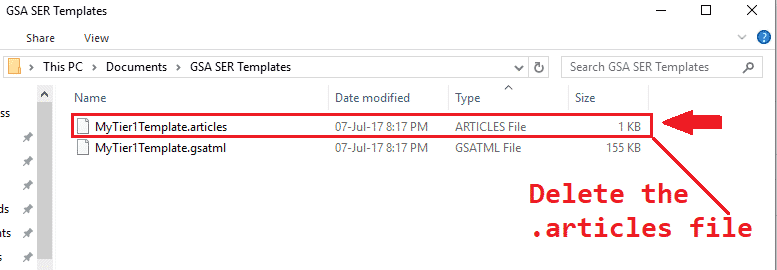
- Langkah seterusnya adalah untuk klik kanan pada fail yang berakhir dengan .gsatml, dalam kes saya, fail tersebut ialah MyTier1Template.gsatml
- Pilihan EDIT DENGAN NOTEPAD++ Ini sekarang akan membuka fail untuk anda dalam Notepad++ dan kita boleh mula mengusahakannya.
- Baris ke-2 ialah URL yang kami tentukan semasa kami menciptanya dalam GSA Search Engine Ranker, dalam kes saya ia kelihatan seperti ini: URL=http://mytesttemplate.com
- Anda kini perlu memadam URL tersebut, jadi apa yang anda perlukan ialah: URL=
- Kini pada bar menu NotePad++, pilih CARIAN dan kemudian skrol ke bawah dan pilih GANTIKAN
- Dalam tetingkap REPLACE yang muncul, anda perlu menaip perkataan penanda yang anda gunakan semasa anda mencipta projek GSA Search Engine ranker anda, dalam kes saya, ia adalah templat ujian saya, Isi seperti ini: Cari Apa: =templateujiansaya dan gantikan dengan: = Kemudian tekan butang GANTIKAN SEMUA
- Ia sepatutnya kelihatan seperti tangkapan skrin di bawah:

Hebat jadi apa yang ditunjukkan sebelum ini =mytesttemplate kini sepatutnya hanya: =
- Seterusnya anda ingin skrol ke bawah dan cari fail pdf yang telah anda tambahkan Dokumen, apabila anda mencipta projek tersebut. Ia akan menyatakan Dokumen=c://fail ke pdf anda
- Alih keluar laluan fail ke domain, jadi ia hanya menunjukkan: Dokumen=
- Seterusnya kita perlu mengalih keluar semua entri e-mel: Cara paling mudah dan terpantas untuk melakukan ini adalah dengan alat FIND — Untuk memuatkannya, dengan Notepadd++ buka tekan CTR+F
- Cari apa anda perlu memasukkan frasa penanda anda sekali lagi, frasa saya ialah: mytesttemplate
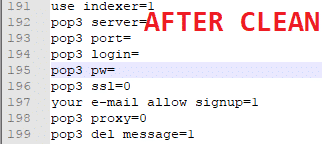
- Sekarang klik seterusnya dan ia akan memaparkan entri pertama, gantikan semua selepas: = (kami hanya mahukan =). Anda juga boleh memadam keseluruhan kata laluan. Di bawah ialah tangkapan skrin bersih sebelum dan selepas.
- Ok kita semua selesai sekarang, simpan fail tersebut dan itu sahaja, templat anda sudah siap.

[ketinggian pengatur jarak=”2px”]
Cara menggunakan templat projek GSA Search Engine Ranker anda
[ketinggian pengatur jarak=”2px”]
Menggunakan templat ini sangat mudah, hanya ikuti beberapa langkah di bawah.
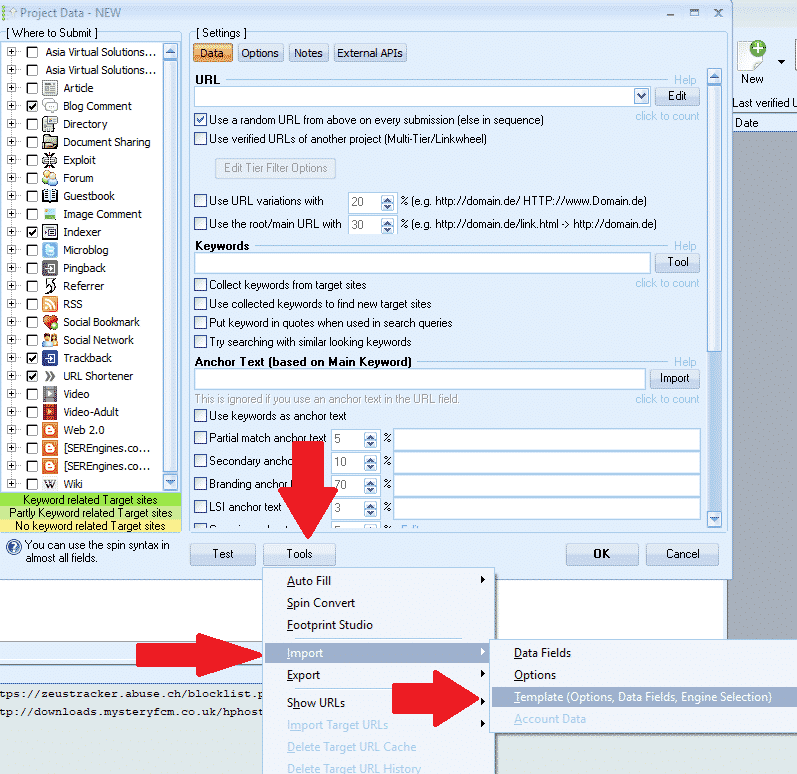
- IN GSA Search Engine Ranker klik: Baru untuk memulakan projek baharu.
- Kemudian di bahagian bawah Kedudukan Enjin Carian GSA tetingkap, klik pada Alatan Import TEMPLAT (Pilihan, Medan Data, Pemilihan Enjin)
- Layari tempat templat anda disimpan dan kemudian pilihnya.
[ketinggian pengatur jarak=”2px”]
Itu sahaja, anda kini telah berjaya mencipta templat dan mengimportnya, apa yang anda perlu lakukan ialah menambah kandungan.
Saya harap anda menikmati siaran dan video ini, jika anda mendapat manfaat daripada siaran ini, sila suka dan kongsikannya, dan sila tinggalkan komen jika anda mempunyai sebarang pertanyaan.
TERLALU MALAS UNTUK MENCIPTA TEMPLAT SER GSA
Biar kami cipta projek anda – projek GSA SER berperingkat yang dicipta sepenuhnya













 English
  বাংলা
বাংলা  简体中文
简体中文  Nederlands
  Français
  Deutsch (Sie)
  हिन्दी
  Bahasa Indonesia
  Italiano
  日本語
日本語  한국어
한국어  Bahasa Melayu
  Português do Brasil
  Русский
  Español de México
  Tagalog
  ไทย
ไทย  Tiếng Việt
  اردو
اردو  Türkçe