



Come aggiornare XEvil Beta e ricevere notifiche di aggiornamento via e-mail per Xrumer e XEvil
Ho notato che molti Classificatore del motore di ricerca GSA Gli utenti hanno iniziato a utilizzare il risolutore di captcha di Xrumer per risolvere i captcha in GSA SER. Abbiamo anche notato che Botmaster raramente, se non mai, invia email agli utenti che si registrano sul sito inglese di Xrumer, informandoli di eventuali aggiornamenti e del tipo di aggiornamenti effettuati.
Ho quindi deciso di creare questo breve post e un video tutorial che vi mostrerà come aggiornare la vostra versione beta di XEvil all'ultima versione beta, e poi vi spiegherò anche come registrarvi al forum russo di Xrumer e ottenere tutto in inglese, comprese le notifiche di aggiornamento.
[sociallocker]
Come aggiornare XEvil Beta e ricevere notifiche di aggiornamento via e-mail per Xrumer e XEvil
[/sociallocker]
Come ottenere l'aggiornamento XEvil Beta patch di aggiornamento.
Ti mostrerò dove trovare il tuo attuale XEvil Numero di versione beta e dove scaricare l'ultima versione della patch beta di XEvil.
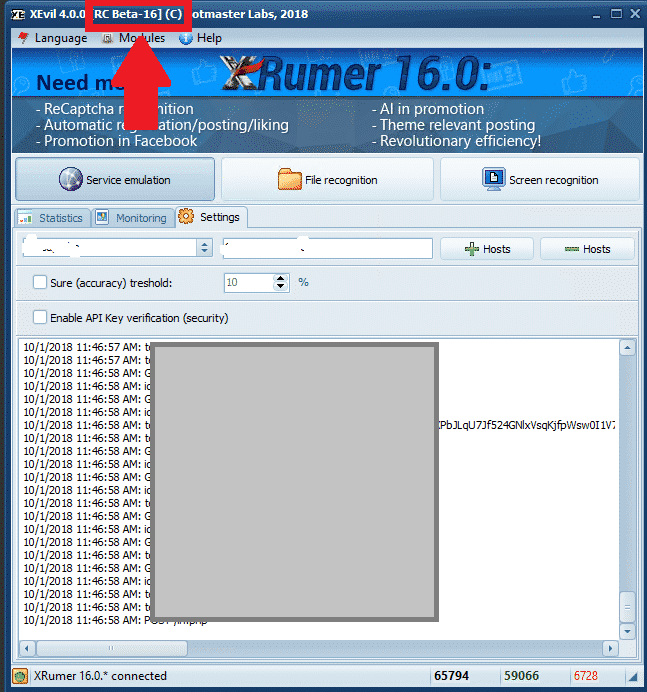
Dove visualizzare il numero di versione attuale della versione beta di XEvil.
IL Xevil Beta Il numero di versione è visibile in alto a sinistra nella finestra dell'applicazione, come mostrato nello screenshot qui sotto. Nello screenshot sottostante, la versione beta di XEvil è [Beta 16].
[spacer height=”2px”]
Dove scaricare l'ultima versione della patch beta di XEvil.
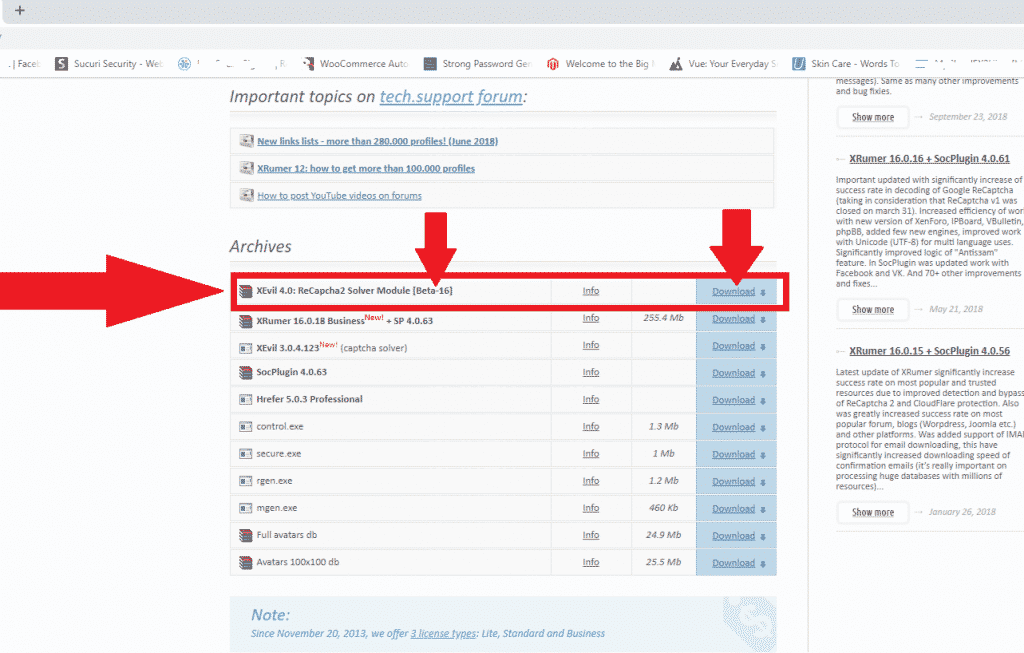
Per scaricare uno qualsiasi dei Xrumer, Per XEvil, Hrefer e i relativi plugin, dovrai accedere al tuo account all'indirizzo: http://www.botmasterlabs.net
Se sei iscritto al programma beta di XEvil, vedrai XEvil download In cima all'elenco dei download verrà indicata la versione Beta, come puoi vedere nello screenshot qui sotto.
Come estrarre la patch beta di XEvil scaricata.
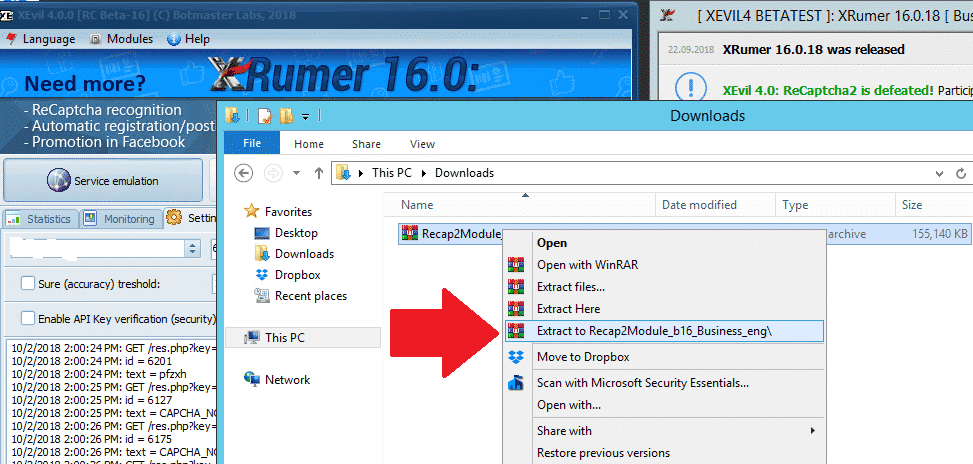
OK, quindi hai scaricato l'ultima patch beta di XEvil e ora si trova nella cartella dei download del tuo computer o VPS
La patch scaricata sarà in formato .rar. Se non disponi di un programma per decomprimerla, puoi scaricare una copia gratuita di WinRAR da qui: https://www.win-rar.com
[full_width][one_half padding=”0 0 10px 0″]Patch scaricata
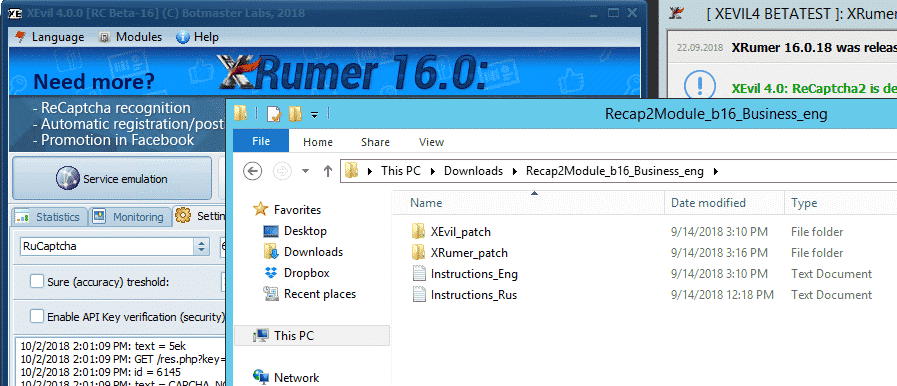
[/one_half][one_half padding=”0 0 0 10px”]La tua patch beta di XEvil estratta
[/metà][/larghezza_completa]
[spacer height=”2px”]
Come applicare la patch di aggiornamento della versione beta di XEvil.
Ora che abbiamo estratto il file .rar di aggiornamento, tutto ciò che dobbiamo fare è copiarlo nei file di programma esistenti. Si prega di notare che per aggiornare XEvil Beta all'ultima versione è necessario applicare la patch sia a XEvil che a Xrumer, ecco perché c'è un Xrumer e una cartella XEvil nell'aggiornamento scaricato.
La prima cosa da fare ora è chiudere Xrumer e XEvil se sono in esecuzione, quindi segui i semplici passaggi seguenti.
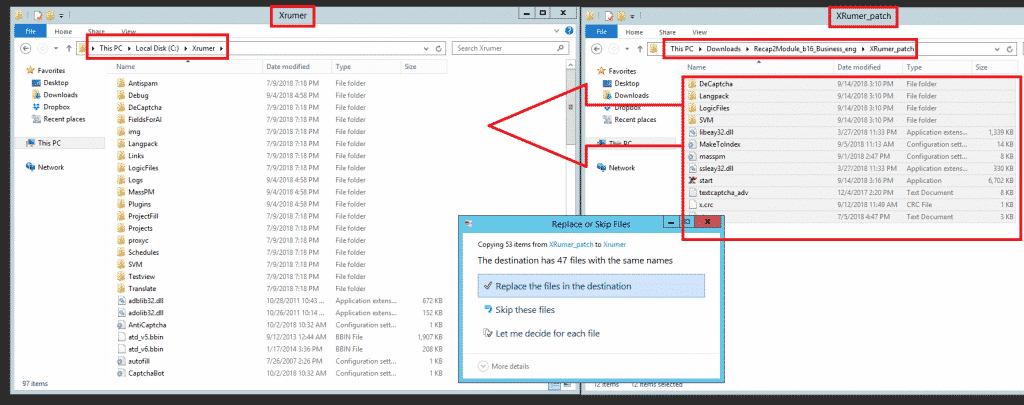
Sul tuo computer VPS in una nuova finestra apri il Xrumer Cartella del programma: C:Xrumer e apri anche la patch di Xrumer che hai appena scaricato C:UsersAdministratorDownloadsRecap2Module_b16_Business_engXRumer_patch .
Ora seleziona tutti i file e le cartelle in C:UsersAdministratorDownloadsRecap2Module_b16_Business_engXRumer_patch, copiali e incollali in C:Xrumer. Riceverai un avviso che i file esistono già; seleziona l'opzione per sostituire tutti i file.
Successivamente, dovremo applicare anche la patch beta di XEvil. Per farlo, selezionate tutti i file e le cartelle presenti in C:\Users\Administrator\Downloads\Recap2\Module_b16_Business_eng\XEvil_patch, copiateli e incollateli in C:\Xevil. Riceverete un avviso che i file esistono già; selezionate l'opzione per sostituire tutti i file, come mostrato nello screenshot sottostante.
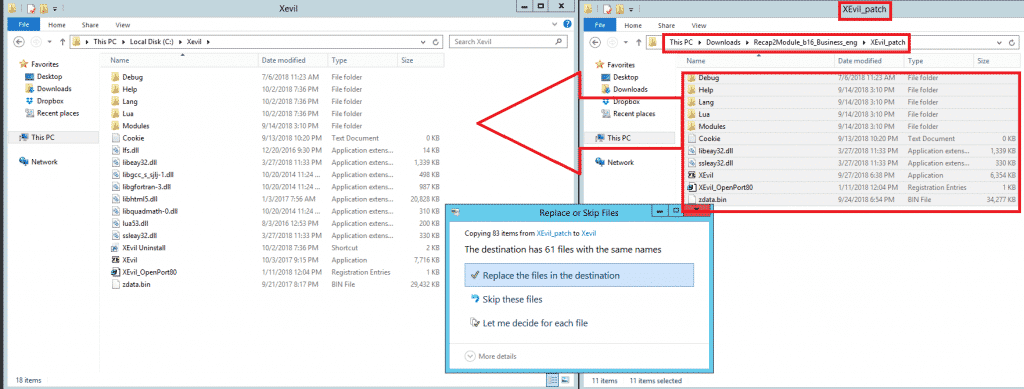
Ed ecco, amici miei, come si applicano gli aggiornamenti per la versione beta di XEvil.
[spacer height=”2px”]
Come ricevere notifiche via email da Botmasterlabs quando vengono rilasciati aggiornamenti.
Per ottenere supporto per Xrumer, XEvil, Hrefer Per tutto il resto di Botmasterlabs, è necessario registrarsi al loro forum di supporto in inglese all'indirizzo http://en.botmastersupport.com/, ma negli ultimi 10 anni ho imparato che il forum di supporto in inglese non è molto attivo ed è praticamente inutile se si ha bisogno di informazioni e aiuto.
Ho scoperto che il Forum di supporto russo di Botmasterlabs sono 100 volte più attivi e gli aggiornamenti vengono pubblicati prima lì e poi, dopo che hanno avuto il tempo di tradurli, vengono pubblicati anche sul forum inglese. Il forum russo invia anche un'email quando i suoi prodotti vengono aggiornati.
A questo punto so che starete pensando "Ma che diavolo?! Non so leggere il russo", ma non preoccupatevi, neanche io lo so leggere, però vi mostrerò come impostare il forum russo in inglese. Avrete bisogno dei seguenti elementi:
- Google Chrome (Non l'ho provato con Firefox o altri browser, potrebbe funzionare, provaci)
- Estensione di Google Traduttore per Chrome
Scarica Google Traduttore
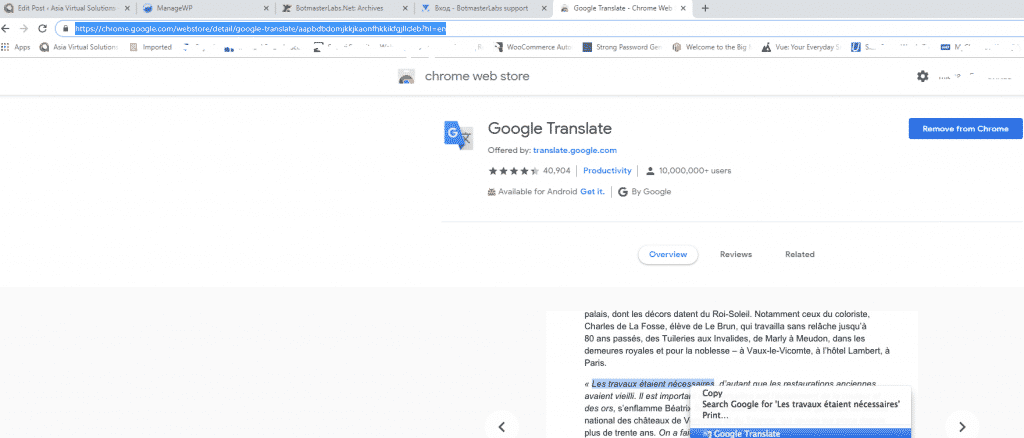
Se hai già Google Chrome quindi apri le estensioni oppure vai al Chrome Web Store e cerca Google Traduttore – https://chrome.google.com/webstore/detail/google-translate/aapbdbdomjkkjkaonfhkkikfgjllcleb?hl=en e aggiungi l'estensione.
Creazione di un account sul forum russo di Botmasterlabs (in inglese)
Una volta aggiunta l'estensione Google Traduttore, dovresti visitare il forum di supporto russo di Botmasterlabs, che si trova qui: http://ru.botmastersupport.com/ Sfortunatamente e come ci si può aspettare tutto sarà in russo. Tutto quello che devi fare è: in qualsiasi punto della pagina fai clic con il pulsante destro del mouse e seleziona "“TRADUCI IN INGLESE”
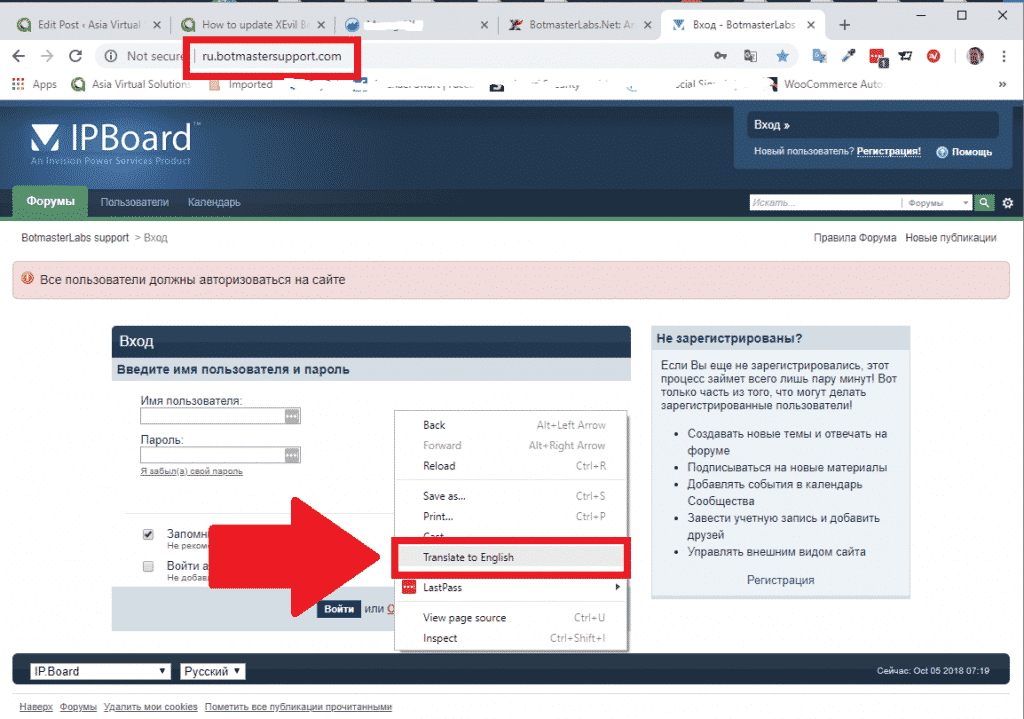
Verrà tradotto istantaneamente e tutto il testo sarà in inglese e potrai vedere facilmente dove registrarti per un nuovo account sul forum.
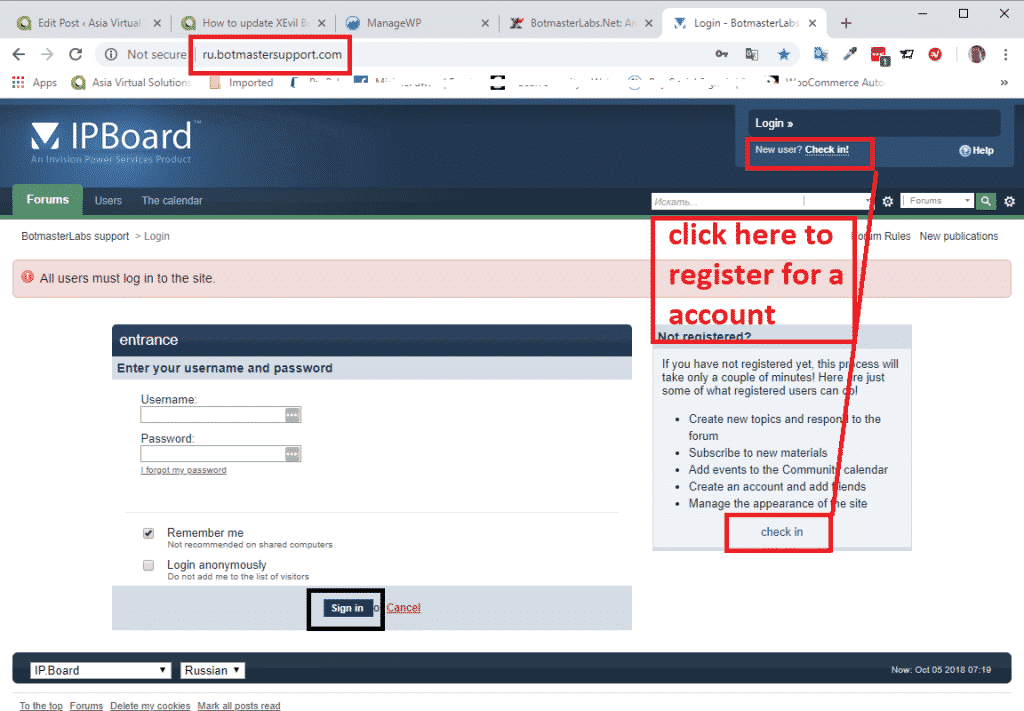
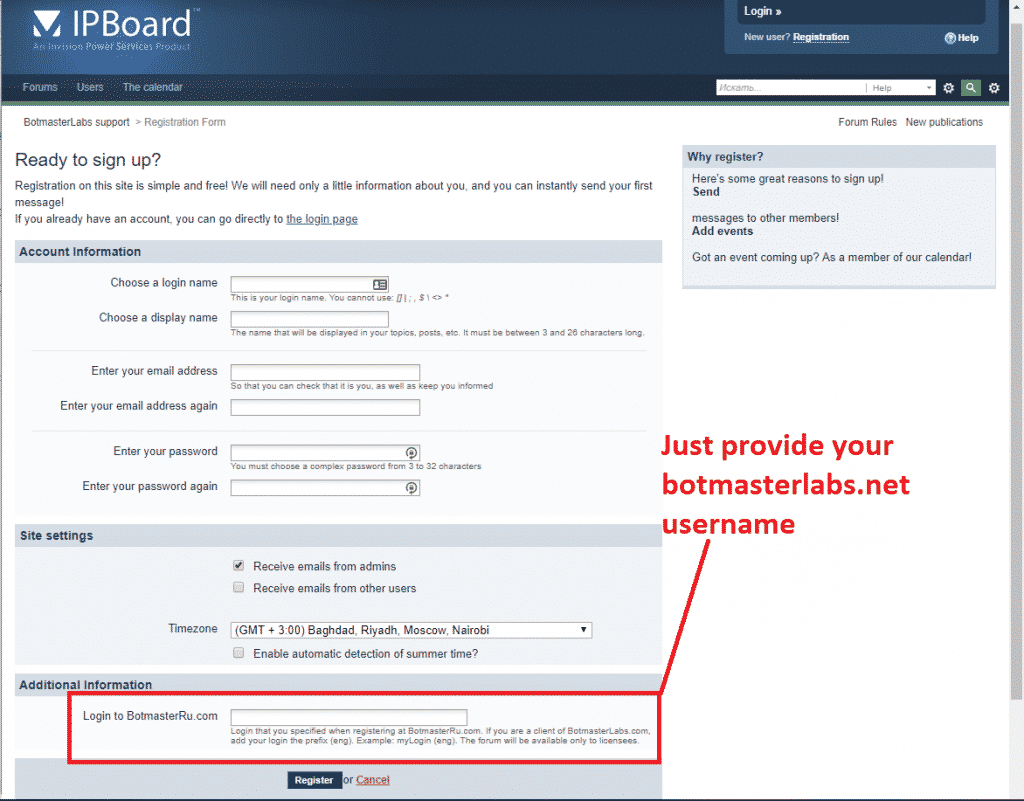
Da qui in poi basta seguire le istruzioni per crea un nuovo account.
In fondo alla pagina ti verrà chiesto di accedere a BotmasterRu.com; qui inserisci semplicemente il nome utente del tuo account Botmasterlabs, quello che usi per scaricare Xrumer e tutti gli altri software.
Una volta effettuata la registrazione, invia a Botmaster tramite Skype il nome utente che hai utilizzato per la registrazione, specificando di esserti registrato sul forum russo e chiedendogli gentilmente di attivare il tuo account.
Ecco fatto, la registrazione è completata.
[spacer height=”2px”]
Come leggere le email in lingua russa provenienti dal forum russo di Botmaster.
Quando ti sei registrato al forum russo di Botmaster e hai attivato l'opzione per ricevere aggiornamenti via email, queste email saranno in lingua russa. Ma anche in questo caso, nessun problema: possiamo tradurle direttamente in Microsoft Outlook. Se utilizzi un altro client di posta elettronica, dovrai trovare un traduttore compatibile.
Gli utenti di Microsoft Outlook devono seguire questi passaggi:
Apri Microsoft App Store e cerca Traduttore Microsoft.
- Seleziona quello mostrato nello screenshot qui sotto.
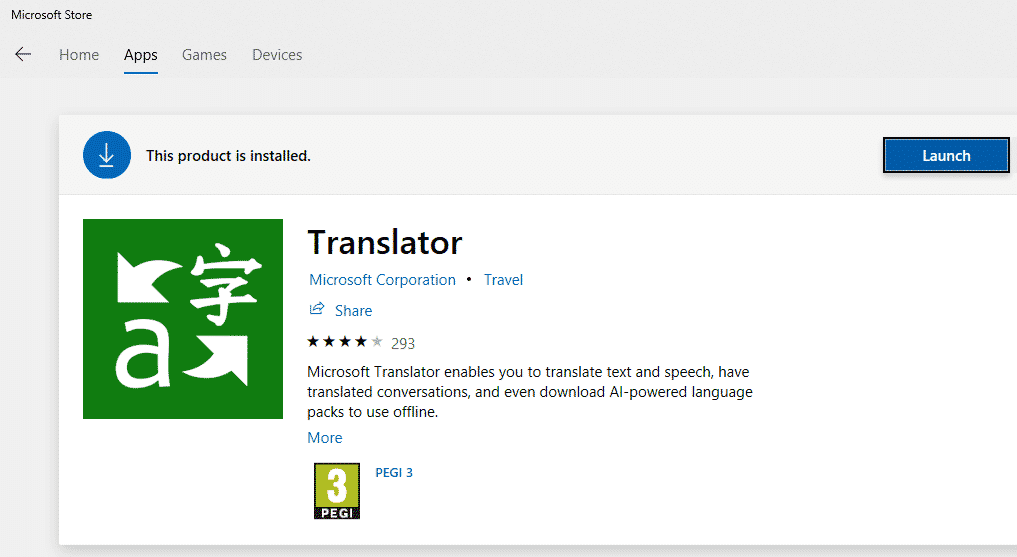
- Procedi con l'installazione dell'app.
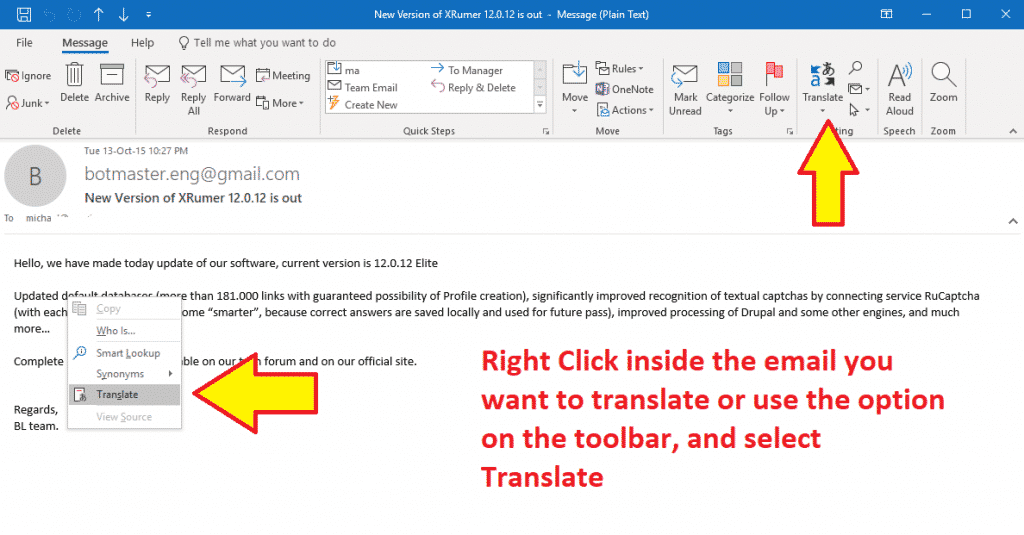
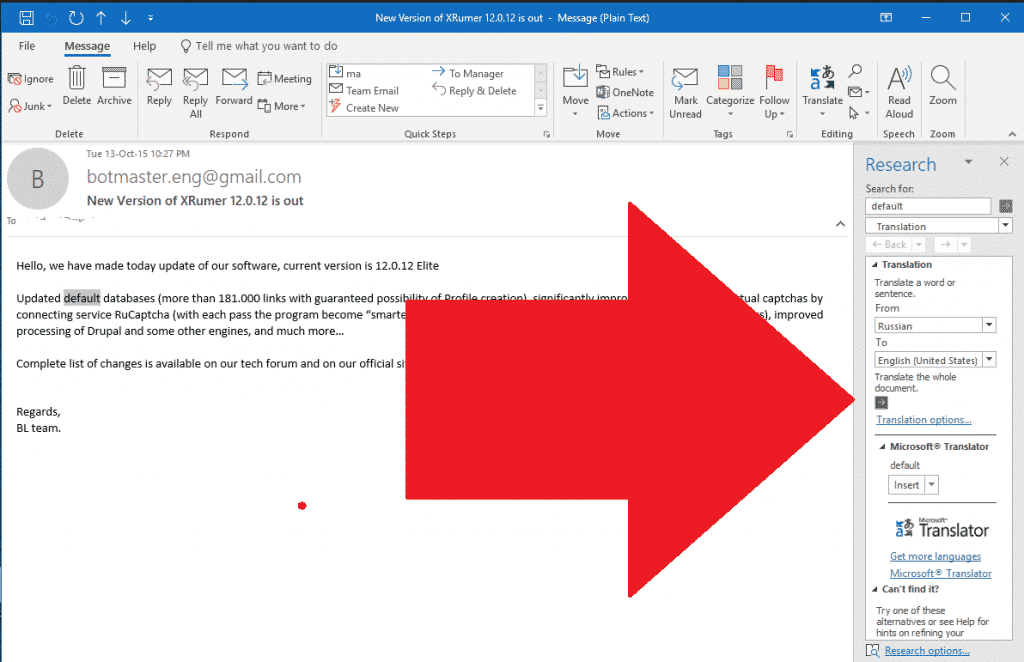
- Ora, quando ricevi un'email in un'altra lingua, tutto ciò che devi fare è aprirla e poi fare clic con il tasto destro del mouse in un punto qualsiasi dell'email, oppure fare clic su "Traduci" nella parte superiore dell'email, come nello screenshot qui sotto. (Mi dispiace, al momento non ho email in russo).
- Nella barra laterale vedrai le lingue da e verso cui tradurre; seleziona le tue preferenze e clicca sui pulsanti verdi: il testo verrà tradotto nella lingua Augean selezionata.
Bene, questo è tutto per quanto riguarda l'aggiornamento della versione beta di Xevil e la traduzione delle email di notifica dal russo all'inglese. Se avete domande, lasciate un commento.
[spacer height=”2px”]
NON HAI ANCORA XEVIL?
Xevil è incluso nel pacchetto quando acquisti Xrumer; acquistalo oggi stesso tramite il nostro link scontato.













 English
  简体中文
简体中文  Deutsch (Sie)
  Bahasa Indonesia
  Italiano
  日本語
日本語  한국어
한국어  Português do Brasil
  Русский
  Español de México
  ไทย
ไทย  Tiếng Việt
  Türkçe