



Cómo actualizar XEvil Beta y recibir notificaciones de actualización por correo electrónico para Xrumer y XEvil.
He notado que muchos Ranking de motores de búsqueda de GSA Los usuarios han comenzado a utilizar el solucionador de captchas de Xrumer para resolver captchas en GSA SER. También hemos notado que Botmaster rara vez, o nunca, envía correos electrónicos a los usuarios que se registran en el sitio web de Xrumer en inglés, informándoles cuándo hay actualizaciones y qué se ha actualizado.
Así que he decidido hacer esta breve publicación y un vídeo explicativo que os mostrará cómo actualizar vuestra versión beta de XEvil a la última versión beta, y luego también os explicaré cómo podéis registraros en el foro ruso de Xrumer y obtener todo en inglés, incluidas las notificaciones de actualización.
[sociallocker]
Cómo actualizar XEvil Beta y recibir notificaciones de actualización por correo electrónico para Xrumer y XEvil.
[/sociallocker]
Cómo obtener el parche de actualización de la beta de XEvil.
Te mostraré dónde encontrar tu actual XEvil Número de versión beta y también dónde descargar la última versión del parche beta de XEvil.
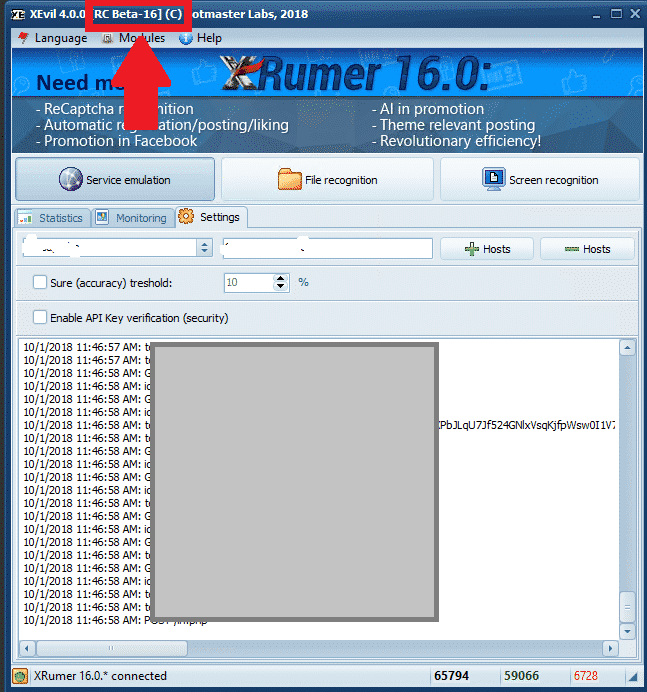
Dónde ver el número de versión beta actual de XEvil.
El Xevil Beta El número de versión se puede ver en la parte superior izquierda de la ventana de la aplicación, como se muestra en la captura de pantalla a continuación. En la captura de pantalla de abajo, la versión beta de XEvil es [Beta 16].
[espacio de altura=”2px”]
Dónde descargar la última versión del parche beta de XEvil.
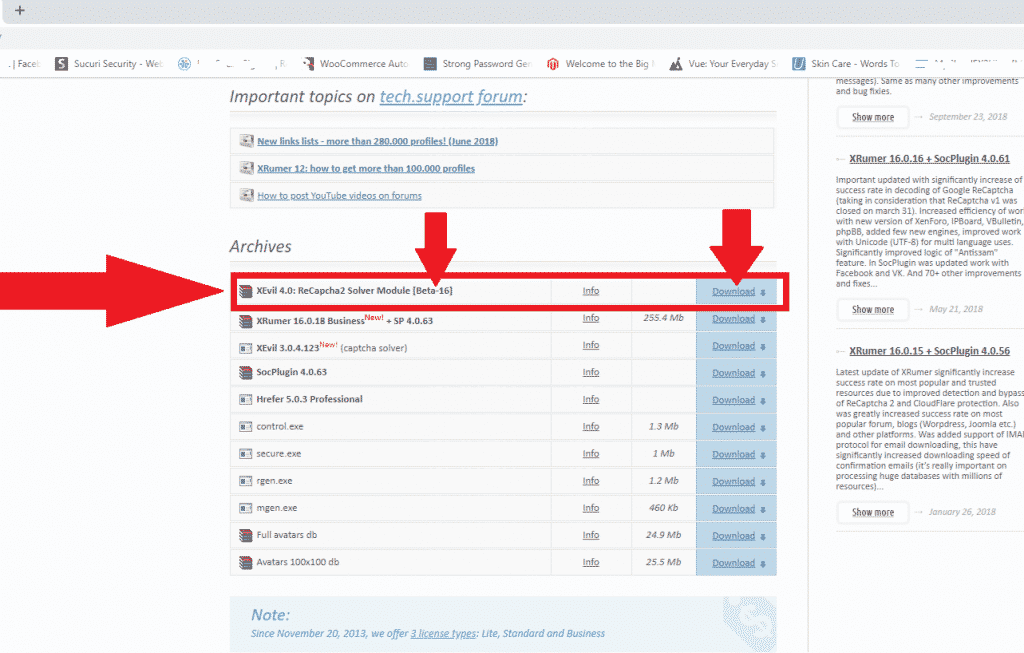
Para descargar cualquiera de los Xrumer, Para XEvil, Hrefer y sus complementos relacionados, deberá iniciar sesión en su cuenta en: http://www.botmasterlabs.net
Si estás registrado en el programa beta de XEvil, verás lo siguiente: Descargar XEvil En la parte superior de la lista de descargas se indicará la versión Beta, como puede verse en la captura de pantalla a continuación.
Cómo extraer el parche beta de XEvil descargado.
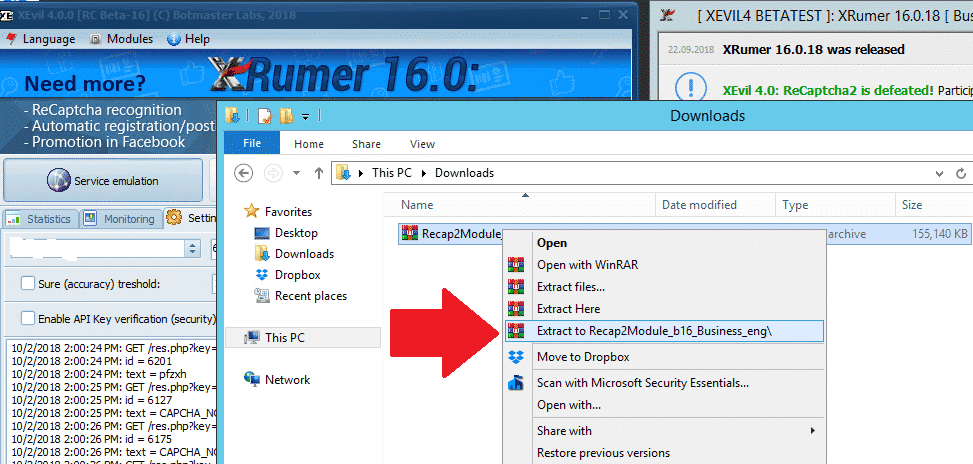
Bien, entonces ya has descargado el último parche beta de XEvil y ahora está en la carpeta de descargas de tu ordenador o VPS
El parche descargado estará en formato .rar. Si no tienes ningún programa para descomprimirlo, puedes descargar una copia gratuita de WinRAR desde aquí: https://www.win-rar.com
[full_width][one_half padding=”0 0 10px 0″]Tu parche descargado
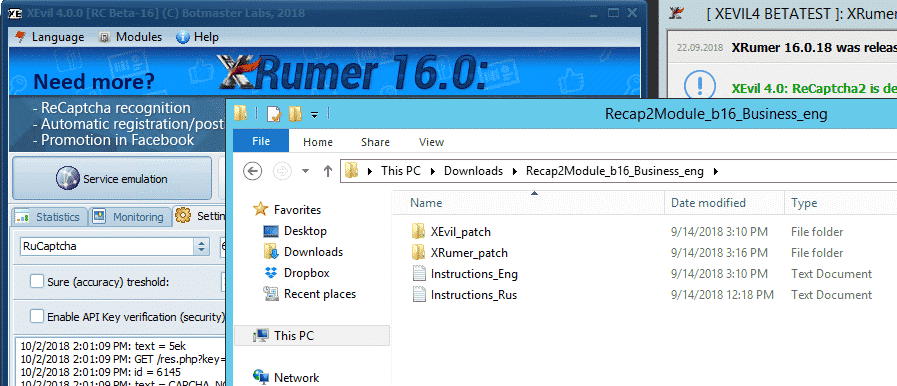
[/one_half][one_half padding=”0 0 0 10px”]Tu parche beta de XEvil extraído
[/one_half][/full_width]
[espacio de altura=”2px”]
Cómo aplicar el parche de actualización de la versión beta de XEvil.
Ahora que hemos extraído el archivo .rar de actualización, todo lo que necesitamos hacer es copiarlo a los archivos de programa existentes. Tenga en cuenta que para actualizar XEvil Beta a la última versión, debe parchear tanto XEvil como Xrumer, por eso hay un Xrumer y una carpeta XEvil en la actualización descargada.
Lo primero que hay que hacer ahora es cerrar Xrumer y XEvil si están en ejecución, entonces siga los siguientes sencillos pasos.
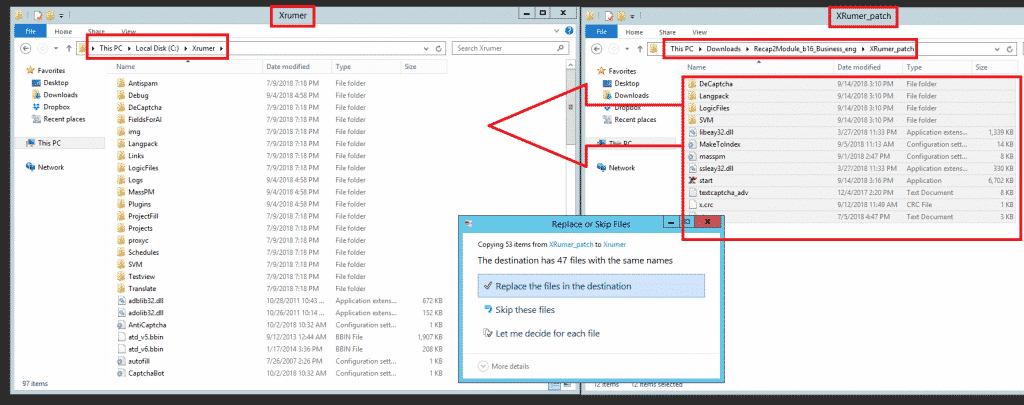
En su computadora VPS, en una nueva ventana, abra el Xrumer Carpeta del programa: C:Xrumer y también abra el parche de Xrumer que acaba de descargar C:UsersAdministratorDownloadsRecap2Module_b16_Business_engXRumer_patch. .
Ahora seleccione todos los archivos y carpetas en C:UsersAdministratorDownloadsRecap2Module_b16_Business_engXRumer_patch y cópielo y luego péguelo en C:Xrumer. Recibirá una advertencia de que los archivos ya existen, simplemente seleccione reemplazar todos los archivos.
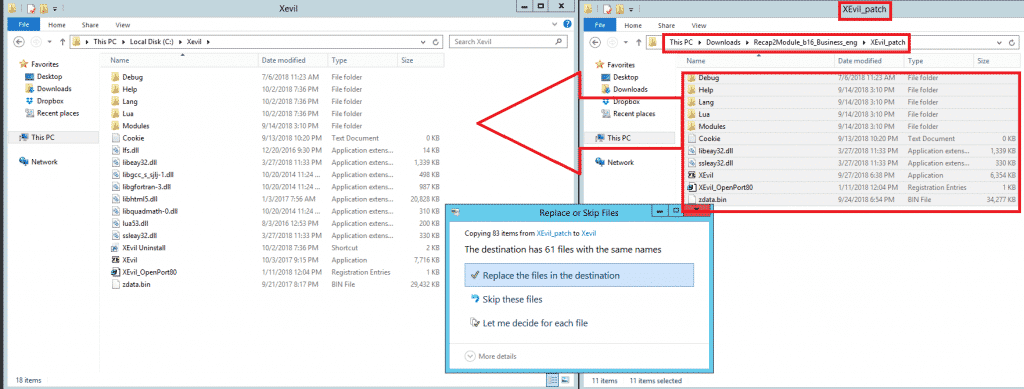
A continuación, también tendremos que aplicar el parche beta de XEvil. Para ello, seleccione todos los archivos y carpetas en C:UsersAdministratorDownloadsRecap2Module_b16_Business_engXEvil_patch, cópielo y péguelo en C:Xevil. Recibirá una advertencia de que los archivos ya existen; simplemente seleccione reemplazar todos los archivos, como se muestra en la siguiente captura de pantalla.
Y así, amigos míos, es como se aplican las actualizaciones para la versión beta de XEvil.
[espacio de altura=”2px”]
Cómo recibir notificaciones por correo electrónico de Botmasterlabs cuando publiquen actualizaciones.
Para obtener soporte para Xrumer, XEvil, Hrefer Y para todo lo demás de Botmasterlabs, necesitas registrarte en su foro de soporte en inglés en http://en.botmastersupport.com/, pero he aprendido en los últimos 10 años que el foro de soporte en inglés no es muy activo y es prácticamente inútil si necesitas información y ayuda.
Descubrí que el Foro de soporte ruso de Botmasterlabs Son cien veces más activos y las actualizaciones se publican primero allí, y luego, una vez que han tenido tiempo de traducirlas, se publican en el foro en inglés. El foro ruso también envía un correo electrónico cuando se actualizan sus productos.
A estas alturas, sé que estarás pensando: "¿Qué demonios? No sé leer ruso", pero no te preocupes, yo tampoco. Sin embargo, te voy a mostrar cómo poner el foro ruso en inglés. Necesitarás lo siguiente:
- Google Chrome (No lo he probado con Firefox ni con ningún otro navegador, podría funcionar, inténtalo).
- Extensión de Google Translate para Chrome
Descarga Google Translate
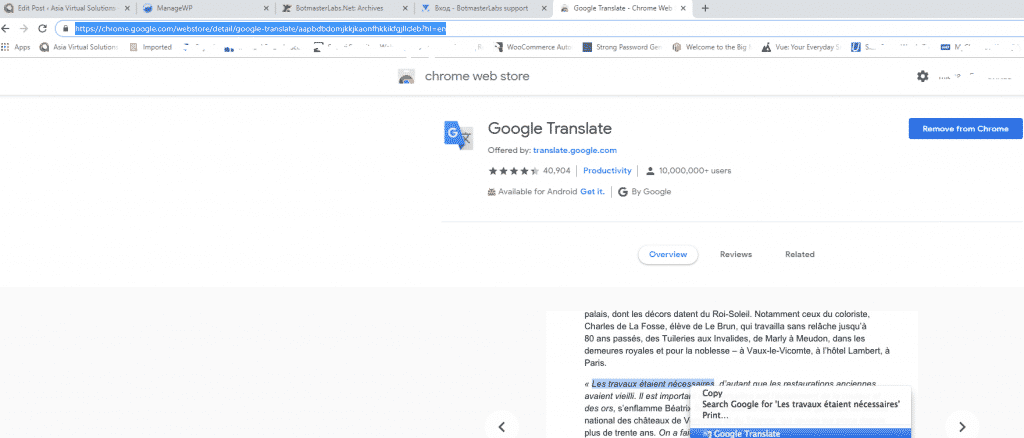
Si ya tienes Google Chrome Luego abre las extensiones o ve a la tienda web de Chrome y busca Google Translate. https://chrome.google.com/webstore/detail/google-translate/aapbdbdomjkkjkaonfhkkikfgjllcleb?hl=en y añade la extensión.
Creación de una cuenta en el foro ruso de Botmasterlabs (en inglés)
Una vez que hayas añadido la extensión de Google Translate, debes dirigirte al foro de soporte ruso de Botmasterlabs, que se encuentra aquí: http://ru.botmastersupport.com/ Lamentablemente, y como era de esperar, todo estará en ruso. Todo lo que tienes que hacer es: hacer clic con el botón derecho en cualquier parte de la página y seleccionar “TRADUCIR AL INGLÉS”
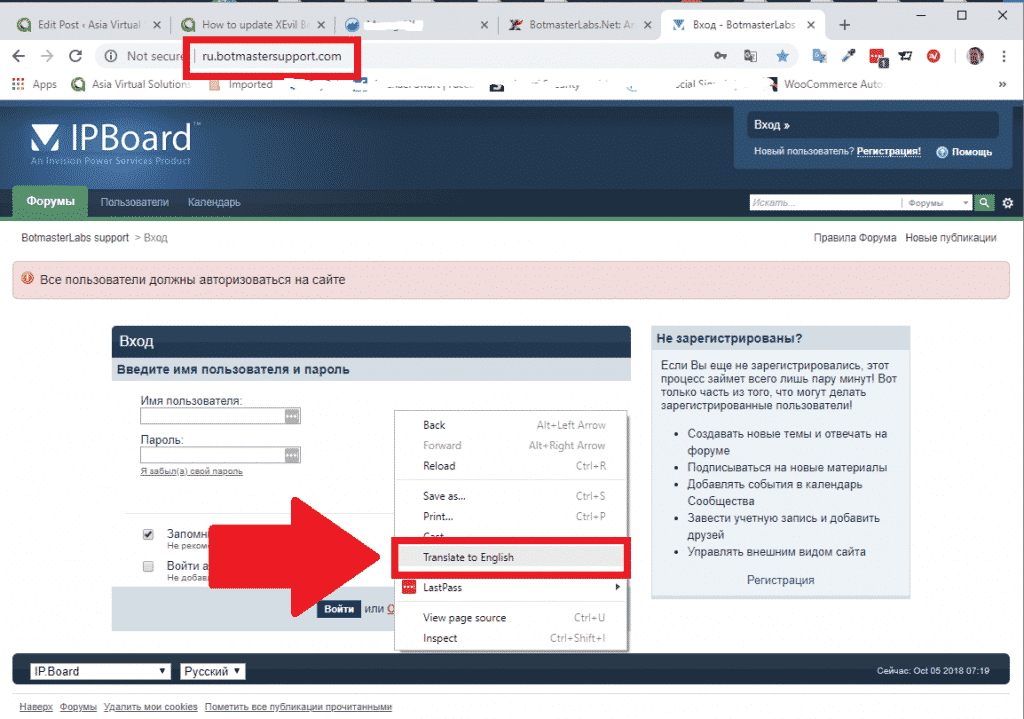
Se traducirá al instante y todo el texto estará en inglés, y podrás ver fácilmente dónde registrarte para obtener una nueva cuenta en el foro.
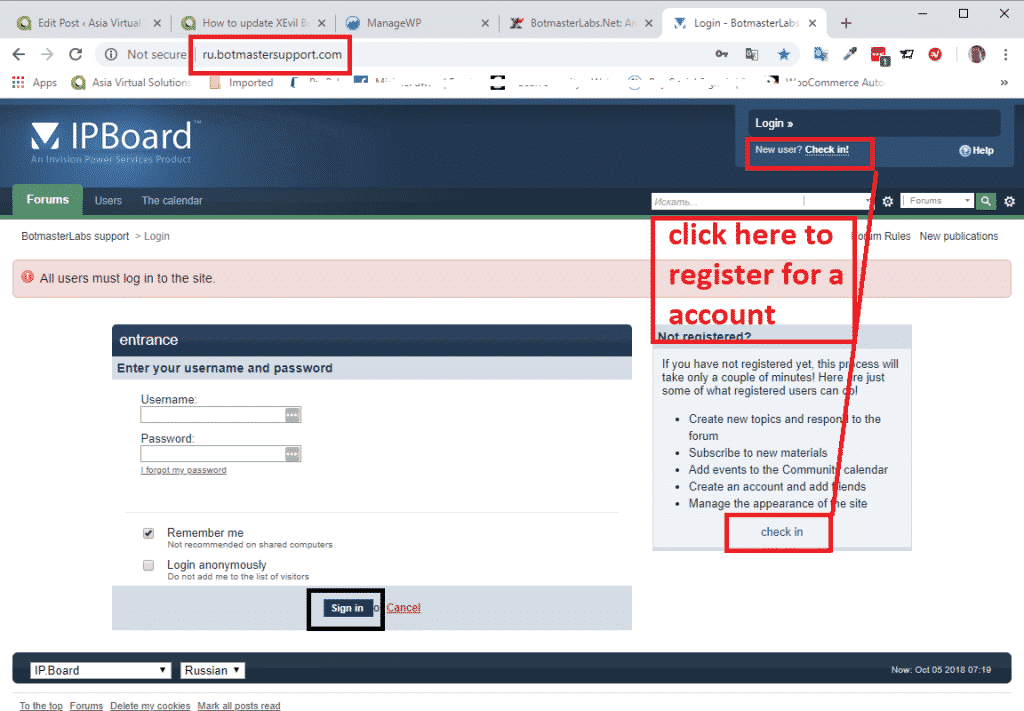
A partir de aquí, solo siga las instrucciones para crear una nueva cuenta.
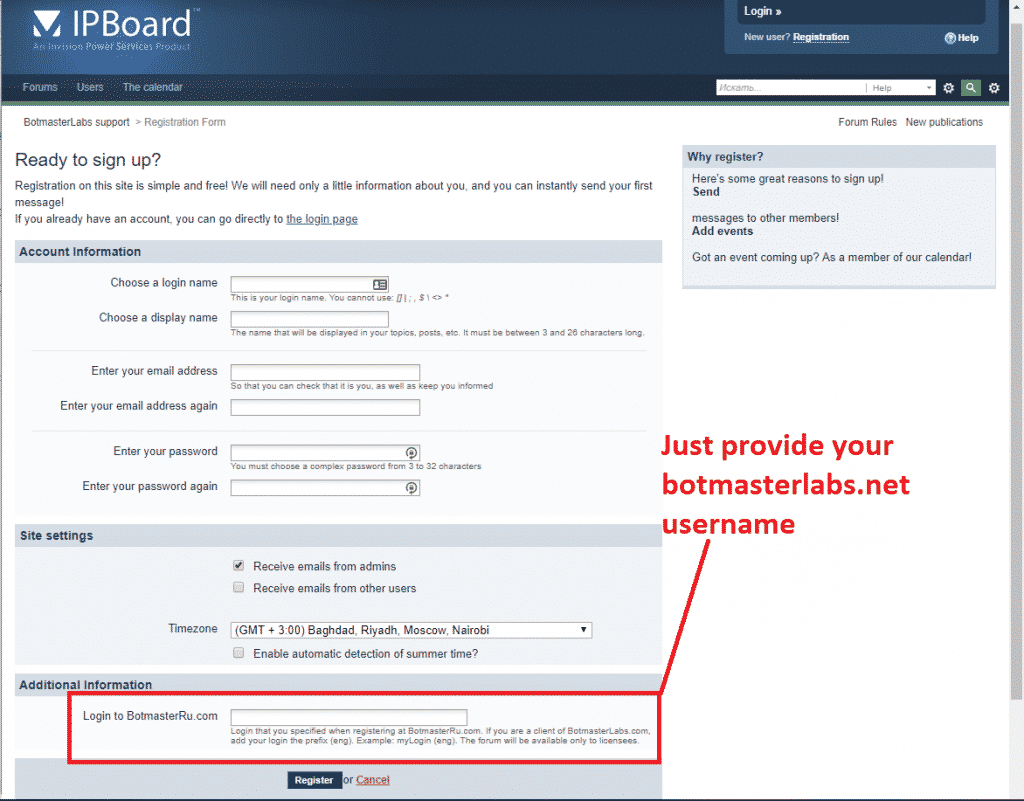
En la parte inferior de la página se le pedirá que inicie sesión en BotmasterRu.com; aquí solo tiene que introducir el nombre de usuario de su cuenta de Botmasterlabs, la misma desde donde descarga Xrumer y todo el demás software.
Una vez que te hayas registrado, envía tu nombre de usuario con el que te registraste al Botmaster a través de Skype, dile que te registraste en el Foro Ruso y pídele que active tu cuenta del foro.
Eso es todo, ya estás registrado.
[espacio de altura=”2px”]
Cómo leer los correos electrónicos en ruso del foro ruso de Botmasters.
Al registrarte en el foro Russian Botmaster y activar la opción para recibir actualizaciones por correo electrónico, estos correos estarán en ruso. Pero no te preocupes, podemos traducirlos directamente desde Microsoft Outlook. Si usas otro cliente de correo, tendrás que buscar un traductor compatible.
Los usuarios de Microsoft Outlook deben seguir estos pasos:
Abre la tienda de aplicaciones de Microsoft y busca Traductor de Microsoft.
- Seleccione la que aparece en la captura de pantalla a continuación.
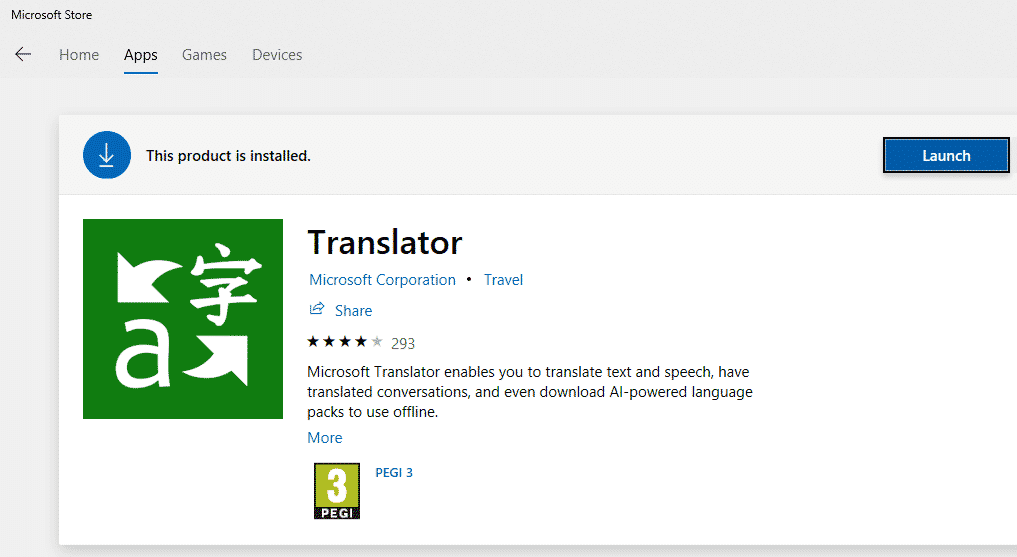
- Proceda a instalar la aplicación.
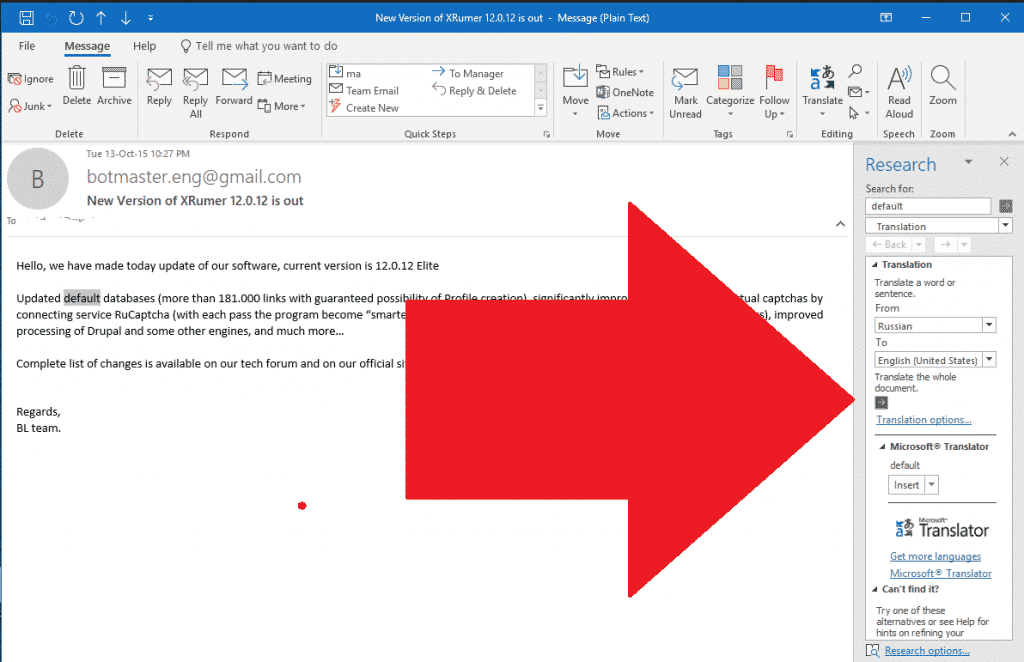
- Ahora, cuando recibas un correo electrónico en otro idioma, solo tienes que abrirlo y hacer clic con el botón derecho en cualquier parte del correo, o hacer clic en el botón de traducir que aparece en la parte superior, como se muestra en la captura de pantalla a continuación. (Lo siento, no tengo ningún correo electrónico en ruso en este momento).
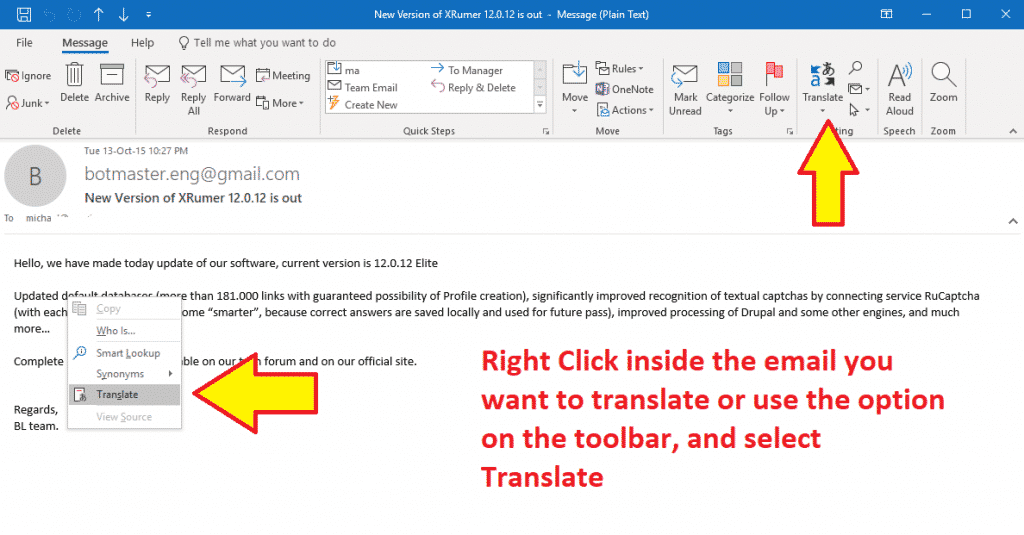
- Verás los idiomas de origen y destino en la barra lateral; haz tus selecciones y haz clic en los botones verdes, y tu texto se traducirá al idioma augeano que hayas seleccionado.
Bueno, eso es todo lo que hay que saber para actualizar la versión beta de Xevil y traducir los correos electrónicos de notificación del ruso al inglés. Si tienen alguna pregunta, déjenla en los comentarios.
[espacio de altura=”2px”]
¿Aún no tienes a Xevil?
Xevil viene incluido con Xrumer; cómpralo hoy mismo a través de nuestro enlace con descuento.





 English
  简体中文
简体中文  Deutsch (Sie)
  Bahasa Indonesia
  Italiano
  日本語
日本語  한국어
한국어  Português do Brasil
  Русский
  Español de México
  ไทย
ไทย  Tiếng Việt
  Türkçe