



连接 Windows VPS 的 6 种不同方法
您是否拥有或计划购买一台 Windows VPS,但不确定如何从您的家用电脑或笔记本电脑连接到它?如果答案是肯定的,那么您来对地方了。在本指南中,我将向您展示 6 种不同的方法,教您如何在不同的操作系统和不同的情况下连接到您的 Windows 虚拟专用服务器; ;
-
- 从 Windows 连接到 VPS
- 从 Mac OS 连接到 VPS
- 从 Linux 连接到 VPS
- 通过安卓和iPhone连接到VPS
- 使用 TeamViewer 连接到 VPS
- 如果 VPS 中运行着 VPN,则需要连接到 VPS。
如何使用远程桌面(RDP)连接到Windows VPS
连接虚拟专用服务器 (VPS) 时,远程桌面 (RDP) 是最简单的连接方式。借助 RDP,您可以像访问个人电脑一样访问 VPS。RDP 最实用的功能是它兼容所有操作系统,例如 Windows、Linux 和 Mac。您使用过 RDP 吗?如果没有,别担心,接下来我将向您展示如何使用它。 通过 RDP 连接到 Windows VPS. 那么,我们开始吧;;
从 Windows 连接到 Windows VPS
对于远程桌面协议 (RDP),最常用的客户端是远程桌面连接 (RDC),它预装在所有版本的 Windows 系统中。因此,您无需在 Windows 计算机上安装任何额外的软件即可连接到您的 VPS。接下来,我们来看看如何连接。 Windows VPS 使用 RDC(远程桌面连接)从您的 Windows 计算机。.
第一步:启动 RDC
要在您的电脑上启动远程桌面控制,只需点击开始按钮旁边的搜索框,然后输入“远程桌面连接”,您就会看到它出现在列表中,只需点击图标即可启动它。.
或者,您也可以直接输入“mstsc.exe”并按回车键,这将启动远程桌面连接应用程序。
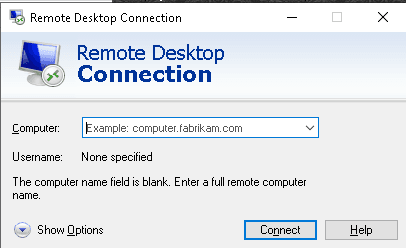
第二步:输入您的VPS的IP地址和用户名
点击左下角的“显示选项”按钮。.

第三步:输入用户名和管理员密码
现在请看下图,并按照图中的数字进行操作。.
- 在计算机字段中,输入 IP地址 你的 Windows 虚拟专用服务器 然后点击连接。您需要输入VPS提供商提供的IP地址、用户名和管理员密码。.
- 用户名 你应该从你的VPS提供商那里收到——如果你正在收到 来自亚洲虚拟解决方案的VPS 那么用户名将始终为 Administrator。.
- 勾选”允许我保存凭据”复选框。这样您就可以保存一个快捷方式图标,下次只需点击即可连接。如果您不勾选此复选框,则每次连接时都需要填写详细信息。.
- 完成上述步骤 1-3 后,您可以点击“另存为”,浏览到您想要保存的位置。您可以随意命名,例如“亚洲虚拟解决方案 VPS
- 现在你终于可以点击“连接”按钮了。
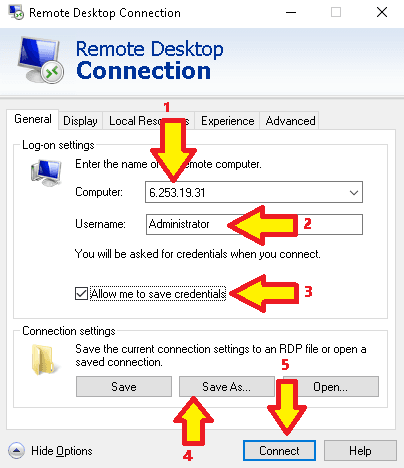
保存 Windows 远程桌面设置后,即可点击连接按钮。.
点击连接按钮后,您会看到以下小窗口打开,现在您需要在这里输入管理员密码。.
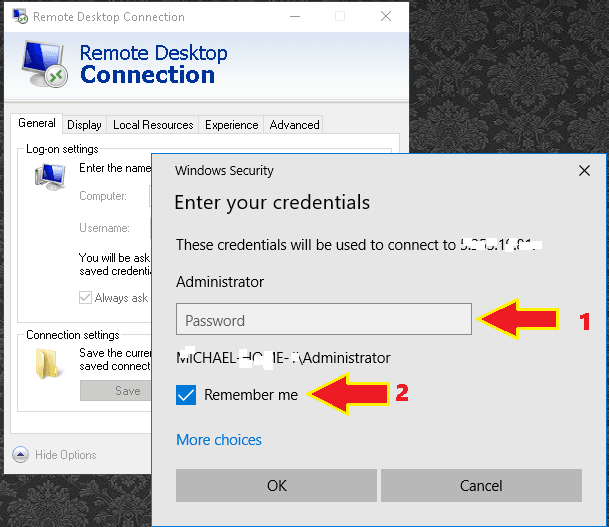
- 请填写您从主机托管公司收到的密码。.
- 勾选“记住我”复选框;如果您不勾选该复选框,则每次连接时都会要求您输入密码。 Windows VPS
添加密码并勾选“记住我”复选框后,即可点击“确定”进行连接。.
首次连接时,您可能会收到一条关于连接计算机的警告信息——您无需担心此信息。只需勾选“不再询问我是否允许连接到此计算机”并单击“是”即可。单击“是”后,您的远程桌面就会出现。.
恭喜!您已成功从 Windows 电脑连接到您的 VPS。现在您可以像使用其他电脑一样使用这台 Windows 服务器。即使您关闭此窗口,您的 VPS 仍将保持在线状态。即使您断开连接或关闭电脑,您的虚拟专用服务器仍将保持在线。.
从 Mac OS 连接 Windows VPS
要从 Mac OS 连接 Windows VPS,可以使用 Microsoft 远程桌面应用程序。接下来,我们来看看如何从 Mac OS 连接到服务器。.
第一步:安装微软远程桌面连接。.
要安装微软远程桌面软件,请打开应用商店,在搜索框中输入“微软远程桌面”,然后进行安装。.

第二步:打开 Microsoft 远程桌面应用程序
在 Mac 电脑上安装 Microsoft 远程桌面后,打开该软件。打开“Microsoft 远程桌面”后,将显示以下屏幕:

第三步:创建新连接。.
要创建新连接,请点击“新建”,然后将显示以下屏幕截图;;
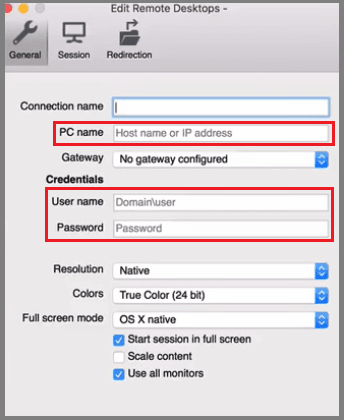
现在,在‘计算机名称’栏中输入您的VPS的IP地址。在“用户名”和“管理员密码”栏中输入您的VPS提供商提供的用户名和密码。您可以在“连接名称”栏中使用任何您选择的名称(这里我使用“test”作为我的连接名称)。输入IP地址、连接名称、用户名和密码后,关闭此窗口。关闭窗口后,您将看到类似这样的内容:
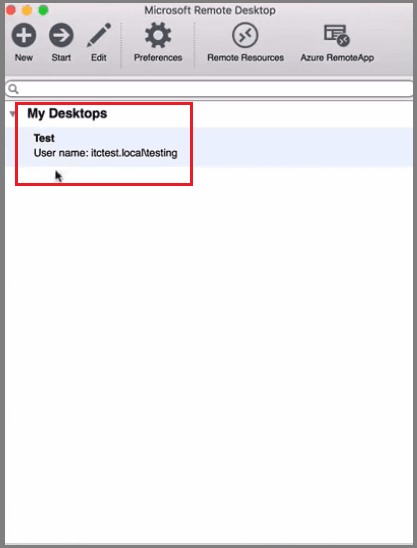
第四步:启动VPS
要启动VPS,请选择连接名称并单击“启动”,或者双击连接名称。单击“启动”后,您将看到以下警告消息:

正如我之前所说,您无需担心连接证书提示信息,点击“继续”,您的 Windows VPS 就会出现在您眼前。至此,您已成功从 Mac OS 连接到您的 Windows VPS。是不是很简单?
从 Linux 连接 Windows VPS
Linux 发行版有多种 RDP 客户端,其中最流行的是“rdesktop”。要从 Linux 连接到 Windows VPS,您需要在 Linux 机器上安装“rdesktop”。以下是安装步骤: 来源 在您的 Linux 机器上安装“rdesktop”程序。以下是您在 Linux 机器上打开“rdesktop”程序时的界面:

与其他操作系统一样,您需要输入用户名和密码才能连接到 Windows VPS(从 Linux 连接到 Windows VPS 的过程与 Windows 和 Mac OS 相同)。.
通过 Android 和 iPhone 连接 Windows VPS
要从 Android 设备连接 Windows VPS,您可以使用远程桌面客户端,例如“Splashtop Personal – 远程桌面” 或者 “Microsoft 远程桌面.另一方面,要从 iPhone 连接到您的 Windows VPS,您可以使用远程桌面客户端,例如”Screens“。用户名和密码与上述相同。.
如何使用 Windows VPS 连接到 TeamViewer
前面我讨论了如何使用 RDP 连接到 Windows VPS,但如果 RDP 连接速度变慢或者 VPS 上安装了 VPN 怎么办?在这种情况下,您需要使用 TeamViewer 从您的计算机连接到 VPS。那么,接下来我们将讨论如何通过 TeamViewer 连接到 Windows VPS。.
第一步:在您的电脑上安装 TeamViewer。.
安装 TeamViewer 就像喝水一样简单。您可以从以下位置下载 TeamViewer: 这里. 下载 TeamViewer 后,请进行安装。以下是 TeamViewer 在电脑上的打开界面:

第二步:使用远程桌面连接连接到您的 VPS,并在 VPS 上安装 TeamViewer 主机。.
使用远程桌面连接从您的计算机连接到 VPS,并在 VPS 上安装 TeamViewer Host。您可以从以下位置下载 TeamViewer Host: 这里. 要在您的 VPS 上安装 TeamViewer Host,请按照以下说明操作:
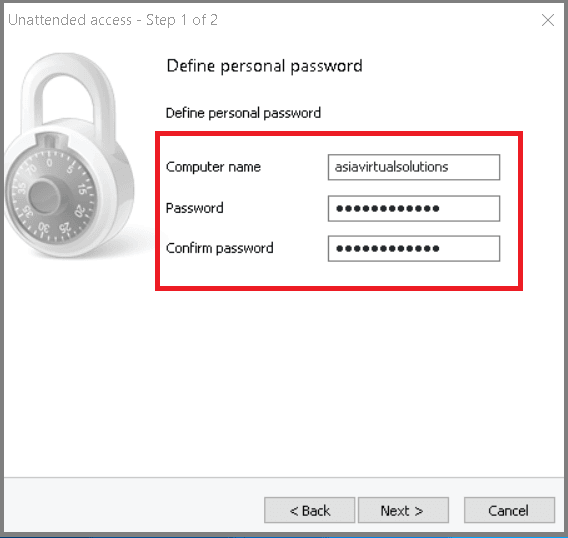


要从您的电脑访问VPS,请使用您创建的上述ID和密码。是不是很棒?我个人喜欢通过TeamViewer而不是RDP连接VPS,因为它比RDP速度更快。您可以使用RDP或TeamViewer,这完全取决于您。.
如果 VPS 上运行着 VPN,如何连接到 Windows VPS?
你知道在 Windows VPS 上连接 VPN 会发生什么吗?VPS 的 IP 地址会改变,这意味着你会断开与 RDP 的连接。在这种情况下,你必须通过 TeamViewer 访问 VPS。如果连 TeamViewer 也无法访问 VPS 怎么办?别担心,你仍然有办法访问你的 VPS。接下来,我们将讨论如何在 VPS 上运行 VPN 的情况下连接到它;;
第一步: 请访问 www.noip.com 并点击注册。.
第二步: 请填写所需信息。表格如下:;

第三步: 检查你的 电子邮件 点击激活链接即可激活免费账户。.
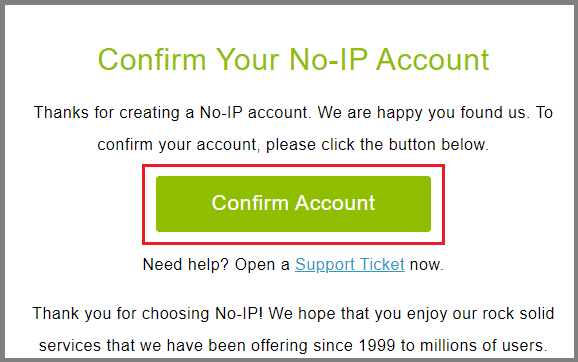
第四步: 下载动态 DNS 客户端。点击账户激活链接后,您将被直接引导至下载页面。您也可以通过表单下载动态 DNS 客户端。 这里. 之后,将其安装到您的VPS上。.

现在登录并点击编辑主机。.
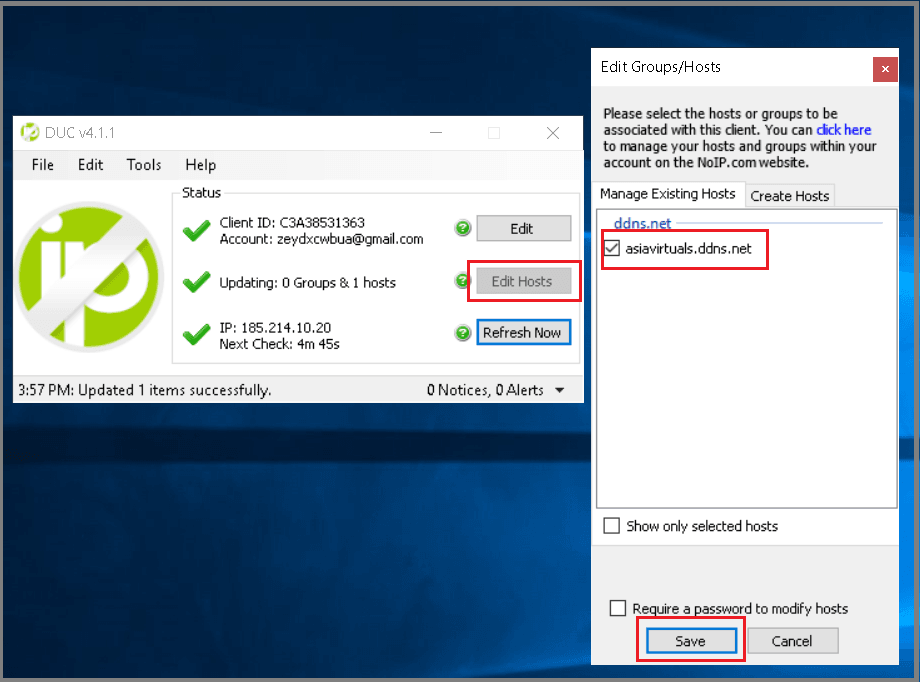
第五步: 安装配置完成后:

要检查主机名是否有效,您可以将其直接输入到 RDP 客户端应用程序中。.
第六步: 确认动态 DNS 工作正常后,再打开 VPN。.
最后的话
在本指南中,我介绍了连接 Windows VPS 的三种方法。您最喜欢哪种连接方式?请在下方评论区留言告诉我。此外,如果您在连接 Windows VPS 时仍然遇到困难,也请告诉我。.
如果您正在寻找高性能的 Windows VPS,那么请查看亚洲虚拟解决方案提供的 Windows VPS。
[一半] [/one_half][one_half]。
 [/one_half]












 English
  বাংলা
বাংলা  简体中文
简体中文  हिन्दी
  Bahasa Indonesia
  日本語
日本語  한국어
한국어  Bahasa Melayu
  Русский
  Tagalog
  ไทย
ไทย  Tiếng Việt
  اردو
اردو