


6 cách khác nhau để kết nối với VPS Windows
Bạn có máy chủ ảo VPS chạy Windows hoặc đang có kế hoạch mua một máy chủ ảo nhưng không chắc chắn cách kết nối với nó từ máy tính để bàn hoặc máy tính xách tay của mình? Nếu câu trả lời là có, thì bạn đã đến đúng chỗ. Trong hướng dẫn này về cách kết nối với VPS chạy Windows, tôi sẽ chỉ cho bạn 6 cách khác nhau để kết nối với máy chủ ảo Windows của bạn từ các hệ điều hành khác nhau và trong các tình huống khác nhau; ;
-
- Kết nối với VPS từ Windows
- Kết nối với VPS từ Mac OS
- Kết nối đến VPS từ Linux
- Kết nối với VPS từ Android và iPhone
- Kết nối với VPS bằng TeamViewer
- Kết nối đến VPS nếu VPN đang chạy trên VPS
Cách kết nối đến máy chủ ảo Windows VPS bằng Remote Desktop (RDP)
Khi nói đến việc kết nối với Máy chủ riêng ảo (VPS), Remote Desktop (RDP) là cách dễ nhất. Với sự trợ giúp của RDP, bạn có thể truy cập VPS như thể đang sử dụng máy tính cá nhân của mình. Tính năng hữu ích nhất của RDP là bạn có thể sử dụng nó với bất kỳ hệ điều hành nào như Windows, Linux và Mac. Bạn đã từng sử dụng RDP chưa? Nếu chưa, đừng lo lắng, tôi sẽ hướng dẫn bạn cách sử dụng nó. Kết nối RDP với VPS Windows. Vậy chúng ta hãy bắt đầu;
Kết nối đến VPS Windows từ Windows
Đối với RDP, ứng dụng khách phổ biến nhất là RDC (kết nối máy tính từ xa), được cài đặt sẵn trên tất cả các phiên bản Windows. Vì vậy, bạn không cần cài đặt thêm bất kỳ phần mềm nào trên máy tính Windows của mình để kết nối với VPS. Bây giờ, hãy cùng xem cách bạn có thể kết nối. Máy chủ ảo Windows Từ máy tính Windows của bạn bằng cách sử dụng RDC (Kết nối máy tính từ xa).
Bước một: Khởi động RDC
Để bắt đầu điều khiển máy tính từ xa trên PC của bạn, chỉ cần nhấp vào tìm kiếm bên cạnh nút Bắt đầu và nhập "Kết nối máy tính từ xa" (Remote Desktop Connection), sau đó bạn sẽ thấy nó được liệt kê, chỉ cần nhấp vào biểu tượng đó để bắt đầu.
Ngoài ra, bạn cũng có thể gõ "mstsc.exe" và nhấn Enter, thao tác này sẽ khởi chạy ứng dụng kết nối máy tính từ xa.
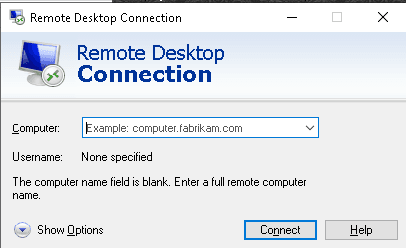
Bước hai: Nhập địa chỉ IP và tên người dùng của VPS của bạn.
Nhấp vào nút “Hiển thị tùy chọn” ở góc dưới bên trái.

Bước ba: Nhập tên người dùng và mật khẩu quản trị viên.
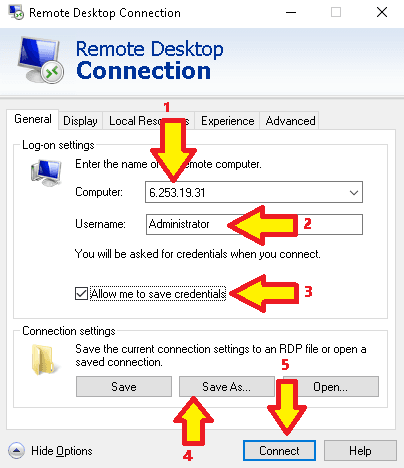
Bây giờ hãy nhìn vào hình ảnh bên dưới và làm theo các số trên hình.
- Trong mục máy tính, hãy nhập Địa chỉ IP của bạn Máy chủ riêng ảo Windows và nhấp vào kết nối. Địa chỉ IP, tên người dùng và mật khẩu quản trị viên bạn sẽ nhận được từ nhà cung cấp VPS của mình.
- Tên người dùng Bạn đáng lẽ phải nhận được thông báo này từ nhà cung cấp VPS của mình – Nếu bạn nhận được thông báo này VPS từ Asia Virtual Solutions – khi đó tên người dùng sẽ luôn là Administrator.
- Hãy chọn ô "Cho phép tôi lưu thông tin đăng nhập". Điều này sẽ cho phép bạn lưu biểu tượng lối tắt mà bạn chỉ cần nhấp vào lần sau để kết nối. Nếu bạn không chọn tùy chọn này, bạn sẽ cần phải điền thông tin chi tiết mỗi khi muốn kết nối.
- Sau khi hoàn thành các bước 1-3 ở trên, bạn có thể nhấp vào “Lưu thành”. Chọn vị trí bạn muốn lưu. Bạn có thể đặt tên bất kỳ, ví dụ: “VPS của Asia Virtual Solutions
- Giờ thì bạn cuối cùng cũng có thể nhấn nút “Kết nối” rồi.
Sau khi lưu cài đặt Windows Remote Desktop, bạn có thể nhấp vào nút Kết nối.
Khi bạn nhấn vào nút kết nối, các cửa sổ nhỏ bên dưới sẽ hiện ra, đây là nơi bạn cần nhập mật khẩu quản trị viên của mình.
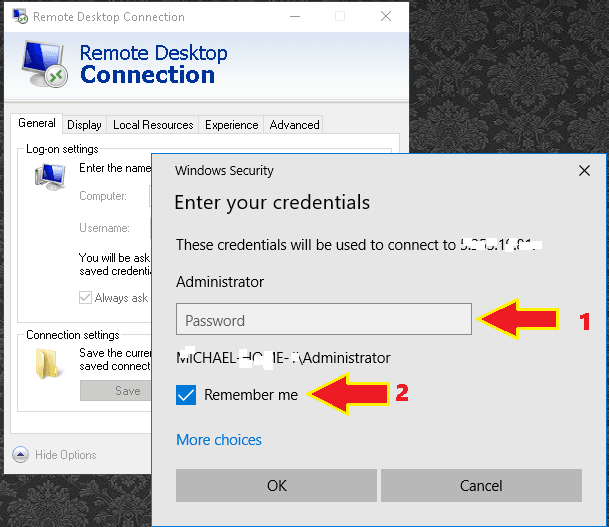
- Hãy điền mật khẩu mà bạn đã nhận được từ công ty cung cấp dịch vụ lưu trữ.
- Hãy chọn ô "Ghi nhớ tôi", nếu không bạn sẽ chọn ô đó, hệ thống sẽ yêu cầu bạn nhập mật khẩu mỗi khi bạn muốn kết nối với thiết bị của mình. Máy chủ ảo Windows
Sau khi bạn đã nhập mật khẩu và chọn ô "ghi nhớ tôi", bạn chỉ cần nhấp vào OK để kết nối.
Lần đầu tiên kết nối, bạn có thể nhận được một số thông báo cảnh báo về việc kết nối với máy tính – Bạn không cần phải lo lắng về thông báo này. Chỉ cần chọn lại tùy chọn “không hỏi tôi lại về việc kết nối với máy tính này nữa” và nhấp vào Có. Sau khi nhấp vào “Có”, màn hình máy tính từ xa của bạn sẽ hiện ra.
Chúc mừng! Bạn đã kết nối thành công với VPS từ máy tính Windows của mình. Giờ đây, bạn có thể sử dụng máy chủ Windows này như một máy tính khác. Nếu bạn đóng cửa sổ này, VPS của bạn vẫn sẽ hoạt động. Ngay cả khi bạn ngắt kết nối hoặc tắt máy tính, máy chủ ảo riêng của bạn vẫn sẽ tiếp tục hoạt động.
Kết nối VPS Windows từ Mac OS
Để kết nối với VPS Windows từ hệ điều hành Mac OS, bạn có thể sử dụng ứng dụng điều khiển máy tính từ xa của Microsoft. Vì vậy, hãy cùng xem cách bạn có thể kết nối với máy chủ từ hệ điều hành Mac OS.
Bước một: Cài đặt kết nối máy tính từ xa của Microsoft.
Để cài đặt phần mềm điều khiển máy tính từ xa của Microsoft, hãy mở App Store và nhập “Microsoft remote desktop” vào ô tìm kiếm. Sau đó tiến hành cài đặt.

Bước hai: Mở ứng dụng máy tính từ xa của Microsoft.
Sau khi cài đặt Microsoft Remote Desktop trên máy tính Mac, hãy mở phần mềm. Khi mở “Microsoft Remote Desktop”, bạn sẽ thấy màn hình bên dưới:

Bước ba: Tạo kết nối mới.
Để tạo kết nối mới, hãy nhấp vào "mới", sau đó bạn sẽ thấy ảnh chụp màn hình sau;
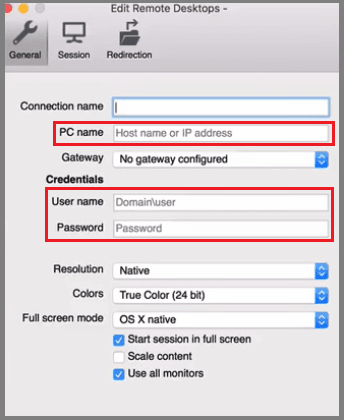
Bây giờ, trong phần Tên máy tính, hãy nhập địa chỉ IP của VPS của bạn. Và trong phần Tên người dùng và Mật khẩu quản trị, hãy nhập tên người dùng và mật khẩu do nhà cung cấp VPS của bạn cung cấp. Bạn có thể sử dụng bất kỳ tên nào bạn muốn trong phần Tên kết nối (ở đây tôi đang sử dụng 'test' làm tên kết nối của mình). Sau khi nhập địa chỉ IP, tên kết nối, tên người dùng và mật khẩu, hãy đóng cửa sổ này. Sau khi đóng cửa sổ, bạn sẽ thấy một cửa sổ tương tự như thế này:
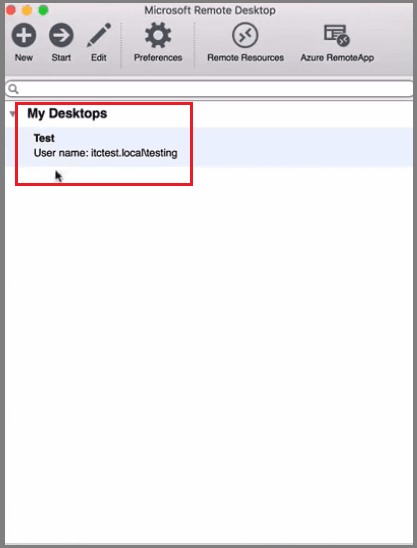
Bước bốn: Khởi động VPS
Để khởi chạy VPS, hãy chọn tên kết nối và nhấn Bắt đầu hoặc bạn có thể nhấp đúp vào tên kết nối. Sau khi nhấn Bắt đầu, bạn sẽ thấy thông báo cảnh báo bên dưới:

Như tôi đã nói trước đó, bạn không cần lo lắng về thông báo chứng chỉ kết nối, chỉ cần nhấp vào tiếp tục và VPS Windows của bạn sẽ hiện ra. Cuối cùng, bạn đã kết nối thành công với VPS Windows từ Mac OS. Thật đơn giản phải không?
Kết nối VPS Windows từ Linux
Có một số phần mềm client RDP dành cho các bản phân phối Linux, nhưng phổ biến nhất là “rdesktop”. Để kết nối với VPS Windows từ Linux, bạn cần cài đặt “rdesktop” trên máy Linux của mình. Dưới đây là hướng dẫn cài đặt. nguồn Hướng dẫn cài đặt “rdesktop” trên máy Linux của bạn. Đây là giao diện khi bạn mở “rdesktop” trên máy Linux:

Giống như các hệ điều hành khác, bạn sẽ cần nhập tên người dùng và mật khẩu để kết nối với VPS Windows (quá trình kết nối với VPS Windows từ Linux cũng tương tự như trên Windows và Mac OS).
Kết nối VPS Windows từ Android và iPhone
Để kết nối với VPS Windows từ Android, bạn có thể sử dụng ứng dụng điều khiển máy tính từ xa như “Splashtop Personal – Máy tính từ xa”" hoặc "“Máy tính từ xa của Microsoft.Mặt khác, để kết nối với VPS Windows từ iPhone, bạn có thể sử dụng phần mềm điều khiển máy tính từ xa như ”Screens“. Tên người dùng và mật khẩu sẽ giống như trên.
Cách kết nối với VPS Windows bằng TeamViewer
Ở trên tôi đã thảo luận về cách bạn có thể kết nối với VPS Windows bằng RDP, nhưng nếu RDP của bạn chậm hoặc VPN được cài đặt trên VPS thì sao? Trong trường hợp này, bạn phải sử dụng Team Viewer để kết nối với VPS từ máy tính của mình. Vì vậy, hãy cùng tìm hiểu cách bạn có thể kết nối với VPS Windows thông qua Team Viewer.
Bước một: Cài đặt TeamViewer trên máy tính của bạn.
Việc cài đặt TeamViewer cũng dễ như uống nước. Bạn có thể tải TeamViewer xuống từ đây. ở đây. Sau khi tải xuống TeamViewer, hãy cài đặt nó. Đây là giao diện khi bạn mở TeamViewer trên máy tính:

Bước hai: Kết nối với VPS của bạn bằng kết nối máy tính từ xa và cài đặt TeamViewer trên VPS.
Sử dụng kết nối máy tính từ xa để kết nối với VPS từ máy tính của bạn và cài đặt TeamViewer trên VPS. Bạn có thể tải xuống TeamViewer từ [địa chỉ tải xuống]. ở đây. Để cài đặt TeamViewer trên VPS của bạn, hãy làm theo các hướng dẫn sau:
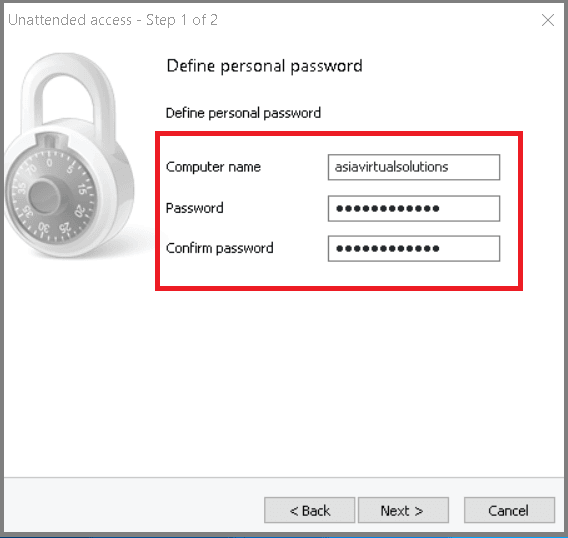


Để truy cập VPS từ máy tính của bạn, hãy sử dụng ID và mật khẩu mà bạn đã tạo ở trên. Thật tuyệt vời phải không? Cá nhân tôi thích kết nối VPS thông qua TeamViewer hơn là RDP vì nó nhanh hơn RDP. Bạn có thể sử dụng RDP hoặc TeamViewer; tùy thuộc vào bạn.
Làm thế nào để kết nối đến VPS Windows nếu VPN đang chạy trên VPS?
Bạn có biết điều gì xảy ra khi bạn kết nối VPN vào VPS Windows của mình không? Địa chỉ IP của VPS sẽ thay đổi, điều đó có nghĩa là bạn sẽ bị ngắt kết nối khỏi RDP. Trong trường hợp này, bạn sẽ phải truy cập VPS thông qua TeamViewer. Điều gì sẽ xảy ra nếu bạn không thể truy cập VPS ngay cả qua TeamViewer? Đừng lo lắng. Bạn vẫn có cách để truy cập VPS của mình. Vì vậy, hãy cùng thảo luận về cách bạn có thể kết nối với VPS nếu VPN đang chạy bên trong nó;
Bước một: Hãy truy cập trang web www.noip.com và nhấn vào nút đăng ký.
Bước hai: Hãy điền đầy đủ thông tin cần thiết. Đây là mẫu đơn;

Bước ba: Kiểm tra của bạn e-mail và nhấp vào liên kết kích hoạt để kích hoạt tài khoản miễn phí.
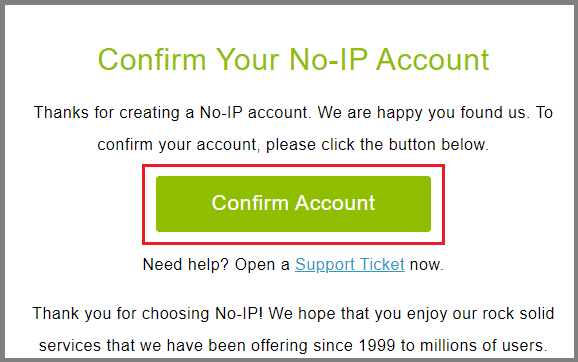
Bước bốn: Tải xuống ứng dụng khách DNS động. Bạn sẽ được chuyển trực tiếp đến trang tải xuống khi nhấp vào liên kết kích hoạt tài khoản. Bạn cũng có thể tải xuống ứng dụng khách DNS động từ biểu mẫu. ở đây. Sau đó, hãy cài đặt nó trên VPS của bạn.

Bây giờ hãy đăng nhập và nhấp vào chỉnh sửa máy chủ.
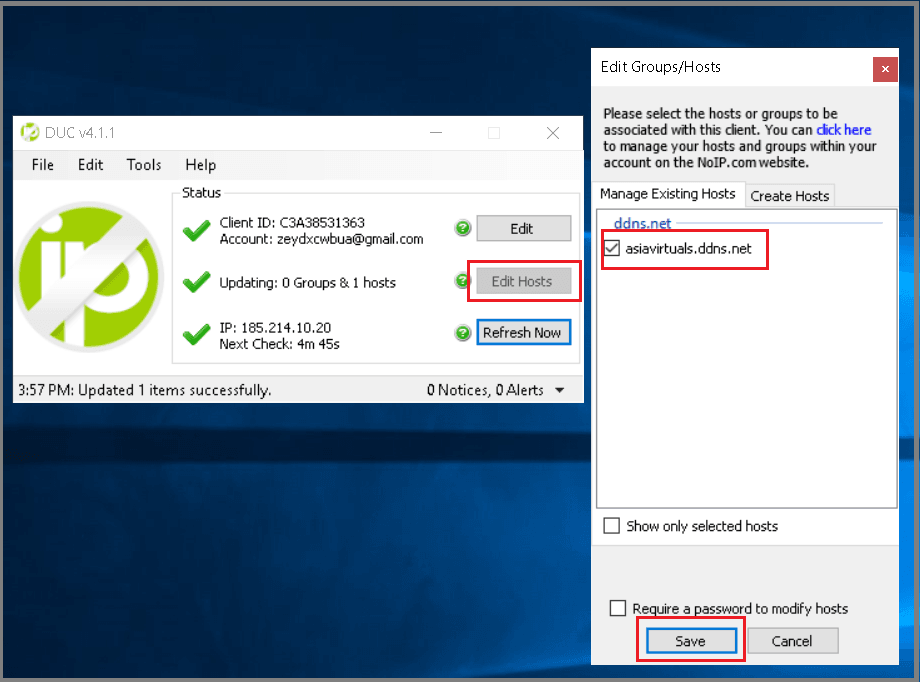
Bước năm: Sau khi cài đặt và cấu hình:

Để kiểm tra xem tên máy chủ có hoạt động hay không, bạn có thể nhập trực tiếp tên máy chủ đó vào ứng dụng máy khách RDP của mình.
Bước sáu: Sau khi xác nhận rằng DNS động của bạn hoạt động chính xác, bạn hãy bật VPN.
Lời kết
Trong hướng dẫn này về các cách kết nối VPS Windows khác nhau, tôi đã thảo luận về ba cách kết nối VPS Windows. Cách kết nối VPS Windows nào bạn thích nhất? Hãy cho tôi biết trong phần bình luận bên dưới. Hơn nữa, nếu bạn vẫn gặp khó khăn khi kết nối VPS Windows, đừng quên cho tôi biết nhé.
Nếu bạn đang tìm kiếm VPS Windows hiệu năng cao, hãy tham khảo các VPS Windows hiện có từ Asia Virtual Solutions.
[một nửa] [/one_half][one_half]
 [/one_half]












 English
  বাংলা
বাংলা  简体中文
简体中文  हिन्दी
  Bahasa Indonesia
  日本語
日本語  한국어
한국어  Bahasa Melayu
  Русский
  Tagalog
  ไทย
ไทย  Tiếng Việt
  اردو
اردو