


ونڈوز VPS سے جڑنے کے 6 مختلف طریقے
کیا آپ کے پاس ونڈوز VPS ہے یا اسے حاصل کرنے کا ارادہ ہے لیکن اس بات کا یقین نہیں ہے کہ اسے اپنے گھر کے کمپیوٹر یا لیپ ٹاپ سے کیسے جوڑنا ہے؟ اگر آپ کا جواب ہاں میں ہے، تو آپ صحیح جگہ پر ہیں۔ یہاں ونڈوز VPS سے جڑنے کے بارے میں اس گائیڈ میں، میں آپ کو 6 مختلف طریقے بتانے جا رہا ہوں کہ آپ مختلف آپریٹنگ سسٹمز اور مختلف منظرناموں سے اپنے Windows ورچوئل پرائیویٹ سرور سے کیسے جڑ سکتے ہیں۔ ;
-
- ونڈوز سے VPS سے جڑنا
- Mac OS سے VPS سے جڑ رہا ہے۔
- لینکس سے VPS سے جڑ رہا ہے۔
- Android اور iPhone سے VPS سے منسلک ہو رہا ہے۔
- TeamViewer کا استعمال کرتے ہوئے VPS سے جڑنا
- اگر VPS میں VPN چل رہا ہو تو VPS سے جڑنا
ریموٹ ڈیسک ٹاپ (RDP) کا استعمال کرتے ہوئے ونڈوز VPS سے کیسے جڑیں
جب ورچوئل پرائیویٹ سرور کو جوڑنے کی بات آتی ہے تو، ریموٹ ڈیسک ٹاپ (RDP) کنیکٹ کرنے کا سب سے آسان طریقہ ہے۔ RDP کی مدد سے، آپ VPS تک اپنے ذاتی کمپیوٹر کی طرح رسائی حاصل کر سکتے ہیں۔ RDP کی سب سے مددگار خصوصیت یہ ہے کہ آپ اسے کسی بھی آپریٹنگ سسٹم جیسے ونڈوز، لینکس اور میک کے ساتھ استعمال کر سکتے ہیں۔ کیا آپ نے کبھی RDP استعمال کیا ہے؟ اگر نہیں، تو پریشان نہ ہوں یہاں میں آپ کو بتانے جا رہا ہوں کہ آپ کس طرح استعمال کر سکتے ہیں۔ ونڈوز VPS کو مربوط کرنے کے لیے RDP. تو آئیے شروع کرتے ہیں؛;
ونڈوز سے ونڈوز VPS سے جڑنا
RDP کے لیے، سب سے زیادہ مقبول کلائنٹ RDC (ریموٹ ڈیسک ٹاپ کنکشن) ہے جو ونڈوز کے تمام ورژنز پر پہلے سے انسٹال ہوتا ہے۔ لہذا آپ کے وی پی ایس سے جڑنے کے لیے آپ کے ونڈوز کمپیوٹر پر کوئی اضافی سافٹ ویئر انسٹال کرنے کی ضرورت نہیں ہے۔ تو آئیے دیکھتے ہیں کہ آپ کیسے جڑ سکتے ہیں۔ ونڈوز VPS RDC (ریموٹ ڈیسک ٹاپ کنکشن) کا استعمال کرتے ہوئے اپنے ونڈوز کمپیوٹر سے۔.
پہلا مرحلہ: RDC شروع کریں۔
اپنے پی سی پر ریموٹ ڈیسک ٹاپ کنٹرول شروع کرنے کے لیے، صرف اسٹارٹ بٹن کے آگے سرچ پر کلک کریں اور "ریموٹ ڈیسک ٹاپ کنکشن" ٹائپ کریں اور پھر آپ اسے فہرست میں دیکھیں گے، اسے شروع کرنے کے لیے صرف آئن پر کلک کریں۔.
متبادل طور پر آپ صرف "mstsc.exe" ٹائپ کر سکتے ہیں اور انٹر کو دبا سکتے ہیں، اس سے ریموٹ ڈیسک ٹاپ کنکشن ایپ لانچ ہو جائے گی۔
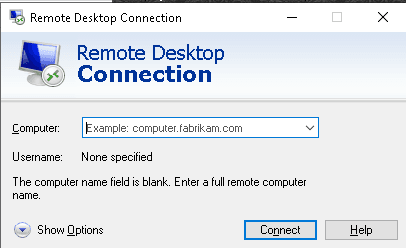
دوسرا مرحلہ: اپنے VPS کا IP پتہ اور صارف نام درج کریں۔
نیچے بائیں طرف "شو آپشنز" بٹن پر کلک کریں۔.

تیسرا مرحلہ: صارف نام اور منتظم کا پاس ورڈ درج کریں۔
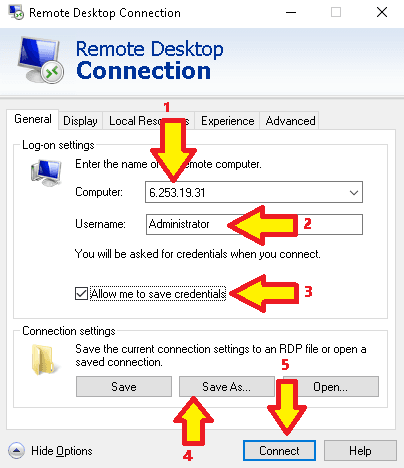
اب نیچے دی گئی تصویر پر ایک نظر ڈالیں اور تصویر پر موجود نمبروں کی پیروی کریں۔.
- کمپیوٹر فیلڈ میں، درج کریں۔ آئی پی ایڈریس آپ کے ونڈوز ورچوئل پرائیویٹ سرور اور کنیکٹ پر کلک کریں۔ IP ایڈریس، صارف نام اور منتظم کا پاس ورڈ جو آپ کو اپنے VPS فراہم کنندہ سے موصول ہونا چاہیے تھا۔.
- صارف نام آپ کو اپنے VPS فراہم کنندہ سے موصول ہونا چاہیے تھا – اگر آپ کو مل رہا ہے۔ ایشیا ورچوئل سلوشنز سے VPS - پھر صارف نام ہمیشہ ایڈمنسٹریٹر ہوگا۔.
- اس باکس کو نشان زد کریں جس میں ظاہر ہوتا ہے کہ "مجھے اسناد کو محفوظ کرنے کی اجازت دیں" یہ آپ کو ایک شارٹ کٹ آئیکن کو محفوظ کرنے کی اجازت دے گا جس پر آپ اگلی بار رابطہ کرنے کے لیے صرف کلک کر سکتے ہیں۔ اگر آپ اسے چیک نہیں کرتے ہیں تو آپ کو ہر بار جب آپ جڑنا چاہیں گے تفصیلات بھرنے کی ضرورت ہوگی۔.
- ایک بار جب آپ اوپر 1 -3 مراحل مکمل کر لیتے ہیں، تو آپ "Save As" پر کلک کر سکتے ہیں براؤز اس مقام پر جہاں آپ اسے محفوظ کرنا چاہتے ہیں۔ آپ اسے جو چاہیں نام دے سکتے ہیں، مثال کے طور پر "“ایشیا ورچوئل سلوشنز VPS
- اب آپ آخر کار اس "کنیکٹ" بٹن کو دبا سکتے ہیں۔
ایک بار جب آپ ونڈوز ریموٹ ڈیسک ٹاپ کی ترتیبات کو محفوظ کر لیتے ہیں، اب آپ کنیکٹ بٹن پر کلک کر سکتے ہیں۔.
جب آپ کنیکٹ بٹن پر کلک کریں گے تو آپ دیکھیں گے کہ نیچے دی گئی چھوٹی ونڈوز کھلیں گی، یہیں پر اب آپ کو اپنا ایڈمنسٹریٹر پاس ورڈ داخل کرنا ہوگا۔.
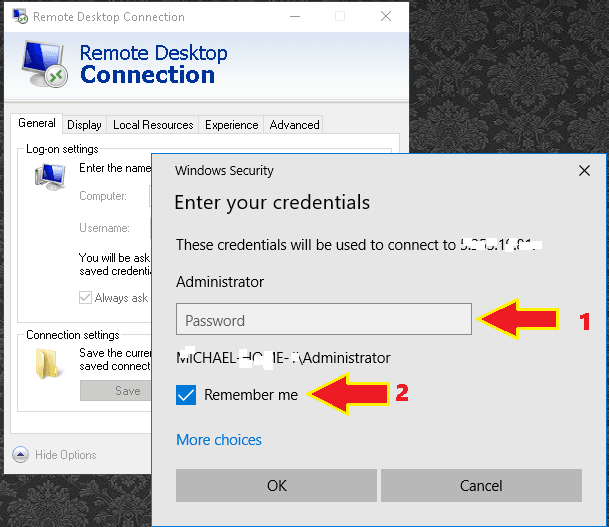
- پاس ورڈ بھریں جو آپ کو ہوسٹنگ کمپنی سے موصول ہوا ہوگا۔.
- اس باکس کو چیک کریں جس میں لکھا ہے کہ "مجھے یاد رکھیں"، اگر آپ اس باکس کو چیک نہیں کرتے ہیں تو یہ آپ سے ہر بار پاس ورڈ کے بارے میں پوچھے گا جب آپ اپنے سے رابطہ کرنا چاہیں گے۔ ونڈوز VPS
پاس ورڈ شامل کرنے اور "مجھے یاد رکھیں" باکس کو چیک کرنے کے بعد، آپ جڑنے کے لیے ٹھیک ہے پر کلک کر سکتے ہیں۔.
پہلی بار جب آپ جڑتے ہیں تو آپ کو کچھ انتباہی پیغام مل سکتا ہے جو کمپیوٹر سے منسلک ہونے کے بارے میں انتباہ پاپ اپ کرتا ہے – آپ کو اس پیغام کے بارے میں فکر کرنے کی ضرورت نہیں ہے۔ بس "مجھ سے اس کمپیوٹر کے کنکشن کے لیے دوبارہ مت پوچھیں" کو دو بار چیک کریں اور ہاں پر کلک کریں۔ "ہاں" پر کلک کرنے کے بعد آپ کا ریموٹ ڈیسک ٹاپ ظاہر ہوگا۔.
مبارک ہو! آپ اپنے ونڈوز کمپیوٹر سے اپنے VPS سے کامیابی کے ساتھ جڑ گئے ہیں۔ اب آپ اس ونڈوز سرور کو دوسرے کمپیوٹر کی طرح استعمال کر سکتے ہیں۔ اگر آپ اس ونڈو کو بند کرتے ہیں، تو آپ کا VPS آن لائن رہے گا۔ یہاں تک کہ اگر آپ اسے منقطع کر دیتے ہیں یا اپنا کمپیوٹر بند کر دیتے ہیں، تب بھی آپ کا ورچوئل پرائیویٹ سرور آن لائن رہے گا۔.
Mac OS سے Windows VPS کو جوڑ رہا ہے۔
Windows VPS کو Mac OS سے مربوط کرنے کے لیے، آپ Microsoft ریموٹ ڈیسک ٹاپ ایپلیکیشن استعمال کر سکتے ہیں۔ تو آئیے دیکھتے ہیں کہ آپ Mac OS سے سرور سے کیسے جڑ سکتے ہیں۔.
پہلا مرحلہ: مائیکروسافٹ ریموٹ ڈیسک ٹاپ کنکشن انسٹال کریں۔.
مائیکروسافٹ ریموٹ ڈیسک ٹاپ سافٹ ویئر انسٹال کرنے کے لیے، ایپ اسٹور کھولیں اور سرچ باکس میں "مائیکروسافٹ ریموٹ ڈیسک ٹاپ" ٹائپ کریں۔ پھر اسے انسٹال کریں۔.

دوسرا مرحلہ: Microsoft ریموٹ ڈیسک ٹاپ ایپلیکیشن کھولیں۔
اپنے میک کمپیوٹر پر مائیکروسافٹ ریموٹ ڈیسک ٹاپ انسٹال کرنے کے بعد سافٹ ویئر کھولیں۔ جب آپ "مائیکروسافٹ ریموٹ ڈیسک ٹاپ" کھولیں گے، تو یہ نیچے کی سکرین دکھائے گا:

تیسرا مرحلہ: ایک نیا کنکشن بنائیں۔.
نیا کنکشن بنانے کے لیے "نیا" پر کلک کریں پھر یہ آپ کو درج ذیل اسکرین شاٹ دکھائے گا۔;
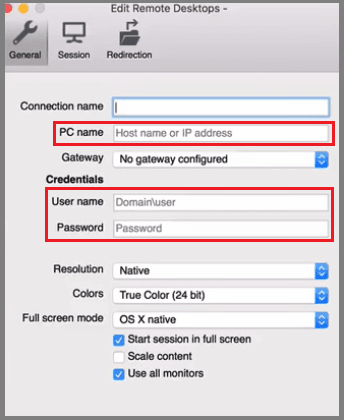
اب پی سی کے نام کے سیکشن میں اپنے VPS کا IP ایڈریس ٹائپ کریں۔ اور یوزر نیم اور ایڈمنسٹریٹر پاس ورڈ سیکشن میں اپنے VPS فراہم کنندہ کی طرف سے دیا گیا صارف نام اور پاس ورڈ ٹائپ کریں۔ آپ کنکشن کے نام کے سیکشن میں اپنی پسند کا کوئی بھی نام استعمال کر سکتے ہیں (یہاں میں 'ٹیسٹ' کو اپنے کنکشن کے نام کے طور پر استعمال کر رہا ہوں)۔ آئی پی ایڈریس ٹائپ کرنے کے بعد کنکشن کا نام، صارف نام اور پاس ورڈ اس ونڈو کو بند کر دیتے ہیں۔ ونڈو بند کرنے کے بعد، آپ کو کچھ اس طرح نظر آئے گا:
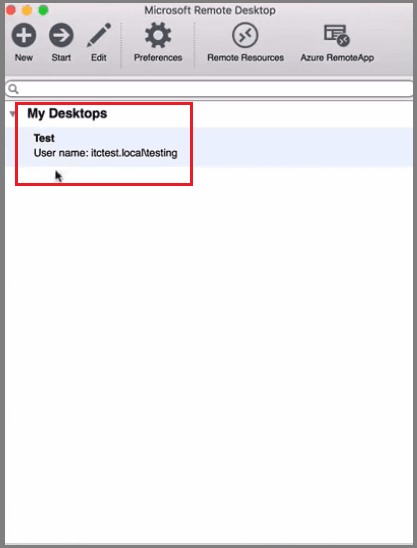
چوتھا مرحلہ: VPS لانچ کریں۔
VPS شروع کرنے کے لیے، کنکشن کا نام منتخب کریں اور اسٹارٹ پر کلک کریں یا آپ کنکشن کے نام پر ڈبل کلک کر سکتے ہیں۔ اسٹارٹ پر کلک کرنے کے بعد، آپ کو نیچے انتباہی پیغام نظر آئے گا:

جیسا کہ میں نے پہلے کہا تھا کہ آپ کو کنکشن سرٹیفکیٹ میسج کے بارے میں فکر کرنے کی ضرورت نہیں ہے، جاری رکھیں پر کلک کریں اور آپ کا ونڈوز VPS آپ کی آنکھوں کے سامنے آ جائے گا۔ آخر میں، آپ Mac OS سے اپنے Windows VPS سے کامیابی کے ساتھ جڑ گئے ہیں۔ کیا یہ اتنا آسان نہیں ہے؟
لینکس سے ونڈوز وی پی ایس کو جوڑنا
لینکس ڈسٹری بیوشن کے لیے کئی RDP کلائنٹ ہیں، لیکن سب سے زیادہ مقبول "rdesktop" ہے۔ لینکس سے ونڈوز VPS کو جوڑنے کے لیے، آپ کو اپنی لینکس مشین پر "rdesktop" انسٹال کرنے کی ضرورت ہے۔ یہاں ہے ذریعہ اپنی لینکس مشین پر "rdesktop" انسٹال کرنے کے لیے۔ جب آپ اپنی لینکس مشین پر "rdesktop" کھولتے ہیں تو یہ کیسا لگتا ہے:

دوسرے آپریٹنگ سسٹمز کی طرح آپ کو Windows VPS سے منسلک کرنے کے لیے صارف نام اور پاس ورڈ ٹائپ کرنے کی ضرورت ہوگی (Linux سے Windows VPS سے جڑنے کا عمل وہی ہے جو Windows اور Mac OS ہے)۔.
اینڈرائیڈ اور آئی فون سے ونڈوز وی پی ایس کو جوڑنا
اینڈرائیڈ سے ونڈوز وی پی ایس کو جوڑنے کے لیے، آپ ریموٹ ڈیسک ٹاپ کلائنٹ استعمال کر سکتے ہیں جیسے کہ "“اسپلش ٹاپ پرسنل - ریموٹ ڈیسک ٹاپ”"یا"“مائیکروسافٹ ریموٹ ڈیسک ٹاپ." دوسری طرف، اپنے Windows VPS کو iPhone سے جوڑنے کے لیے، آپ ریموٹ ڈیسک ٹاپ کلائنٹ جیسے "Screens" استعمال کر سکتے ہیں۔ صارف کا نام اور پاس ورڈ اوپر کی طرح ہی ہوگا۔.
ونڈوز VPS سے کیسے جڑیں ٹیم ویور
اوپر میں نے بحث کی کہ آپ RDP کا استعمال کرتے ہوئے اپنے Windows VPS کو کیسے جوڑ سکتے ہیں، لیکن اگر آپ کا RDP سست ہو جائے یا آپ کے VPS پر VPN انسٹال ہو تو کیا ہوگا؟ اس صورت میں، آپ کو اپنے کمپیوٹر سے VPS کو مربوط کرنے کے لیے ٹیم ویور کا استعمال کرنا ہوگا۔ تو آئیے اس بات پر بات کرتے ہیں کہ آپ ٹیم ویور کے ذریعے ونڈوز VPS کو کیسے جوڑ سکتے ہیں۔.
پہلا مرحلہ: اپنی مشین پر ٹیم ویور انسٹال کریں۔.
TeamViewer انسٹال کرنا بالکل پینے کے پانی کی طرح ہے۔ آپ TeamViewer سے ڈاؤن لوڈ کر سکتے ہیں۔ یہاں. TeamViewer ڈاؤن لوڈ کرنے کے بعد اسے انسٹال کریں۔ جب آپ اپنے کمپیوٹر پر TeamViewer کھولتے ہیں تو یہ کیسا لگتا ہے:

دوسرا مرحلہ: ریموٹ ڈیسک ٹاپ کنکشن کا استعمال کرتے ہوئے اپنے VPS سے جڑیں اور VPS پر TeamViewer ہوسٹ انسٹال کریں۔.
اپنی مشین سے VPS کو جوڑنے کے لیے ریموٹ ڈیسک ٹاپ کنکشن کا استعمال کریں اور VPS پر TeamViewer ہوسٹ انسٹال کریں۔ آپ ٹیم ویور میزبان کو یہاں سے ڈاؤن لوڈ کرسکتے ہیں۔ یہاں. اپنے VPS پر TeamViewer ہوسٹ کو انسٹال کرنے کے لیے، ان ہدایات پر عمل کریں:
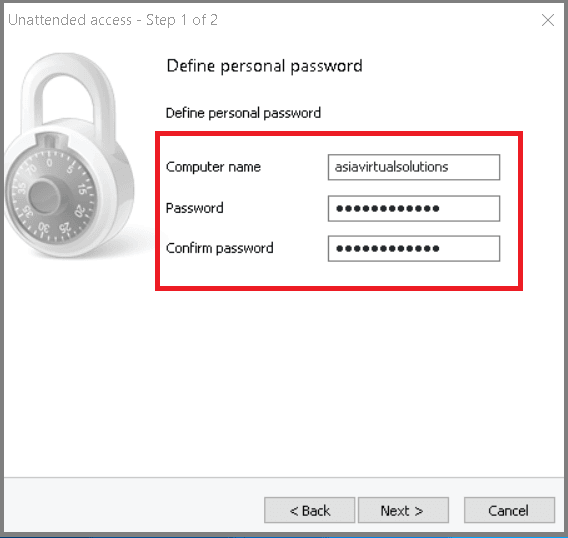


اپنے کمپیوٹر سے VPS تک رسائی حاصل کرنے کے لیے، اوپر کی ID اور پاس ورڈ استعمال کریں جو آپ نے بنایا ہے۔ کیا یہ بہت ٹھنڈا نہیں ہے؟ ذاتی طور پر، میں RDP پر TeamViewer کے ذریعے VPS کو جوڑنا چاہتا ہوں کیونکہ یہ RDP سے زیادہ تیزی سے کام کرتا ہے۔ آپ RDP یا TeamViewer استعمال کر سکتے ہیں۔ یہ آپ پر منحصر ہے.
اگر VPS میں VPN چل رہا ہو تو ونڈوز VPS سے کیسے جڑیں۔
کیا آپ جانتے ہیں کہ جب آپ اپنے Windows VPS پر VPN کو جوڑتے ہیں تو کیا ہوتا ہے؟ VPS کا IP ایڈریس تبدیل ہو گیا، جس کا مطلب ہے کہ آپ RDP سے منقطع ہو جائیں گے۔ اس صورت حال میں، آپ کو TeamViewer کے ذریعے VPS تک رسائی حاصل کرنی ہوگی۔ اگر آپ TeamViewer کے ذریعے بھی VPS تک رسائی حاصل نہیں کر سکتے تو کیا ہوگا؟ فکر نہ کرو۔ پھر بھی، آپ کے پاس اپنے VPS تک رسائی کا ایک طریقہ ہے۔ تو آئیے اس بات پر بات کریں کہ اگر VPN اس کے اندر چل رہا ہے تو آپ VPS سے کیسے جڑ سکتے ہیں۔;
پہلا مرحلہ: www.noip.com پر جائیں اور سائن اپ پر کلک کریں۔.
دوسرا مرحلہ: مطلوبہ معلومات کو پُر کریں۔ یہاں فارم ہے؛;

تیسرا مرحلہ: اپنا چیک کریں۔ ای میل اور مفت اکاؤنٹ کو چالو کرنے کے لیے ایکٹیویشن لنک پر کلک کریں۔.
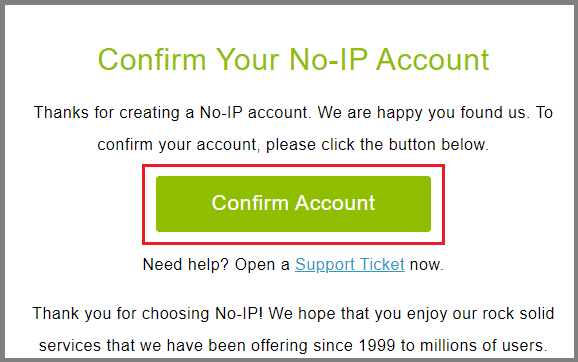
چوتھا مرحلہ: متحرک DNS کلائنٹ ڈاؤن لوڈ کریں۔ جب آپ اکاؤنٹ ایکٹیویشن لنک پر کلک کریں گے تو آپ کو براہ راست ڈاؤن لوڈ پیج پر بھیجا جائے گا۔ آپ ڈائنامک DNS کلائنٹ فارم بھی ڈاؤن لوڈ کر سکتے ہیں۔ یہاں. اس کے بعد، اسے اپنے VPS پر انسٹال کریں۔.

اب لاگ ان کریں اور ایڈٹ ہوسٹ پر کلک کریں۔.
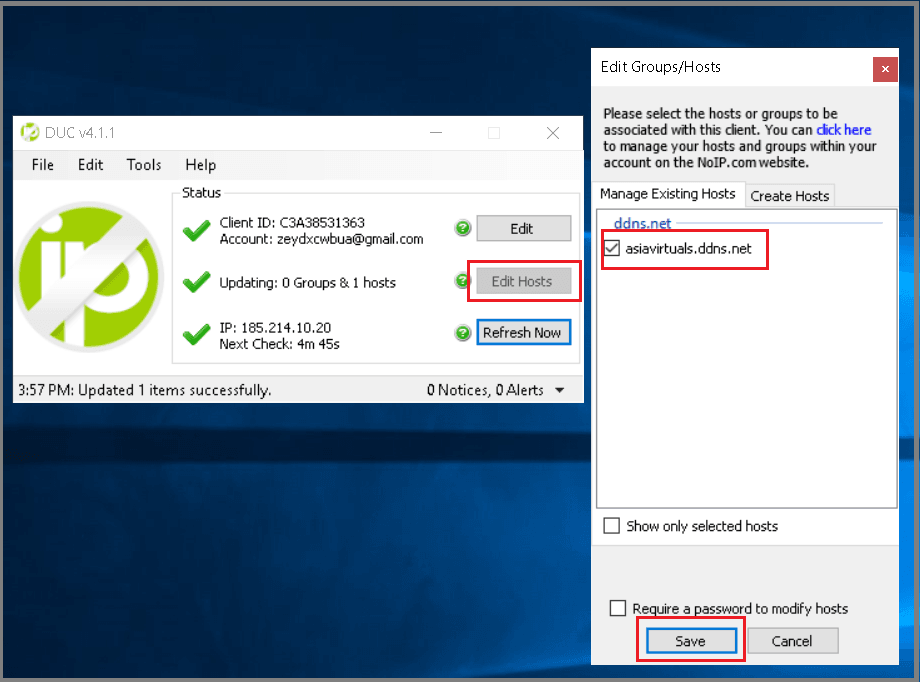
پانچواں مرحلہ: تنصیب اور ترتیب کے بعد:

میزبان کا نام کام کر رہا ہے یا نہیں یہ چیک کرنے کے لیے، آپ اسے براہ راست اپنے RDP کلائنٹ کی درخواست پر ڈال سکتے ہیں۔.
چھٹا مرحلہ: جب آپ نے تصدیق کر لی کہ آپ کا متحرک DNS صحیح طریقے سے کام کر رہا ہے، تو آپ اپنا VPN آن کر دیتے ہیں۔.
آخری الفاظ
ونڈوز وی پی ایس کو جوڑنے کے مختلف طریقوں کی اس گائیڈ میں، میں نے ونڈوز وی پی ایس کو جوڑنے کے تین طریقوں پر بات کی ہے۔ ونڈوز VPS کو جوڑنے کا آپ کا پسندیدہ طریقہ کون سا ہے؟ مجھے نیچے کمنٹ باکس میں اس کے بارے میں بتائیں۔ مزید برآں، اگر آپ کو اب بھی اپنے Windows VPS کو مربوط کرنے میں مشکلات کا سامنا ہے، تو مجھے اس کے بارے میں بتانا نہ بھولیں۔.
اعلی کارکردگی والے Windows VPS کی تلاش میں، پھر ایشیا ورچوئل سلوشنز سے دستیاب ہمارے Windows VPS کو چیک کریں۔
[ایک_آدھا] [/one_half][ایک_آدھا]
 [/ایک_آدھا]












 English
  বাংলা
বাংলা  简体中文
简体中文  हिन्दी
  Bahasa Indonesia
  日本語
日本語  한국어
한국어  Bahasa Melayu
  Русский
  Tagalog
  ไทย
ไทย  Tiếng Việt
  اردو
اردو