


6 na Iba't Ibang Paraan Paano Kumonekta sa isang Windows VPS
Mayroon ka bang Windows VPS o plano mong kumuha nito ngunit hindi sigurado kung paano ito ikokonekta mula sa iyong computer o laptop sa bahay? Kung oo ang sagot mo, nasa tamang lugar ka. Dito sa gabay na ito tungkol sa pagkonekta sa isang Windows VPS, ipapakita ko sa iyo ang 6 na iba't ibang paraan kung paano ka makakakonekta sa iyong Windows Virtual Private Server mula sa iba't ibang operating system at sa iba't ibang sitwasyon; ;
-
- Pagkonekta sa isang VPS mula sa Windows
- Pagkonekta sa isang VPS mula sa Mac OS
- Pagkonekta sa isang VPS mula sa Linux
- Pagkonekta sa isang VPS mula sa Android at iPhone
- Pagkonekta sa isang VPS gamit ang TeamViewer
- Pagkonekta sa isang VPS kung tumatakbo ang VPN sa VPS
Paano kumonekta sa isang Windows VPS gamit ang Remote Desktop (RDP)
Pagdating sa pagkonekta ng isang Virtual Private Server, ang Remote Desktop (RDP) ang pinakamadaling paraan para kumonekta. Sa tulong ng RDP, maaari mong ma-access ang VPS na parang iyong personal na computer. Ang pinakakapaki-pakinabang na tampok ng RDP ay maaari mo itong gamitin sa anumang operating system tulad ng Windows, Linux, at Mac. Nagamit mo na ba ang RDP? Kung hindi pa, huwag mag-alala, ipapakita ko sa iyo kung paano mo magagamit... RDP para ikonekta ang Windows VPS. Kaya simulan na natin;
Pagkonekta sa isang Windows VPS mula sa Windows
Para sa RDP, ang pinakasikat na client ay ang RDC (remote desktop connection) na naka-pre-install na sa lahat ng bersyon ng Windows. Kaya hindi na kailangang mag-install ng anumang karagdagang software sa iyong Windows computer para kumonekta sa iyong VPS. Kaya tingnan natin kung paano ka makakakonekta. Windows VPS mula sa iyong Windows computer gamit ang RDC (Remote Desktop Connection).
Hakbang isa: Simulan ang RDC
Para simulan ang remote desktop control sa iyong PC, i-click lang ang search sa tabi ng start button at i-type ang “Remote Desktop Connection” at makikita mo itong nakalista, i-click lang ang ion para simulan ito.
Bilang kahalili, maaari mo lamang i-type ang "mstsc.exe" at pindutin ang enter, ilulunsad nito ang remote desktop connection app.
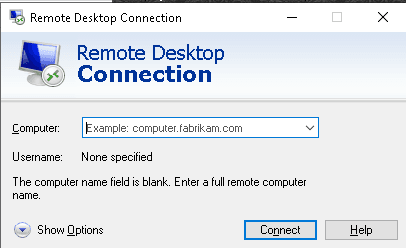
Hakbang dalawa: Ilagay ang IP address at username ng iyong VPS
I-click ang button na "Ipakita ang mga Opsyon" sa ibabang kaliwang bahagi.

Hakbang tatlo: Ilagay ang username at administrator password
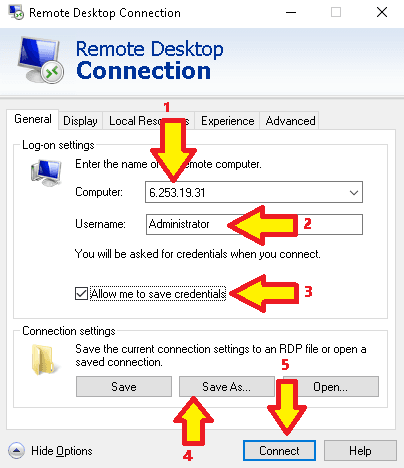
Ngayon, tingnan ang larawan sa ibaba at sundan ang mga numero sa larawan.
- Sa patlang ng computer, ilagay ang IP address ng iyong Windows Virtual Private Server at i-click ang connect. Ang IP address, username at administrator password na dapat ay natanggap mo na mula sa iyong VPS provider.
- Pangalan ng Gumagamit dapat ay natanggap mo na mula sa iyong VPS provider – Kung nakukuha mo ang iyong VPS mula sa Asia Virtual Solutions – kung gayon ang username ay palaging magiging Administrator.
- Lagyan ng tsek ang kahon na nagpapakita ng "Payagan akong i-save ang kredensyal". Ito ay magbibigay-daan sa iyong mag-save ng shortcut icon na maaari mo lamang i-click sa susunod na kumonekta. Kung hindi mo ito mamarkahan, kakailanganin mong punan ang mga detalye sa bawat pagkakataong gusto mong kumonekta.
- Kapag natapos mo na ang mga hakbang 1-3 sa itaas, maaari mong i-click ang “Save As”. Mag-browse sa lokasyon kung saan mo ito gustong i-save. Maaari mo itong pangalanan ng kahit anong gusto mo, halimbawa “Asia Virtual Solutions VPS
- Ngayon ay maaari mo nang pindutin ang buton na "Kumonekta"
Kapag na-save mo na ang mga setting ng Windows Remote Desktop, maaari mo na ngayong i-click ang Connect Button.
Kapag pinindot mo ang buton na "connect", magbubukas ang maliliit na bintana sa ibaba, kung saan mo na kailangang ilagay ang iyong password bilang administrator.
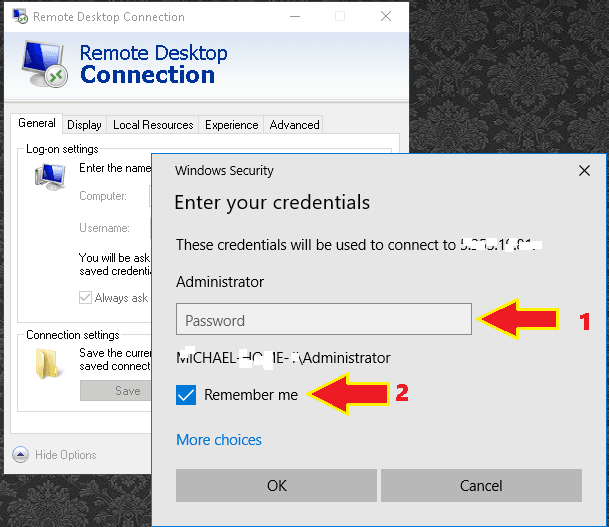
- Ilagay ang password na matatanggap mo sana mula sa hosting company.
- Lagyan ng tsek ang kahon na nagsasabing "Tandaan ako", kung hindi mo ito lagyan ng tsek, hihingi ito sa iyo ng password sa bawat pagkakataon na gusto mong kumonekta sa iyong Windows VPS
Matapos mong maidagdag ang password at malagyan ng tsek ang kahon na "tandaan ako", maaari mo na lamang i-click ang OK para kumonekta.
Sa unang pagkakataon na kumonekta ka, maaaring makatanggap ka ng ilang babalang mensahe na magpapakita ng babala tungkol sa pagkonekta sa computer – Hindi mo kailangang mag-alala tungkol sa mensaheng ito. Suriin lamang ang "huwag mo na akong tanungin muli para sa mga koneksyon sa computer na ito" at i-click ang oo. Pagkatapos i-click ang "oo," lilitaw ang iyong remote desktop.
Binabati kita! Matagumpay kang nakakonekta sa iyong VPS mula sa iyong Windows computer. Maaari mo na ngayong gamitin ang Windows server na ito tulad ng ibang computer. Kung isasara mo ang window na ito, mananatili online ang iyong VPS. Kahit na idiskonekta mo ito o i-off ang iyong computer, mananatili online ang iyong virtual private server.
Pagkonekta ng Windows VPS mula sa Mac OS
Para ikonekta ang Windows VPS mula sa Mac OS, maaari mong gamitin ang Microsoft remote desktop application. Kaya tingnan natin kung paano ka makakakonekta sa server mula sa Mac OS.
Hakbang isa: I-install ang koneksyon sa remote desktop ng Microsoft.
Para sa pag-install ng Microsoft remote desktop software, buksan ang App Store at i-type ang “Microsoft remote desktop” sa search box. Pagkatapos ay i-install ito.

Hakbang dalawa: Buksan ang application na remote desktop ng Microsoft
Pagkatapos i-install ang Microsoft remote desktop sa iyong Mac computer, buksan ang software. Kapag binuksan mo ang "Microsoft remote desktop," ipapakita nito ang screen sa ibaba:

Hakbang tatlo: Gumawa ng bagong koneksyon.
Para gumawa ng bagong koneksyon, i-click ang “bago” at ipapakita nito sa iyo ang sumusunod na screenshot;
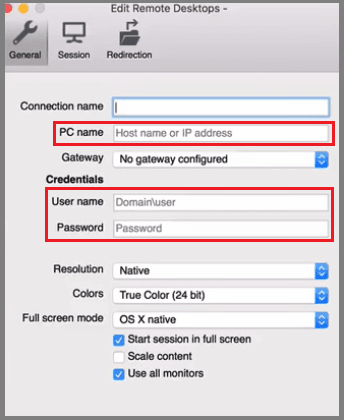
Ngayon, sa seksyon ng pangalan ng PC, i-type ang IP address ng iyong VPS. At sa seksyon ng username at administrator password, i-type ang username at password na ibinigay ng iyong VPS provider. Maaari mong gamitin ang anumang pangalan na iyong napili sa seksyon ng pangalan ng koneksyon (dito ay ginagamit ko ang 'test' bilang pangalan ng aking koneksyon). Pagkatapos i-type ang IP address, isara ang window na ito gamit ang pangalan ng koneksyon, username, at password. Pagkatapos isara ang window, makikita mo ang ganito:
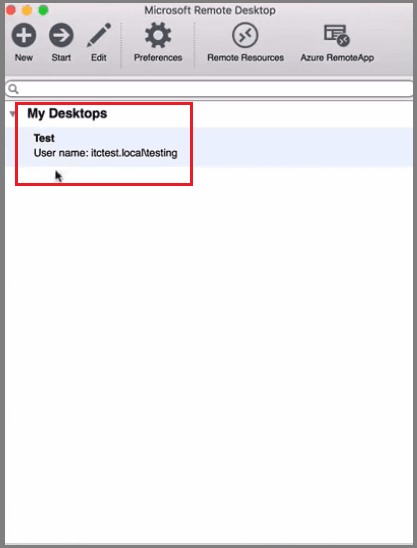
Hakbang apat: Ilunsad ang VPS
Para ilunsad ang VPS, piliin ang pangalan ng koneksyon at i-click ang start o maaari mong i-double click ang pangalan ng koneksyon. Pagkatapos i-click ang start, makikita mo ang mensahe ng babala sa ibaba:

Gaya ng sinabi ko dati, hindi mo kailangang mag-alala tungkol sa mensahe ng connection certificate, i-click ang continue at lilitaw ang iyong Windows VPS sa harap ng iyong mga mata. Sa wakas, matagumpay kang nakakonekta sa iyong Windows VPS mula sa Mac OS. Hindi ba't napakadali lang?
Pagkonekta ng Windows VPS mula sa Linux
Mayroong ilang RDP client para sa distribusyon ng Linux, ngunit ang pinakasikat ay ang "rdesktop." Para ikonekta ang Windows VPS mula sa Linux, kailangan mong i-install ang "rdesktop" sa iyong Linux machine. Narito ang pinagmulan para sa pag-install ng "rdesktop" sa iyong Linux machine. Ganito ang hitsura nito kapag binuksan mo ang "rdesktop" sa iyong Linux machine:

Tulad ng ibang mga operating system, kakailanganin mong i-type ang username at password upang ikonekta ang Windows VPS (ang proseso ng pagkonekta sa Windows VPS mula sa Linux ay pareho sa Windows at Mac OS).
Pagkonekta ng Windows VPS mula sa Android at iPhone
Para sa pagkonekta ng Windows VPS mula sa Android, maaari mong gamitin ang remote desktop client tulad ng "“Splashtop Personal – Malayuang Desktop”"o"“Microsoft Remote Desktop.” Sa kabilang banda, para ikonekta ang iyong Windows VPS mula sa iPhone, maaari mong gamitin ang remote desktop client tulad ng “Screens.” Ang username at password ay magiging kapareho ng nasa itaas.
Paano kumonekta sa isang Windows VPS gamit ang TeamViewer
Tinalakay ko na sa itaas kung paano mo maikokonekta ang iyong Windows VPS gamit ang RDP, ngunit paano kung bumagal ang iyong RDP o may naka-install na VPN sa iyong VPS? Sa kasong ito, kailangan mong gamitin ang Team Viewer para ikonekta ang VPS mula sa iyong computer. Kaya pag-usapan natin kung paano mo maikokonekta ang Windows VPS sa pamamagitan ng Team Viewer.
Hakbang una: I-install ang Team Viewer sa iyong makina.
Ang pag-install ng TeamViewer ay parang pag-inom ng tubig. Maaari mong i-download ang TeamViewer mula sa dito. Pagkatapos i-download ang TeamViewer, i-install ito. Ganito ang hitsura nito kapag binuksan mo ang TeamViewer sa iyong computer:

Hakbang dalawa: Kumonekta sa iyong VPS gamit ang remote desktop connection at i-install ang TeamViewer host sa VPS.
Gamitin ang remote desktop connection para ikonekta ang VPS mula sa iyong makina at i-install ang TeamViewer host sa VPS. Maaari mong i-download ang TeamViewer host mula sa dito. Para i-install ang TeamViewer host sa iyong VPS, sundin ang mga tagubiling ito:
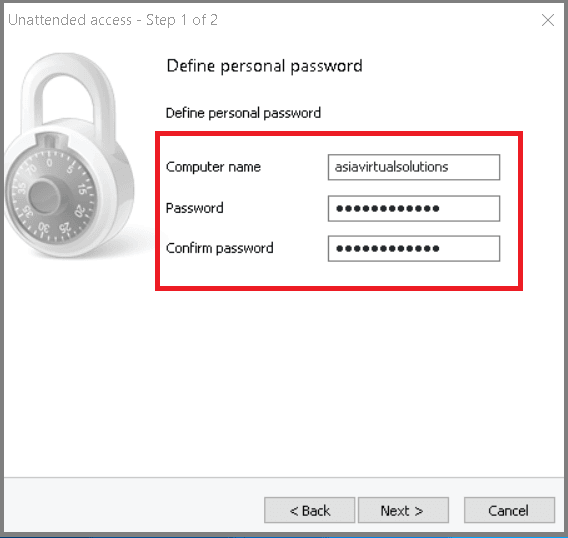


Para ma-access ang VPS mula sa iyong computer, gamitin ang ID at password na iyong ginawa sa itaas. Ang ganda naman, 'di ba? Sa personal, mas gusto kong ikonekta ang VPS sa pamamagitan ng TeamViewer gamit ang RDP dahil mas mabilis itong gumana kaysa sa RDP. Maaari mong gamitin ang RDP o TeamViewer; nasa sa iyo na iyon.
Paano kumonekta sa isang Windows VPS kung ang isang VPN ay tumatakbo sa VPS
Alam mo ba kung ano ang mangyayari kapag nagkonekta ka ng VPN sa iyong Windows VPS? Nagbago ang IP address ng VPS, na nangangahulugang mapuputol ka sa RDP. Sa sitwasyong ito, kakailanganin mong i-access ang VPS sa pamamagitan ng TeamViewer. Paano kung hindi mo rin ma-access ang VPS sa pamamagitan ng TeamViewer? Huwag mag-alala. Gayunpaman, mayroon kang paraan para ma-access ang iyong VPS. Kaya pag-usapan natin kung paano ka makakakonekta sa isang VPS kung may tumatakbong VPN sa loob nito;
Hakbang isa: Pumunta sa www.noip.com at i-click ang signup.
Hakbang dalawa: Punan ang mga kinakailangang impormasyon. Narito ang form;

Hakbang tatlo: Suriin ang iyong email at i-click ang activation link para i-activate ang libreng account.
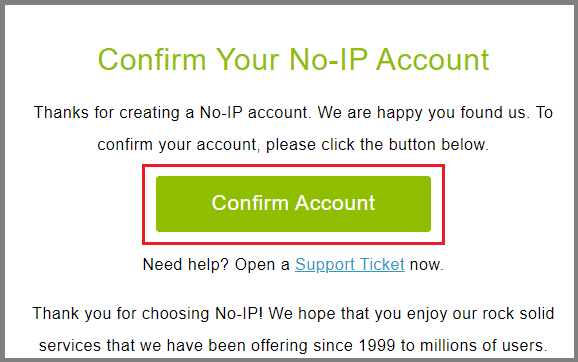
Hakbang apat: I-download ang dynamic DNS client. Direkta kang ipapadala sa pahina ng pag-download kapag na-click mo ang link ng pag-activate ng account. Maaari mo ring i-download ang form ng dynamic DNS client. dito. Pagkatapos niyan, i-install ito sa iyong VPS.

Mag-login ngayon at i-click ang edit host.
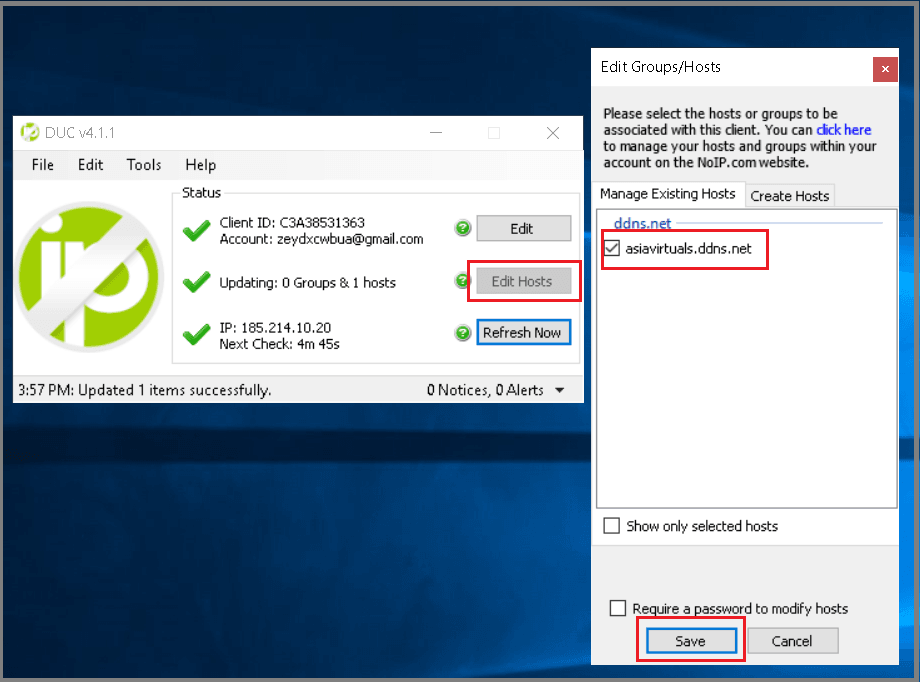
Hakbang lima: Pagkatapos ng pag-install at pag-configure:

Para masuri kung gumagana ang host-name o hindi, maaari mo itong ilagay nang direkta sa iyong RDP client application.
Hakbang anim: Kapag nakumpirma mo na gumagana nang tama ang iyong dynamic DNS, saka mo na bubuksan ang iyong VPN.
Mga huling salita
Sa gabay na ito ng iba't ibang paraan ng pagkonekta sa Windows VPS, tinalakay ko ang tatlong paraan ng pagkonekta sa Windows VPS. Alin ang paborito mong paraan ng pagkonekta sa Windows VPS? Ipaalam mo sa akin ang tungkol diyan sa comment box sa ibaba. Bukod pa rito, kung nahihirapan ka pa ring ikonekta ang iyong Windows VPS, huwag kalimutang ipaalam sa akin ang tungkol diyan.
Naghahanap ng mataas na performance na Windows VPS, tingnan ang aming mga Windows VPS na available mula sa Asia Virtual Solutions.
kalahati [/kalahati_isa][kalahati_isa]
 [/kalahati]












 English
  বাংলা
বাংলা  简体中文
简体中文  हिन्दी
  Bahasa Indonesia
  日本語
日本語  한국어
한국어  Bahasa Melayu
  Русский
  Tagalog
  ไทย
ไทย  Tiếng Việt
  اردو
اردو