



6 различных способов подключения к VPS на базе Windows
У вас есть VPS на Windows или вы планируете его приобрести, но не уверены, как подключиться к нему с домашнего компьютера или ноутбука? Если ваш ответ «да», то вы попали по адресу. В этом руководстве по подключению к VPS на Windows я покажу вам 6 различных способов подключения к вашему виртуальному частному серверу Windows с разных операционных систем и в разных сценариях. ;
-
- Подключение к VPS из Windows
- Подключение к VPS с Mac OS
- Подключение к VPS из Linux
- Подключение к VPS с Android и iPhone
- Подключение к VPS с помощью TeamViewer
- Подключение к VPS, если VPN запущен на VPS.
Как подключиться к VPS под управлением Windows с помощью удаленного рабочего стола (RDP)
Когда дело доходит до подключения к виртуальному частному серверу (VPS), удаленный рабочий стол (RDP) — это самый простой способ. С помощью RDP вы можете получить доступ к VPS, как к своему личному компьютеру. Самое полезное в RDP — это возможность использования его с любой операционной системой, такой как Windows, Linux и Mac. Вы когда-нибудь использовали RDP? Если нет, не волнуйтесь, я покажу вам, как это сделать. Подключение к VPS под управлением Windows через RDP. Итак, начнём;
Подключение к VPS под управлением Windows из Windows
Для RDP наиболее популярным клиентом является RDC (удаленное подключение к рабочему столу), который предустановлен во всех версиях Windows. Поэтому нет необходимости устанавливать какое-либо дополнительное программное обеспечение на ваш компьютер с Windows для подключения к VPS. Давайте посмотрим, как это сделать. Windows VPS с вашего компьютера под управлением Windows с помощью RDC (Remote Desktop Connection).
Шаг первый: Запустите RDC
Чтобы запустить удаленное управление рабочим столом на вашем ПК, просто нажмите на кнопку поиска рядом с кнопкой “Пуск” и введите «Подключение к удаленному рабочему столу». Вы увидите эту опцию в списке, просто щелкните по ней, чтобы запустить.
В качестве альтернативы вы можете просто ввести “mstsc.exe” и нажать Enter, это запустит приложение для удаленного подключения к рабочему столу.
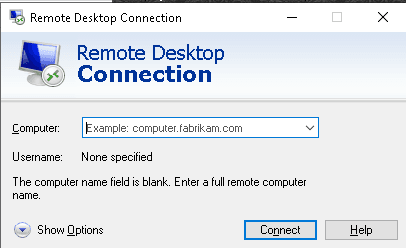
Шаг второй: Введите IP-адрес и имя пользователя вашего VPS.
Нажмите кнопку “Показать параметры” в левом нижнем углу.

Шаг третий: Введите имя пользователя и пароль администратора.
Теперь взгляните на изображение ниже и следуйте номерам на нем.
- В поле "Компьютер" введите IP-адрес вашего Виртуальный частный сервер Windows и нажмите «Подключиться». IP-адрес, имя пользователя и пароль администратора вы должны были получить от вашего VPS-провайдера.
- Имя пользователя Вы должны были получить это от своего VPS-провайдера – Если вы получаете VPS от Asia Virtual Solutions – тогда имя пользователя всегда будет Administrator.
- Установите флажок напротив пункта ”Разрешить сохранение учетных данных”. Это позволит сохранить значок быстрого доступа, по которому вы сможете просто щелкнуть при следующем подключении. Если вы не установите этот флажок, вам придется каждый раз вводить данные для подключения.
- После выполнения шагов 1-3, описанных выше, вы можете нажать кнопку “Сохранить как”. Выберите место, куда хотите сохранить файл. Вы можете назвать его как угодно, например, “Asia Virtual Solutions VPS
- Теперь вы наконец можете нажать кнопку “Подключиться”.
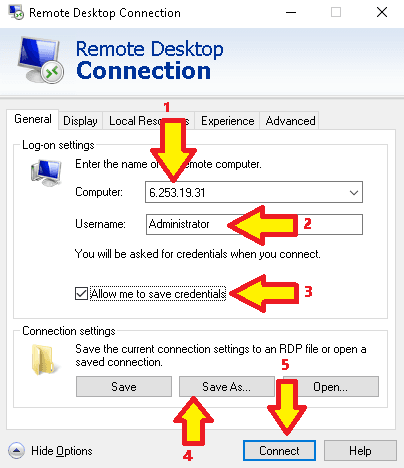
После сохранения настроек удаленного рабочего стола Windows вы можете нажать кнопку «Подключиться».
После нажатия кнопки «Подключиться» откроется небольшое окно, в котором вам нужно будет ввести пароль администратора.
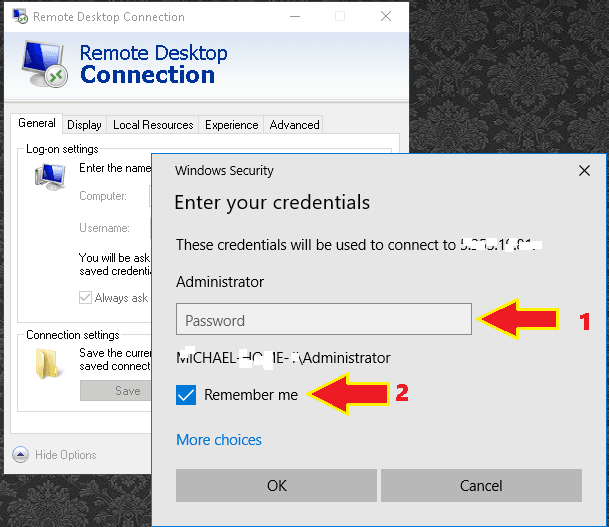
- Введите пароль, который вы получили от хостинг-провайдера.
- Поставьте галочку в поле “Запомнить меня”. Если вы этого не сделаете, система будет запрашивать пароль каждый раз при попытке подключения. Windows VPS
После того, как вы ввели пароль и поставили галочку в поле “запомнить меня”, вы можете просто нажать кнопку «ОК» для подключения.
При первом подключении может появиться предупреждающее сообщение о подключении к компьютеру — не беспокойтесь об этом. Просто дважды проверьте пункт “больше не запрашивать у меня подключения к этому компьютеру” и нажмите “да”. После нажатия «да» появится ваш удаленный рабочий стол.
Поздравляем! Вы успешно подключились к своему VPS с компьютера под управлением Windows. Теперь вы можете использовать этот сервер Windows как другой компьютер. Если вы закроете это окно, ваш VPS останется в сети. Даже если вы отключите его или выключите компьютер, ваш виртуальный частный сервер останется в сети.
Подключение Windows VPS с Mac OS
Для подключения к Windows VPS с Mac OS можно использовать приложение Microsoft Remote Desktop. Давайте посмотрим, как подключиться к серверу с Mac OS.
Шаг первый: Установите подключение к удаленному рабочему столу Microsoft.
Для установки программного обеспечения Microsoft Remote Desktop откройте App Store и введите в поле поиска “Microsoft Remote Desktop”. Затем установите его.

Шаг второй: Откройте приложение удаленного рабочего стола Microsoft.
После установки программы Microsoft Remote Desktop на ваш компьютер Mac откройте её. При открытии “Microsoft Remote Desktop” отобразится следующий экран:

Шаг третий: Создайте новое соединение.
Чтобы создать новое соединение, нажмите кнопку “Создать”, после чего отобразится следующий скриншот;
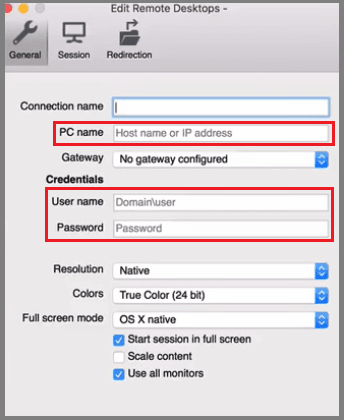
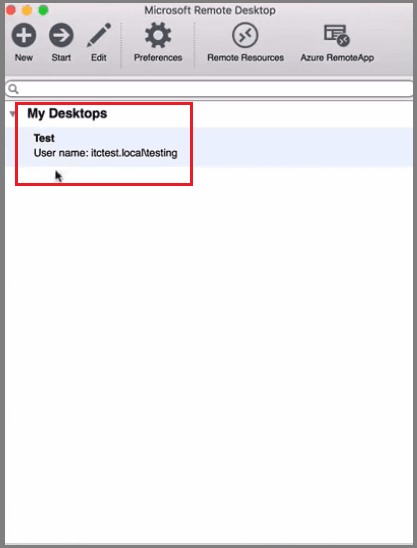
Теперь в поле ‘Имя ПК’ введите IP-адрес вашего VPS. В полях «Имя пользователя» и «Пароль администратора» введите имя пользователя и пароль, предоставленные вашим VPS-провайдером. В поле «Имя подключения» вы можете использовать любое имя по своему выбору (здесь я использую «test» в качестве имени подключения). После ввода IP-адреса, имени подключения, имени пользователя и пароля закройте это окно. После закрытия окна вы увидите что-то подобное:
Шаг 4: Запуск VPS
Для запуска VPS выберите имя подключения и нажмите «Старт», или дважды щелкните по имени подключения. После нажатия кнопки «Старт» вы увидите следующее предупреждение:

Как я уже говорил, вам не нужно беспокоиться о сообщении о сертификате подключения, просто нажмите «Продолжить», и ваш Windows VPS появится перед вами. Наконец, вы успешно подключились к своему Windows VPS с Mac OS. Разве это не просто?
Подключение Windows VPS из Linux
Существует несколько RDP-клиентов для дистрибутивов Linux, но самым популярным является “rdesktop”. Для подключения к VPS под управлением Windows с Linux необходимо установить “rdesktop” на вашу машину Linux. Вот ссылка на него. источник Для установки “rdesktop” на ваш компьютер с Linux. Вот как выглядит “rdesktop” при открытии на вашем компьютере с Linux:

Как и в других операционных системах, для подключения к VPS под управлением Windows вам потребуется ввести имя пользователя и пароль (процесс подключения к VPS под управлением Windows из Linux аналогичен процессу подключения к Windows и Mac OS).
Подключение Windows VPS с Android и iPhone
Для подключения к Windows VPS с Android можно использовать клиент удалённого рабочего стола, например, такой:“Splashtop Personal – Удаленный рабочий стол”" или "“Удаленный рабочий стол Microsoft.С другой стороны, для подключения к вашему Windows VPS с iPhone вы можете использовать клиент удалённого рабочего стола, например, ”Screens“. Имя пользователя и пароль будут такими же, как указано выше.
Как подключиться к VPS под управлением Windows с помощью TeamViewer
Выше я рассказывал, как подключиться к вашему Windows VPS с помощью RDP, но что делать, если ваш RDP стал медленным или на вашем VPS установлен VPN? В этом случае вам потребуется использовать Team Viewer для подключения к VPS с вашего компьютера. Давайте обсудим, как подключиться к Windows VPS через Team Viewer.
Шаг первый: Установите Team Viewer на свой компьютер.
Установка TeamViewer — это как пить воду. Вы можете скачать TeamViewer по ссылке: здесь. После загрузки TeamViewer установите его. Вот как он выглядит при открытии TeamViewer на вашем компьютере:

Шаг второй: Подключитесь к своему VPS с помощью удаленного подключения к рабочему столу и установите TeamViewer Host на VPS.
Используйте удаленное подключение к рабочему столу, чтобы подключиться к VPS со своего компьютера и установить TeamViewer Host на VPS. Скачать TeamViewer Host можно здесь: здесь. Для установки TeamViewer Host на ваш VPS следуйте этим инструкциям:
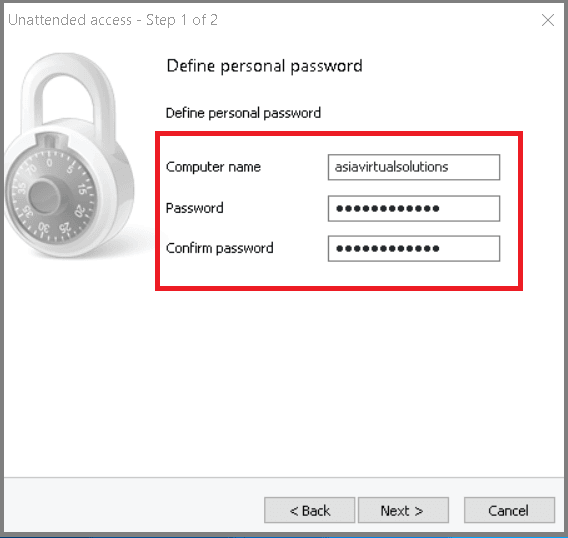


Для доступа к VPS с вашего компьютера используйте созданные вами выше логин и пароль. Разве это не здорово? Лично я предпочитаю подключаться к VPS через TeamViewer по протоколу RDP, потому что это работает быстрее, чем RDP. Вы можете использовать RDP или TeamViewer; выбор за вами.
Как подключиться к VPS под управлением Windows, если на VPS запущен VPN?
Знаете ли вы, что происходит, когда вы подключаете VPN к своему VPS на Windows? IP-адрес VPS меняется, а это значит, что вы отключаетесь от RDP. В этой ситуации вам придётся получать доступ к VPS через TeamViewer. А что, если вы не можете получить доступ к VPS и через TeamViewer? Не волнуйтесь. Всё равно есть способ получить доступ к вашему VPS. Давайте обсудим, как можно подключиться к VPS, если на нём работает VPN;
Шаг первый: Перейдите на сайт www.noip.com и нажмите «Зарегистрироваться».
Шаг второй: Заполните необходимую информацию. Вот форма;

Шаг третий: Проверьте свой электронная почта и нажмите на ссылку активации, чтобы активировать бесплатный аккаунт.
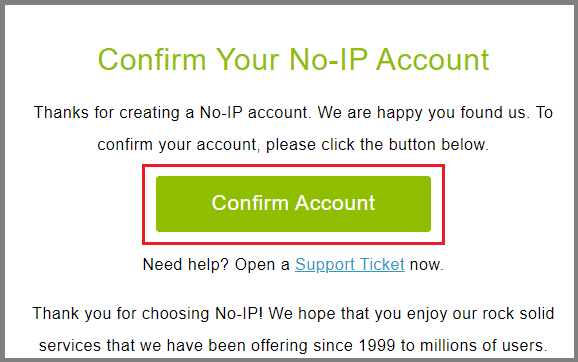
Четвертый шаг: Загрузите клиент динамического DNS. После нажатия на ссылку активации учетной записи вы будете перенаправлены непосредственно на страницу загрузки. Вы также можете загрузить клиент динамического DNS через форму. здесь. После этого установите его на свой VPS.

Теперь войдите в систему и нажмите «Редактировать хост».
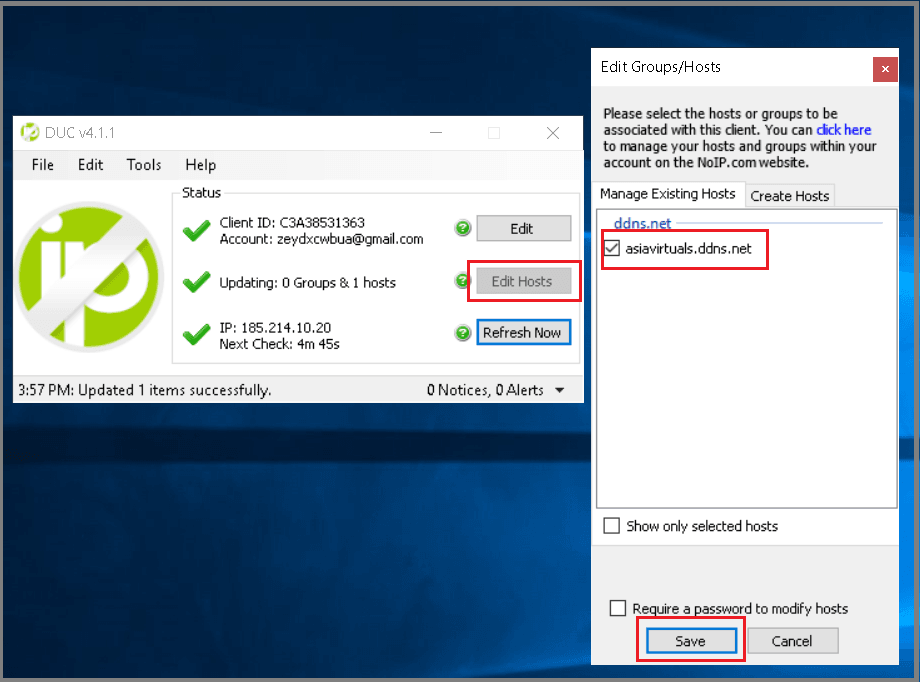
Шаг пятый: После установки и настройки:

Чтобы проверить работоспособность имени хоста, вы можете ввести его непосредственно в клиентское приложение RDP.
Шаг шестой: После того, как вы убедитесь в корректной работе динамического DNS, включите VPN.
В заключение
В этом руководстве по различным способам подключения Windows VPS я рассмотрел три варианта. Какой из них вам больше нравится? Поделитесь своим мнением в комментариях ниже. Кроме того, если у вас все еще возникают трудности с подключением Windows VPS, не забудьте сообщить мне об этом.
Ищете высокопроизводительный VPS на базе Windows? Тогда ознакомьтесь с предложениями VPS на базе Windows от Asia Virtual Solutions.
[one_half] [/one_half][one_half]
 [/one_half]












 English
  বাংলা
বাংলা  简体中文
简体中文  हिन्दी
  Bahasa Indonesia
  日本語
日本語  한국어
한국어  Bahasa Melayu
  Русский
  Tagalog
  ไทย
ไทย  Tiếng Việt
  اردو
اردو