


6 Cara Berbeza untuk Menyambung ke VPS Windows
Adakah anda mempunyai Windows VPS atau merancang untuk mendapatkannya tetapi tidak pasti bagaimana untuk menyambungkannya dari komputer rumah atau komputer riba anda? Jika jawapan anda ya, maka anda berada di tempat yang betul. Dalam panduan ini tentang cara menyambung ke Windows VPS, saya akan menunjukkan kepada anda 6 cara berbeza bagaimana anda boleh menyambung ke Windows Virtual Private Server anda daripada sistem pengendalian yang berbeza dan dalam senario yang berbeza; ;
-
- Menyambung ke VPS dari Windows
- Menyambung ke VPS daripada Mac OS
- Menyambung ke VPS dari Linux
- Menyambung ke VPS daripada Android dan iPhone
- Menyambung ke VPS menggunakan TeamViewer
- Menyambung ke VPS jika VPN sedang berjalan dalam VPS
Cara menyambung ke Windows VPS menggunakan Remote Desktop (RDP)
Apabila berkaitan dengan penyambungan Pelayan Persendirian Maya, Desktop Jauh (RDP) adalah cara paling mudah untuk disambungkan. Dengan bantuan RDP, anda boleh mengakses VPS seperti komputer peribadi anda. Ciri RDP yang paling berguna ialah anda boleh menggunakannya dengan mana-mana sistem pengendalian seperti Windows, Linux dan Mac. Pernahkah anda menggunakan RDP? Jika tidak, jangan risau di sini saya akan menunjukkan kepada anda bagaimana anda boleh menggunakannya RDP untuk menyambungkan Windows VPS. Jadi mari kita mulakan;
Menyambung ke Windows VPS daripada Windows
Untuk RDP, klien yang paling popular ialah RDC (sambungan desktop jauh) yang telah dipasang pada semua versi Windows. Jadi, tidak perlu memasang sebarang perisian tambahan pada komputer Windows anda untuk menyambung ke VPS anda. Jadi mari kita lihat bagaimana anda boleh menyambung VPS Windows dari komputer Windows anda menggunakan RDC (Remote Desktop Connection).
Langkah pertama: Mulakan RDC
Untuk memulakan kawalan desktop jauh pada PC anda, cuma klik pada carian di sebelah butang mula dan taip "Sambungan Desktop Jauh" dan anda akan melihatnya disenaraikan, cuma klik pada ion untuk memulakannya.
Sebagai alternatif, anda boleh menaip "mstsc.exe" dan tekan enter, ini akan melancarkan aplikasi sambungan desktop jauh
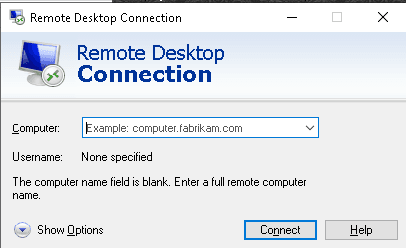
Langkah kedua: Masukkan alamat IP dan nama pengguna VPS anda
Klik butang "Tunjukkan Pilihan" di bahagian bawah kiri.

Langkah ketiga: Masukkan nama pengguna dan kata laluan pentadbir
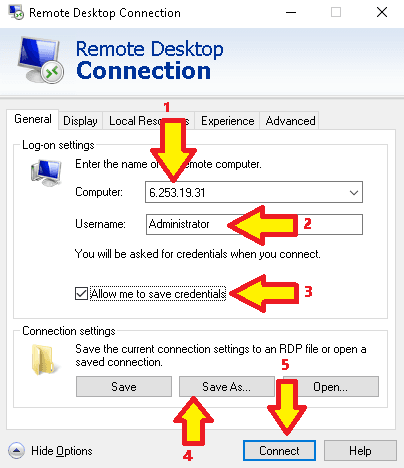
Sekarang lihat imej di bawah dan ikut nombor pada imej tersebut.
- Dalam medan komputer, masukkan Alamat IP daripada anda Pelayan Persendirian Maya Windows dan klik sambung. Alamat IP, nama pengguna dan kata laluan pentadbir yang sepatutnya anda terima daripada pembekal VPS anda.
- Nama pengguna anda yang sepatutnya anda terima daripada pembekal VPS anda – Jika anda mendapat VPS daripada Asia Virtual Solutions – maka nama pengguna akan sentiasa menjadi Pentadbir.
- Tandakan kotak yang menunjukkan "Benarkan saya menyimpan kelayakan". Ini akan membolehkan anda menyimpan ikon pintasan yang boleh anda klik pada masa akan datang untuk bersambung. Jika anda tidak menandainya, anda perlu mengisi butiran setiap kali anda ingin bersambung.
- Setelah anda menyelesaikan langkah 1-3 di atas, anda boleh klik pada “Simpan Sebagai”. Layari lokasi yang anda ingin simpan. Anda boleh menamakannya apa sahaja yang anda mahu, contohnya “VPS Penyelesaian Maya Asia
- Kini anda akhirnya boleh menekan butang "Sambung" itu
Sebaik sahaja anda menyimpan tetapan Desktop Jauh Windows, anda kini boleh mengklik pada Butang Sambung.
Apabila anda mengklik butang sambung, anda akan melihat tetingkap kecil di bawah akan terbuka, di sinilah anda kini perlu memasukkan kata laluan pentadbir anda.
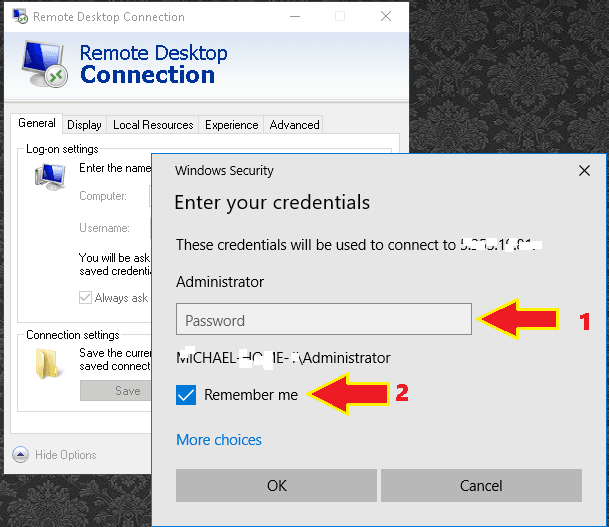
- Isi kata laluan yang sepatutnya anda terima daripada syarikat hosting.
- Tandakan kotak yang mengatakan "Ingat saya", jika anda tidak menanda kotak itu maka ia akan meminta kata laluan anda setiap kali anda ingin menyambung ke VPS Windows
Selepas anda menambah kata laluan dan menanda kotak "ingat saya", anda boleh klik OK untuk menyambung.
Kali pertama anda menyambung, anda mungkin akan mendapat beberapa mesej amaran yang muncul amaran tentang menyambung ke komputer – Anda tidak perlu risau tentang mesej ini. Cuma semak semula "jangan tanya saya lagi untuk sambungan ke komputer ini" dan klik ya. Selepas mengklik "ya", desktop jauh anda akan muncul.
Tahniah! Anda telah berjaya menyambung ke VPS anda dari komputer Windows anda. Kini anda boleh menggunakan pelayan Windows ini seperti komputer lain. Jika anda menutup tetingkap ini, VPS anda akan kekal dalam talian. Walaupun anda memutuskan sambungan atau mematikan komputer anda, pelayan peribadi maya anda akan kekal dalam talian.
Menyambungkan Windows VPS daripada Mac OS
Untuk menyambungkan Windows VPS daripada Mac OS, anda boleh menggunakan aplikasi desktop jauh Microsoft. Jadi mari kita lihat bagaimana anda boleh menyambung ke pelayan daripada Mac OS.
Langkah pertama: Pasang sambungan desktop jauh Microsoft.
Untuk memasang perisian desktop jauh Microsoft, buka App Store dan taip “Microsoft remote desktop” dalam kotak carian. Kemudian pasangkannya.

Langkah kedua: Buka aplikasi desktop jauh Microsoft
Selepas memasang desktop jauh Microsoft pada komputer Mac anda, buka perisian tersebut. Apabila anda membuka "Microsoft remote desktop", ia akan memaparkan skrin di bawah:

Langkah ketiga: Cipta sambungan baharu.
Untuk membuat sambungan baharu, klik pada "baharu" kemudian ia akan memaparkan tangkapan skrin berikut;
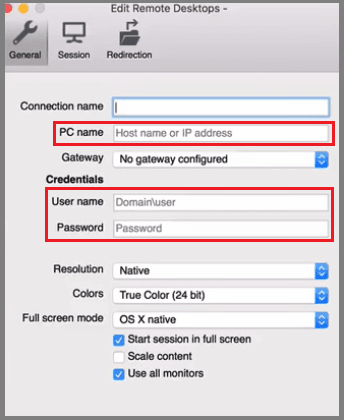
Sekarang dalam bahagian nama PC, taip alamat IP VPS anda. Dan dalam bahagian nama pengguna dan kata laluan pentadbir, taip nama pengguna dan kata laluan yang diberikan oleh penyedia VPS anda. Anda boleh menggunakan mana-mana nama pilihan anda dalam bahagian nama sambungan (di sini saya menggunakan 'ujian' sebagai nama sambungan saya). Selepas menaip alamat IP, nama sambungan, nama pengguna dan kata laluan tutup tetingkap ini. Selepas menutup tetingkap, anda akan melihat sesuatu seperti ini:
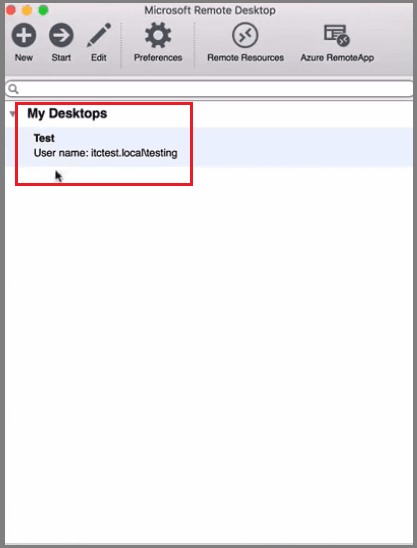
Langkah keempat: Lancarkan VPS
Untuk melancarkan VPS, pilih nama sambungan dan klik mula atau anda boleh klik dua kali pada nama sambungan. Selepas mengklik mula, anda akan melihat mesej amaran di bawah:

Seperti yang saya katakan sebelum ini, anda tidak perlu risau tentang mesej sijil sambungan, klik teruskan dan Windows VPS anda akan muncul di hadapan mata anda. Akhirnya, anda telah berjaya menyambung ke Windows VPS anda dari Mac OS. Bukankah ia begitu mudah?
Menyambungkan Windows VPS dari Linux
Terdapat beberapa klien RDP untuk pengedaran Linux, tetapi yang paling popular ialah "rdesktop." Untuk menyambungkan Windows VPS daripada Linux, anda perlu memasang "rdesktop" pada mesin Linux anda. Berikut ialah sumber untuk memasang “rdesktop” pada mesin Linux anda. Beginilah rupanya apabila anda membuka “rdesktop” pada mesin Linux anda:

Seperti sistem pengendalian lain, anda perlu menaip nama pengguna dan kata laluan untuk menyambungkan Windows VPS (proses menyambung ke Windows VPS dari Linux adalah sama seperti Windows dan Mac OS).
Menyambungkan Windows VPS daripada Android dan iPhone
Untuk menyambungkan Windows VPS dari Android, anda boleh menggunakan klien desktop jauh seperti "“Splashtop Peribadi – Desktop Jauh”"atau"“Desktop Jauh Microsoft.” Sebaliknya, untuk menyambungkan Windows VPS anda daripada iPhone, anda boleh menggunakan klien desktop jauh seperti “Skrin.” Nama pengguna dan kata laluan akan sama seperti di atas.
Cara menyambung ke Windows VPS menggunakan TeamViewer
Di atas saya telah membincangkan bagaimana anda boleh menyambungkan Windows VPS anda menggunakan RDP, tetapi bagaimana jika RDP anda menjadi perlahan atau VPN dipasang pada VPS anda? Dalam kes ini, anda perlu menggunakan Team Viewer untuk menyambungkan VPS dari komputer anda. Jadi, mari kita bincangkan bagaimana anda boleh menyambungkan Windows VPS melalui Team Viewer.
Langkah pertama: Pasang Team Viewer pada mesin anda.
Memasang TeamViewer adalah seperti minum air. Anda boleh memuat turun TeamViewer dari di sini. Selepas memuat turun TeamViewer, pasangkannya. Beginilah rupanya apabila anda membuka TeamViewer pada komputer anda:

Langkah kedua: Sambungkan ke VPS anda menggunakan sambungan desktop jauh dan pasang hos TeamViewer pada VPS.
Gunakan sambungan desktop jauh untuk menyambungkan VPS daripada mesin anda dan pasang hos TeamViewer pada VPS. Anda boleh memuat turun hos TeamViewer daripada di sini. Untuk memasang hos TeamViewer pada VPS anda, ikuti arahan ini:
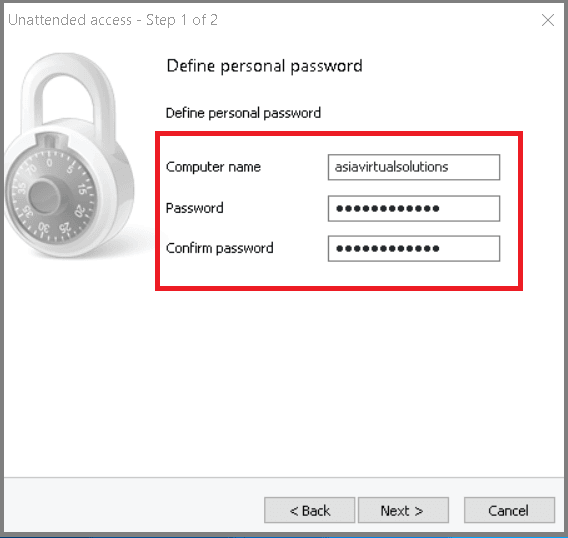


Untuk mengakses VPS dari komputer anda, gunakan ID dan kata laluan yang telah anda buat di atas. Bukankah ia sangat menarik? Secara peribadi, saya suka menyambungkan VPS melalui TeamViewer melalui RDP kerana ia berfungsi lebih pantas daripada RDP. Anda boleh menggunakan RDP atau TeamViewer; terpulang kepada anda.
Cara menyambung ke Windows VPS jika VPN berjalan dalam VPS
Tahukah anda apa yang berlaku apabila anda menyambungkan VPN pada Windows VPS anda? Alamat IP VPS telah berubah, yang bermaksud anda akan terputus sambungan daripada RDP. Dalam situasi ini, anda perlu mengakses VPS melalui TeamViewer. Bagaimana jika anda tidak dapat mengakses VPS juga melalui TeamViewer? Jangan risau. Namun begitu, anda mempunyai cara untuk mengakses VPS anda. Jadi, mari kita bincangkan bagaimana anda boleh menyambung ke VPS jika VPN berjalan di dalamnya;
Langkah pertama: Layari www.noip.com dan klik daftar.
Langkah kedua: Isi maklumat yang diperlukan. Berikut adalah borangnya;

Langkah ketiga: Semak anda emel dan klik pautan pengaktifan untuk mengaktifkan akaun percuma.
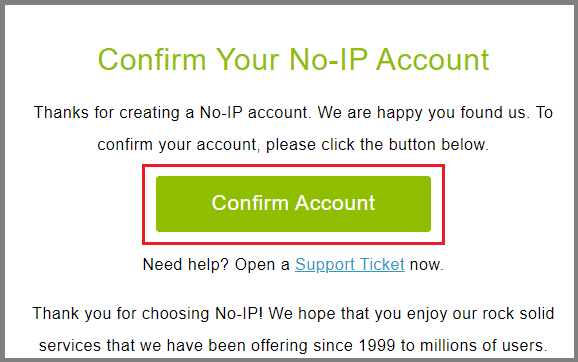
Langkah keempat: Muat turun klien DNS dinamik. Anda akan terus dihantar ke halaman muat turun apabila anda mengklik pautan pengaktifan akaun. Anda juga boleh memuat turun borang klien DNS dinamik di sini. Selepas itu, pasangkannya pada VPS anda.

Sekarang log masuk dan klik pada edit hos.
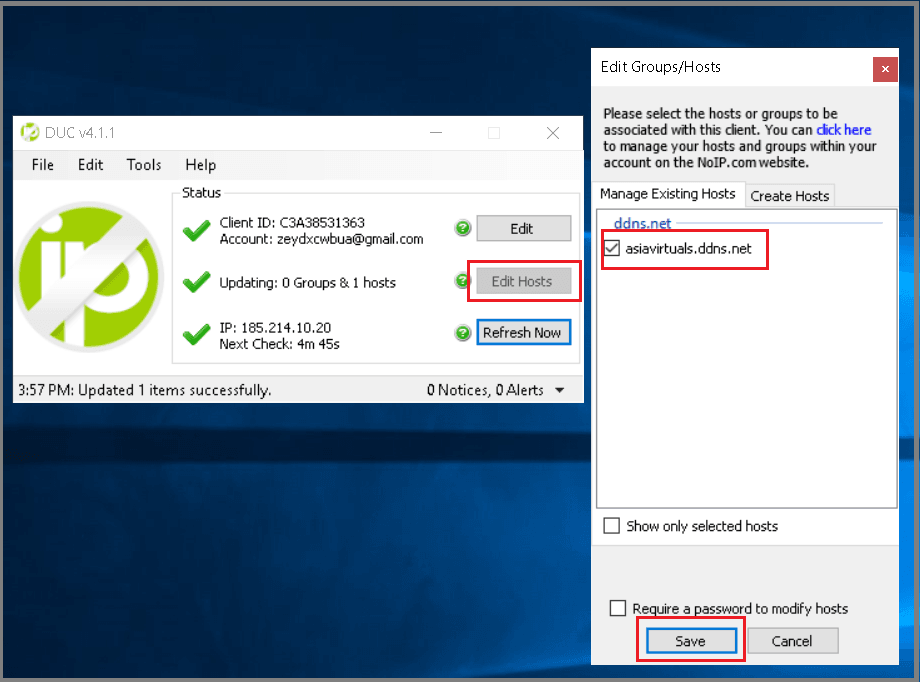
Langkah kelima: Selepas pemasangan dan konfigurasi:

Untuk menyemak nama hos berfungsi atau tidak, anda boleh meletakkannya terus pada aplikasi klien RDP anda.
Langkah enam: Apabila anda telah mengesahkan bahawa DNS dinamik anda berfungsi dengan betul, barulah anda menghidupkan VPN anda.
Kata-kata akhir
Dalam panduan cara berbeza untuk menyambungkan Windows VPS ini, saya telah membincangkan tiga cara untuk menyambungkan Windows VPS. Yang manakah cara kegemaran anda untuk menyambungkan Windows VPS? Beritahu saya tentang perkara itu di ruangan komen di bawah. Selain itu, jika anda masih menghadapi kesukaran untuk menyambungkan Windows VPS anda, jangan lupa beritahu saya tentangnya.
Mencari Windows VPS berprestasi tinggi, sila semak Windows VPS yang tersedia daripada Asia Virtual Solutions.
[separuh] [/separuh_satu][separuh_satu]
 [/separuh_satu]












 English
  বাংলা
বাংলা  简体中文
简体中文  हिन्दी
  Bahasa Indonesia
  日本語
日本語  한국어
한국어  Bahasa Melayu
  Русский
  Tagalog
  ไทย
ไทย  Tiếng Việt
  اردو
اردو