


विंडोज वीपीएस से कनेक्ट करने के 6 अलग-अलग तरीके
क्या आपके पास विंडोज वीपीएस है या आप एक लेने की योजना बना रहे हैं लेकिन यह नहीं जानते कि अपने घर के कंप्यूटर या लैपटॉप से उससे कैसे कनेक्ट करें? यदि आपका उत्तर हाँ है, तो आप सही जगह पर हैं। विंडोज वीपीएस से कनेक्ट करने के इस गाइड में, मैं आपको 6 अलग-अलग तरीके दिखाऊंगा जिनसे आप विभिन्न ऑपरेटिंग सिस्टम और अलग-अलग परिस्थितियों में अपने विंडोज वर्चुअल प्राइवेट सर्वर से कनेक्ट कर सकते हैं; ;
-
- विंडोज से वीपीएस से कनेक्ट करना
- Mac OS से VPS से कनेक्ट करना
- लिनक्स से वीपीएस से कनेक्ट करना
- एंड्रॉइड और आईफोन से वीपीएस से कनेक्ट करना
- TeamViewer का उपयोग करके VPS से कनेक्ट करना
- यदि वीपीएस में वीपीएन चल रहा है तो उससे कनेक्ट करना
रिमोट डेस्कटॉप (आरडीपी) का उपयोग करके विंडोज वीपीएस से कैसे कनेक्ट करें
वर्चुअल प्राइवेट सर्वर (VPS) से कनेक्ट करने के लिए रिमोट डेस्कटॉप (RDP) सबसे आसान तरीका है। RDP की मदद से आप VPS को अपने पर्सनल कंप्यूटर की तरह एक्सेस कर सकते हैं। RDP की सबसे उपयोगी विशेषता यह है कि इसे Windows, Linux और Mac जैसे किसी भी ऑपरेटिंग सिस्टम के साथ इस्तेमाल किया जा सकता है। क्या आपने कभी RDP का इस्तेमाल किया है? अगर नहीं, तो चिंता न करें, मैं आपको यहाँ इसका इस्तेमाल करने का तरीका बताने जा रहा हूँ। विंडोज वीपीएस से कनेक्ट करने के लिए आरडीपी का उपयोग करें. तो चलिए शुरू करते हैं;
विंडोज से विंडोज वीपीएस से कनेक्ट करना
RDP के लिए सबसे लोकप्रिय क्लाइंट RDC (रिमोट डेस्कटॉप कनेक्शन) है, जो विंडोज के सभी संस्करणों में पहले से इंस्टॉल होता है। इसलिए, अपने VPS से कनेक्ट करने के लिए आपको अपने विंडोज कंप्यूटर पर कोई अतिरिक्त सॉफ़्टवेयर इंस्टॉल करने की आवश्यकता नहीं है। तो आइए देखते हैं कि आप कैसे कनेक्ट कर सकते हैं। विंडोज वीपीएस आप अपने विंडोज कंप्यूटर से आरडीसी (रिमोट डेस्कटॉप कनेक्शन) का उपयोग करके ऐसा कर सकते हैं।.
पहला चरण: RDC शुरू करें
अपने पीसी पर रिमोट डेस्कटॉप कंट्रोल शुरू करने के लिए, स्टार्ट बटन के बगल में स्थित सर्च पर क्लिक करें और "रिमोट डेस्कटॉप कनेक्शन" टाइप करें। आपको यह सूची में दिखाई देगा, इसे शुरू करने के लिए बस आइकन पर क्लिक करें।.
वैकल्पिक रूप से, आप बस "mstsc.exe" टाइप करके एंटर दबा सकते हैं, इससे रिमोट डेस्कटॉप कनेक्शन ऐप लॉन्च हो जाएगा।
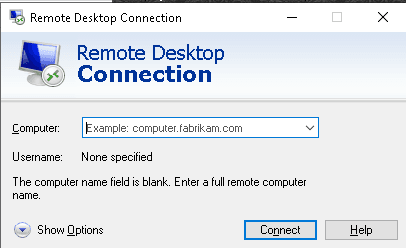
चरण दो: अपने वीपीएस का आईपी पता और उपयोगकर्ता नाम दर्ज करें
नीचे बाईं ओर स्थित “विकल्प दिखाएँ” बटन पर क्लिक करें।.

तीसरा चरण: उपयोगकर्ता नाम और व्यवस्थापक पासवर्ड दर्ज करें
अब नीचे दी गई छवि को देखें और छवि पर दिए गए नंबरों का अनुसरण करें।.
- कंप्यूटर क्षेत्र में, दर्ज करें आईपी पता आपके विंडोज वर्चुअल प्राइवेट सर्वर और कनेक्ट पर क्लिक करें। आपको अपने वीपीएस प्रदाता से आईपी एड्रेस, यूजरनेम और एडमिनिस्ट्रेटर पासवर्ड प्राप्त हो गया होगा।.
- उपयोगकर्ता नाम आपको अपने वीपीएस प्रदाता से यह जानकारी मिल जानी चाहिए थी - यदि आपको यह जानकारी नहीं मिल रही है एशिया वर्चुअल सॉल्यूशंस से वीपीएस – तब उपयोगकर्ता नाम हमेशा एडमिनिस्ट्रेटर ही रहेगा।.
- ”मुझे क्रेडेंशियल सहेजने की अनुमति दें” वाले बॉक्स को चेक करें। इससे आप एक शॉर्टकट आइकन सहेज सकेंगे, जिसे आप अगली बार कनेक्ट करने के लिए क्लिक कर सकते हैं। यदि आप इसे चेक नहीं करते हैं, तो आपको हर बार कनेक्ट करने के लिए विवरण भरना होगा।.
- ऊपर दिए गए चरण 1-3 पूरे करने के बाद, आप "सेव ऐज़" पर क्लिक कर सकते हैं और उस स्थान पर जाएं जहां आप इसे सहेजना चाहते हैं। आप इसे कोई भी नाम दे सकते हैं, उदाहरण के लिए "“एशिया वर्चुअल सॉल्यूशंस वीपीएस
- अब आप आखिरकार "कनेक्ट" बटन दबा सकते हैं।
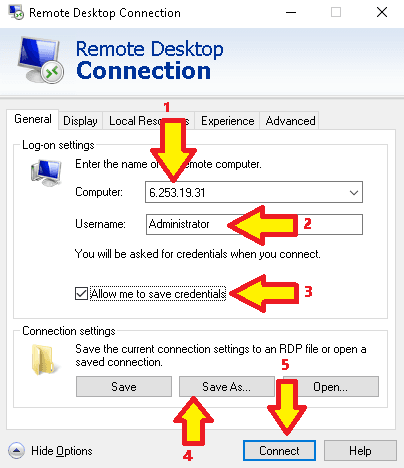
विंडोज रिमोट डेस्कटॉप सेटिंग्स को सेव करने के बाद, अब आप कनेक्ट बटन पर क्लिक कर सकते हैं।.
जब आप कनेक्ट बटन पर क्लिक करेंगे तो नीचे दी गई छोटी विंडो खुलेगी, यहीं पर आपको अपना एडमिनिस्ट्रेटर पासवर्ड दर्ज करना होगा।.
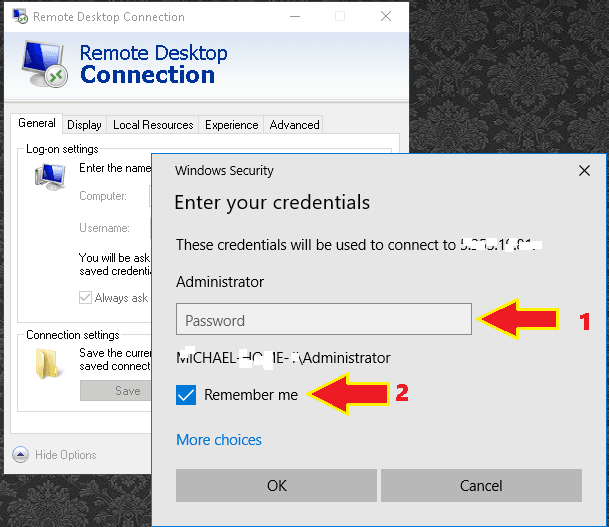
- होस्टिंग कंपनी से आपको जो पासवर्ड मिला होगा, उसे भरें।.
- “मुझे याद रखें” वाले बॉक्स पर टिक करें। यदि आप उस बॉक्स पर टिक नहीं करते हैं, तो हर बार जब आप अपने कंप्यूटर से कनेक्ट करना चाहेंगे, तो यह आपसे पासवर्ड मांगेगा। विंडोज वीपीएस
पासवर्ड डालने और "मुझे याद रखें" बॉक्स को चेक करने के बाद, आप कनेक्ट करने के लिए बस ओके पर क्लिक कर सकते हैं।.
पहली बार कनेक्ट करते समय आपको कंप्यूटर से कनेक्ट करने के बारे में एक चेतावनी संदेश दिखाई दे सकता है – आपको इस संदेश के बारे में चिंता करने की आवश्यकता नहीं है। बस "इस कंप्यूटर से कनेक्शन के लिए मुझसे दोबारा न पूछें" विकल्प को दोबारा चुनें और "हां" पर क्लिक करें। "हां" पर क्लिक करने के बाद आपका रिमोट डेस्कटॉप दिखाई देगा।.
बधाई हो! आपने अपने विंडोज कंप्यूटर से अपने वीपीएस से सफलतापूर्वक कनेक्ट कर लिया है। अब आप इस विंडोज सर्वर को किसी अन्य कंप्यूटर की तरह उपयोग कर सकते हैं। यदि आप इस विंडो को बंद करते हैं, तो भी आपका वीपीएस ऑनलाइन रहेगा। यहां तक कि यदि आप इसे डिस्कनेक्ट करते हैं या अपना कंप्यूटर बंद करते हैं, तब भी आपका वर्चुअल प्राइवेट सर्वर ऑनलाइन रहेगा।.
Mac OS से Windows VPS को कनेक्ट करना
Mac OS से Windows VPS को कनेक्ट करने के लिए, आप Microsoft के रिमोट डेस्कटॉप एप्लिकेशन का उपयोग कर सकते हैं। तो आइए देखते हैं कि आप Mac OS से सर्वर से कैसे कनेक्ट कर सकते हैं।.
पहला चरण: माइक्रोसॉफ्ट रिमोट डेस्कटॉप कनेक्शन स्थापित करें।.
माइक्रोसॉफ्ट रिमोट डेस्कटॉप सॉफ्टवेयर इंस्टॉल करने के लिए, ऐप स्टोर खोलें और सर्च बॉक्स में "माइक्रोसॉफ्ट रिमोट डेस्कटॉप" टाइप करें। फिर इसे इंस्टॉल करें।.

चरण दो: माइक्रोसॉफ्ट रिमोट डेस्कटॉप एप्लिकेशन खोलें
अपने मैक कंप्यूटर पर माइक्रोसॉफ्ट रिमोट डेस्कटॉप इंस्टॉल करने के बाद, सॉफ़्टवेयर खोलें। "माइक्रोसॉफ्ट रिमोट डेस्कटॉप" खोलने पर आपको नीचे दी गई स्क्रीन दिखाई देगी:

तीसरा चरण: एक नया कनेक्शन बनाएं।.
नया कनेक्शन बनाने के लिए "नया" पर क्लिक करें, फिर आपको निम्नलिखित स्क्रीनशॉट दिखाई देगा;
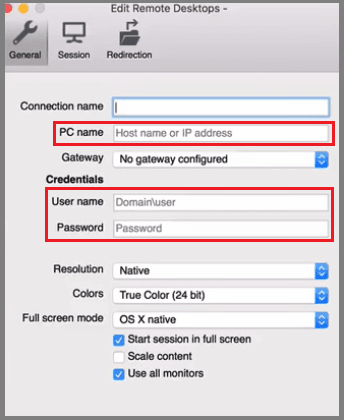
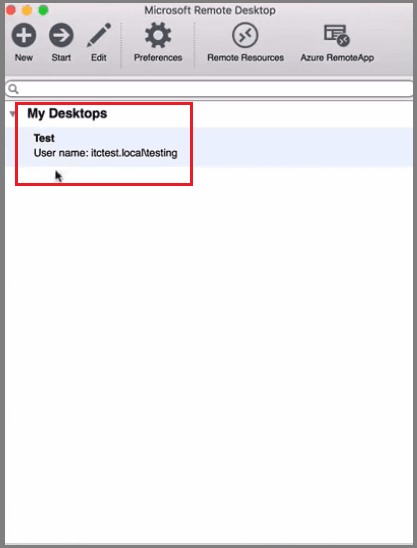
अब पीसी नाम वाले सेक्शन में अपने वीपीएस का आईपी एड्रेस टाइप करें। और यूज़रनेम और एडमिनिस्ट्रेटर पासवर्ड वाले सेक्शन में अपने वीपीएस प्रोवाइडर द्वारा दिए गए यूज़रनेम और पासवर्ड टाइप करें। कनेक्शन नाम वाले सेक्शन में आप अपनी पसंद का कोई भी नाम इस्तेमाल कर सकते हैं (यहाँ मैं अपने कनेक्शन नाम के रूप में 'टेस्ट' का इस्तेमाल कर रहा हूँ)। आईपी एड्रेस, कनेक्शन नाम, यूज़रनेम और पासवर्ड टाइप करने के बाद इस विंडो को बंद कर दें। विंडो बंद करने के बाद आपको कुछ इस तरह दिखेगा:
चरण चार: वीपीएस लॉन्च करें
VPS लॉन्च करने के लिए, कनेक्शन का नाम चुनें और स्टार्ट पर क्लिक करें या आप कनेक्शन के नाम पर डबल क्लिक भी कर सकते हैं। स्टार्ट पर क्लिक करने के बाद, आपको नीचे दिया गया चेतावनी संदेश दिखाई देगा:

जैसा कि मैंने पहले कहा था, आपको कनेक्शन सर्टिफिकेट मैसेज के बारे में चिंता करने की ज़रूरत नहीं है, बस 'जारी रखें' पर क्लिक करें और आपका विंडोज वीपीएस आपकी आंखों के सामने आ जाएगा। आखिरकार, आपने मैक ओएस से अपने विंडोज वीपीएस से सफलतापूर्वक कनेक्ट कर लिया है। है ना इतना आसान?
लिनक्स से विंडोज वीपीएस को कनेक्ट करना
Linux डिस्ट्रीब्यूशन के लिए कई RDP क्लाइंट उपलब्ध हैं, लेकिन सबसे लोकप्रिय "rdesktop" है। Linux से Windows VPS से कनेक्ट करने के लिए, आपको अपने Linux मशीन पर "rdesktop" इंस्टॉल करना होगा। यहाँ इसका विवरण दिया गया है। स्रोत अपने लिनक्स मशीन पर “rdesktop” इंस्टॉल करने के लिए। जब आप अपने लिनक्स मशीन पर “rdesktop” खोलते हैं तो यह इस तरह दिखता है:

अन्य ऑपरेटिंग सिस्टमों की तरह, विंडोज वीपीएस से कनेक्ट करने के लिए आपको उपयोगकर्ता नाम और पासवर्ड टाइप करने की आवश्यकता होगी (लिनक्स से विंडोज वीपीएस से कनेक्ट करने की प्रक्रिया विंडोज और मैक ओएस के समान है)।.
एंड्रॉइड और आईफोन से विंडोज वीपीएस को कनेक्ट करना
एंड्रॉइड से विंडोज वीपीएस को कनेक्ट करने के लिए, आप रिमोट डेस्कटॉप क्लाइंट जैसे कि “ का उपयोग कर सकते हैं।“स्प्लैशटॉप पर्सनल – रिमोट डेस्कटॉप”" या "“माइक्रोसॉफ्ट रिमोट डेस्कटॉप.दूसरी ओर, iPhone से अपने Windows VPS को कनेक्ट करने के लिए, आप "Screens" जैसे रिमोट डेस्कटॉप क्लाइंट का उपयोग कर सकते हैं। उपयोगकर्ता नाम और पासवर्ड ऊपर बताए गए समान ही होंगे।.
विंडोज वीपीएस से कैसे कनेक्ट करें TeamViewer
ऊपर मैंने बताया कि आप RDP का उपयोग करके अपने Windows VPS से कैसे कनेक्ट कर सकते हैं, लेकिन अगर आपका RDP धीमा हो जाए या आपके VPS पर VPN इंस्टॉल हो तो क्या होगा? इस स्थिति में, आपको अपने कंप्यूटर से VPS से कनेक्ट करने के लिए Team Viewer का उपयोग करना होगा। तो आइए जानते हैं कि Team Viewer के माध्यम से Windows VPS से कैसे कनेक्ट किया जा सकता है।.
पहला चरण: अपने कंप्यूटर पर टीम व्यूअर इंस्टॉल करें।.
TeamViewer इंस्टॉल करना पानी पीने जितना आसान है। आप TeamViewer को यहाँ से डाउनलोड कर सकते हैं। यहाँ. TeamViewer डाउनलोड करने के बाद, इसे इंस्टॉल करें। आपके कंप्यूटर पर TeamViewer खोलने पर यह कुछ इस तरह दिखेगा:

चरण दो: रिमोट डेस्कटॉप कनेक्शन का उपयोग करके अपने वीपीएस से कनेक्ट करें और वीपीएस पर टीमव्यूअर होस्ट इंस्टॉल करें।.
अपने कंप्यूटर से VPS को कनेक्ट करने और TeamViewer इंस्टॉल करने के लिए रिमोट डेस्कटॉप कनेक्शन का उपयोग करें। मेज़बान VPS पर। आप TeamViewer डाउनलोड कर सकते हैं। मेज़बान से यहाँ. अपने वीपीएस पर टीमव्यूअर होस्ट स्थापित करने के लिए, इन निर्देशों का पालन करें:
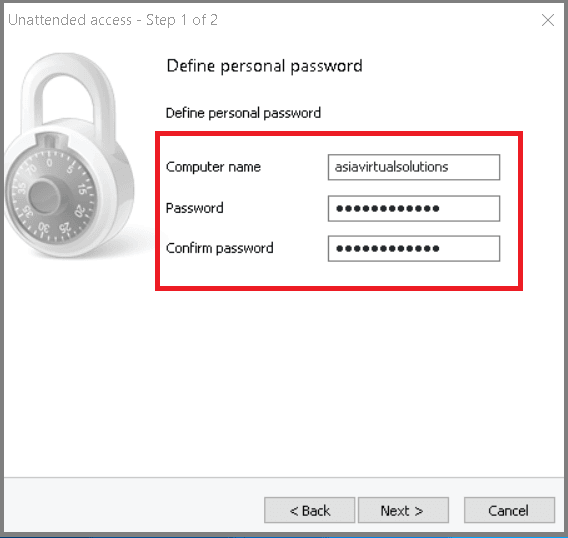


अपने कंप्यूटर से VPS एक्सेस करने के लिए, ऊपर दिए गए अपने बनाए गए ID और पासवर्ड का इस्तेमाल करें। है ना कमाल की बात? मुझे व्यक्तिगत रूप से RDP के बजाय TeamViewer के ज़रिए VPS से कनेक्ट करना पसंद है क्योंकि यह RDP से ज़्यादा तेज़ काम करता है। आप RDP या TeamViewer में से किसी का भी इस्तेमाल कर सकते हैं; यह आपकी मर्ज़ी है।.
यदि वीपीएस में वीपीएन चल रहा हो तो विंडोज वीपीएस से कैसे कनेक्ट करें
क्या आप जानते हैं कि जब आप अपने विंडोज वीपीएस पर वीपीएन कनेक्ट करते हैं तो क्या होता है? वीपीएस का आईपी एड्रेस बदल जाता है, जिसका मतलब है कि आप आरडीपी से डिस्कनेक्ट हो जाएंगे। इस स्थिति में, आपको टीमव्यूअर के माध्यम से वीपीएस तक पहुंचना होगा। अगर आप टीमव्यूअर के माध्यम से भी वीपीएस तक नहीं पहुंच पा रहे हैं तो क्या करें? चिंता न करें। फिर भी, आपके पास अपने वीपीएस तक पहुंचने का एक तरीका है। तो आइए चर्चा करते हैं कि अगर आपके वीपीएस पर वीपीएन चल रहा है तो आप उससे कैसे कनेक्ट कर सकते हैं;
पहला चरण: www.noip.com पर जाएं और साइन अप पर क्लिक करें।.
दूसरा चरण: आवश्यक जानकारी भरें। फॉर्म यहाँ है;

तीसरा कदम: जाँचें अपना ईमेल और निःशुल्क खाते को सक्रिय करने के लिए सक्रियण लिंक पर क्लिक करें।.
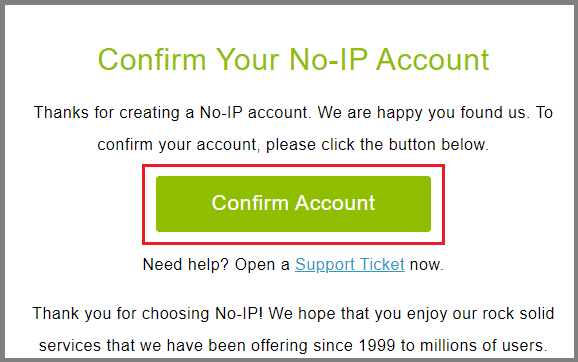
चौथा चरण: डायनामिक DNS क्लाइंट डाउनलोड करें। खाता सक्रियण लिंक पर क्लिक करने पर आपको सीधे डाउनलोड पेज पर ले जाया जाएगा। आप डायनामिक DNS क्लाइंट को फॉर्म से भी डाउनलोड कर सकते हैं। यहाँ. इसके बाद, इसे अपने वीपीएस पर इंस्टॉल करें।.

अब लॉग इन करें और एडिट होस्ट पर क्लिक करें।.
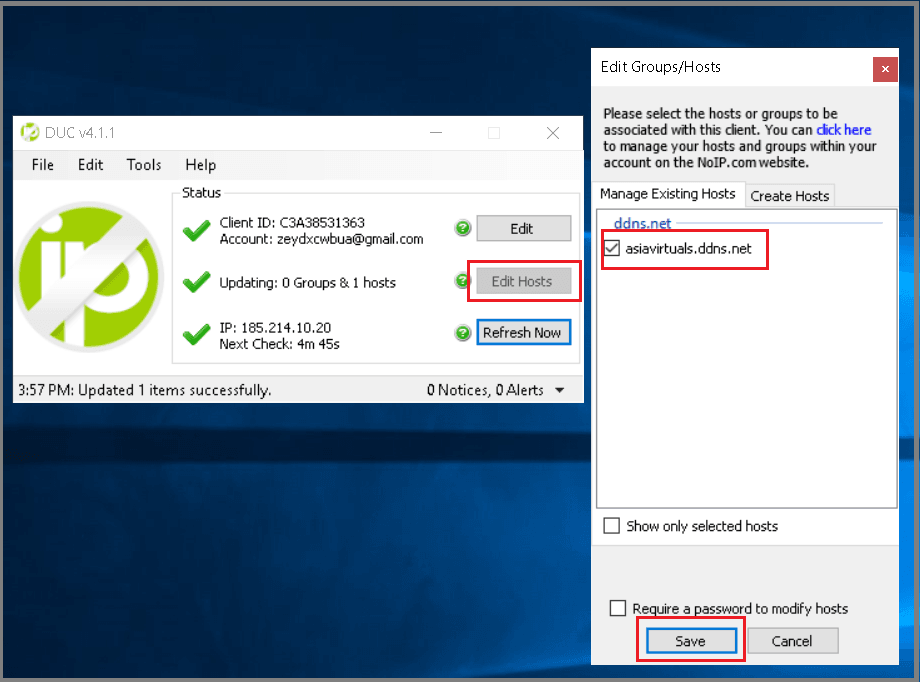
चरण पांच: स्थापना और कॉन्फ़िगरेशन के बाद:

होस्ट-नाम काम कर रहा है या नहीं, यह जांचने के लिए आप इसे सीधे अपने आरडीपी क्लाइंट एप्लिकेशन पर डाल सकते हैं।.
छठा चरण: जब आप यह सुनिश्चित कर लें कि आपका डायनेमिक डीएनएस सही ढंग से काम कर रहा है, तब आप अपना वीपीएन चालू कर दें।.
अंतिम शब्द
विंडोज वीपीएस से जुड़ने के विभिन्न तरीकों पर आधारित इस गाइड में, मैंने विंडोज वीपीएस से जुड़ने के तीन तरीके बताए हैं। आपको विंडोज वीपीएस से जुड़ने का कौन सा तरीका सबसे अच्छा लगा? नीचे कमेंट बॉक्स में मुझे जरूर बताएं। साथ ही, अगर आपको अभी भी विंडोज वीपीएस से जुड़ने में कोई परेशानी आ रही है, तो मुझे जरूर बताएं।.
अगर आप उच्च प्रदर्शन वाले विंडोज वीपीएस की तलाश में हैं, तो एशिया वर्चुअल सॉल्यूशंस द्वारा उपलब्ध कराए गए विंडोज वीपीएस को देखें।
[एक_आधा] [/one_half][one_half]
 [/one_half]












 English
  বাংলা
বাংলা  简体中文
简体中文  हिन्दी
  Bahasa Indonesia
  日本語
日本語  한국어
한국어  Bahasa Melayu
  Русский
  Tagalog
  ไทย
ไทย  Tiếng Việt
  اردو
اردو