


৬টি ভিন্ন উপায়ে কিভাবে উইন্ডোজ ভিপিএস-এ সংযোগ করবেন
আপনার কি উইন্ডোজ ভিপিএস আছে অথবা আপনি কি এটি কিনতে চান কিন্তু আপনার বাড়ির কম্পিউটার বা ল্যাপটপ থেকে এটি কীভাবে সংযুক্ত করবেন তা নিশ্চিত নন? যদি আপনার উত্তর হ্যাঁ হয়, তাহলে আপনি সঠিক জায়গায় এসেছেন। উইন্ডোজ ভিপিএস সংযোগের এই নির্দেশিকায়, আমি আপনাকে 6টি ভিন্ন উপায় দেখাবো কিভাবে আপনি বিভিন্ন অপারেটিং সিস্টেম এবং বিভিন্ন পরিস্থিতিতে আপনার উইন্ডোজ ভার্চুয়াল প্রাইভেট সার্ভারের সাথে সংযোগ করতে পারেন; ;
-
- উইন্ডোজ থেকে একটি VPS এর সাথে সংযোগ স্থাপন করা
- Mac OS থেকে VPS এর সাথে সংযোগ স্থাপন করা
- লিনাক্স থেকে একটি VPS এর সাথে সংযোগ স্থাপন করা
- অ্যান্ড্রয়েড এবং আইফোন থেকে একটি ভিপিএসের সাথে সংযোগ স্থাপন করা
- টিমভিউয়ার ব্যবহার করে একটি ভিপিএসের সাথে সংযোগ স্থাপন করা
- যদি VPS-এ VPN চালু থাকে, তাহলে VPS-এর সাথে সংযোগ স্থাপন করা
রিমোট ডেস্কটপ (RDP) ব্যবহার করে উইন্ডোজ ভিপিএসের সাথে কীভাবে সংযোগ করবেন
ভার্চুয়াল প্রাইভেট সার্ভার সংযোগের ক্ষেত্রে, রিমোট ডেস্কটপ (RDP) হল সংযোগ স্থাপনের সবচেয়ে সহজ উপায়। RDP এর সাহায্যে, আপনি আপনার ব্যক্তিগত কম্পিউটারের মতো VPS অ্যাক্সেস করতে পারবেন। RDP এর সবচেয়ে সহায়ক বৈশিষ্ট্য হল যে আপনি এটি উইন্ডোজ, লিনাক্স এবং ম্যাকের মতো যেকোনো অপারেটিং সিস্টেমের সাথে ব্যবহার করতে পারবেন। আপনি কি কখনও RDP ব্যবহার করেছেন? যদি না করেন, তাহলে চিন্তা করবেন না এখানে আমি আপনাকে দেখাবো কিভাবে আপনি ব্যবহার করতে পারেন উইন্ডোজ ভিপিএস সংযোগের জন্য আরডিপি. তো শুরু করা যাক;
Windows থেকে একটি Windows VPS-এর সাথে সংযোগ স্থাপন করা
RDP-এর জন্য, সবচেয়ে জনপ্রিয় ক্লায়েন্ট হল RDC (রিমোট ডেস্কটপ সংযোগ) যা উইন্ডোজের সকল সংস্করণে আগে থেকে ইনস্টল করা থাকে। তাই আপনার VPS-এর সাথে সংযোগ স্থাপনের জন্য আপনার উইন্ডোজ কম্পিউটারে কোনও অতিরিক্ত সফ্টওয়্যার ইনস্টল করার প্রয়োজন নেই। তাহলে আসুন দেখি কিভাবে আপনি সংযোগ করতে পারেন। উইন্ডোজ ভিপিএস আপনার উইন্ডোজ কম্পিউটার থেকে RDC (রিমোট ডেস্কটপ সংযোগ) ব্যবহার করে।.
প্রথম ধাপ: আরডিসি শুরু করুন
আপনার পিসিতে রিমোট ডেস্কটপ কন্ট্রোল শুরু করতে, স্টার্ট বোতামের পাশে থাকা সার্চ এ ক্লিক করুন এবং "রিমোট ডেস্কটপ কানেকশন" টাইপ করুন এবং তারপরে আপনি এটি তালিকাভুক্ত দেখতে পাবেন, এটি শুরু করতে কেবল আয়নটিতে ক্লিক করুন।.
অন্যথায়, আপনি কেবল "mstsc.exe" টাইপ করতে পারেন এবং এন্টার টিপুন, এটি রিমোট ডেস্কটপ সংযোগ অ্যাপটি চালু করবে।
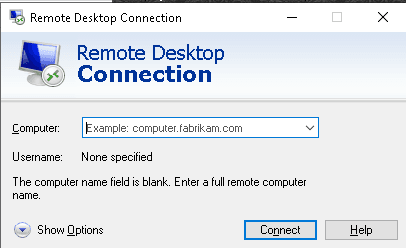
দ্বিতীয় ধাপ: আপনার VPS এর IP ঠিকানা এবং ব্যবহারকারীর নাম লিখুন।
নীচে বাম দিকে "বিকল্প দেখান" বোতামে ক্লিক করুন।.

তৃতীয় ধাপ: ব্যবহারকারীর নাম এবং প্রশাসকের পাসওয়ার্ড লিখুন
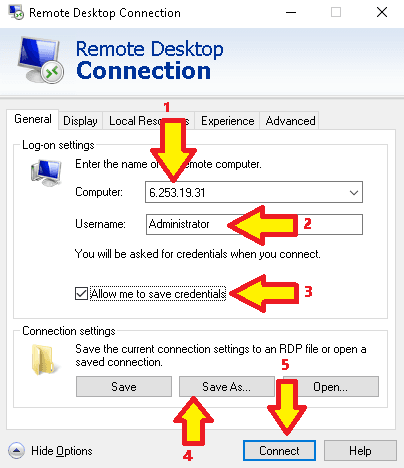
এবার নিচের ছবিটি দেখুন এবং ছবিতে দেওয়া সংখ্যাগুলো অনুসরণ করুন।.
- কম্পিউটার ক্ষেত্রে, লিখুন আইপি ঠিকানা তোমার উইন্ডোজ ভার্চুয়াল প্রাইভেট সার্ভার এবং সংযোগ ক্লিক করুন। আপনার VPS প্রদানকারীর কাছ থেকে আপনার যে IP ঠিকানা, ব্যবহারকারীর নাম এবং প্রশাসক পাসওয়ার্ড পাওয়া উচিত ছিল।.
- ব্যবহারকারীর নাম আপনার VPS প্রদানকারীর কাছ থেকে আপনার পাওয়া উচিত ছিল - যদি আপনি আপনার এশিয়া ভার্চুয়াল সলিউশনস থেকে ভিপিএস - তাহলে ব্যবহারকারীর নাম সর্বদা প্রশাসক হবে।.
- "আমাকে শংসাপত্র সংরক্ষণ করার অনুমতি দিন" দেখানো বাক্সটি চেক করুন। এটি আপনাকে একটি শর্টকাট আইকন সংরক্ষণ করতে দেবে যা আপনি পরবর্তী সময়ে সংযোগ করার জন্য ক্লিক করতে পারবেন। যদি আপনি এটি চেক না করেন তবে আপনাকে প্রতিবার সংযোগ করতে চাইলে বিশদটি পূরণ করতে হবে।.
- উপরের ধাপ ১-৩ সম্পন্ন করার পর, আপনি "Save As" এ ক্লিক করতে পারেন। আপনি যে স্থানে এটি সংরক্ষণ করতে চান সেখানে ব্রাউজ করুন। আপনি এটির যেকোনো নাম দিতে পারেন, উদাহরণস্বরূপ "“এশিয়া ভার্চুয়াল সলিউশনস ভিপিএস
- এখন আপনি অবশেষে "সংযোগ" বোতামটি টিপতে পারেন।
একবার আপনি উইন্ডোজ রিমোট ডেস্কটপ সেটিংস সংরক্ষণ করলে, আপনি এখন সংযোগ বোতামে ক্লিক করতে পারেন।.
যখন আপনি সংযোগ বোতামে ক্লিক করবেন তখন আপনি দেখতে পাবেন যে নীচের ছোট উইন্ডোগুলি খুলবে, এখানে আপনাকে এখন আপনার প্রশাসক পাসওয়ার্ড লিখতে হবে।.
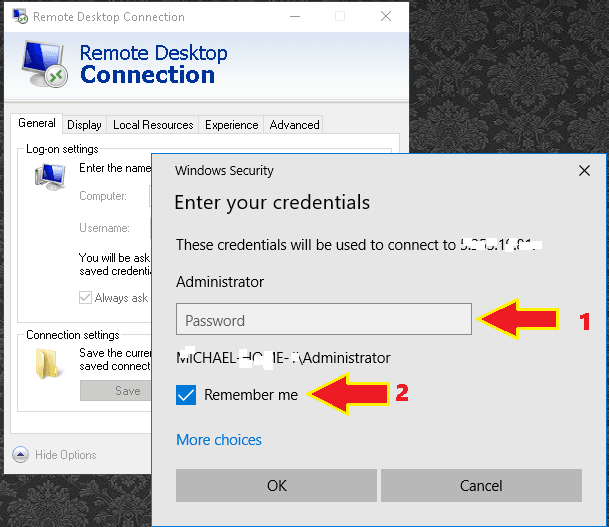
- হোস্টিং কোম্পানি থেকে আপনি যে পাসওয়ার্ডটি পেতেন তা পূরণ করুন।.
- "আমাকে মনে রেখো" লেখা বাক্সটি চেক করুন, যদি আপনি সেই বাক্সটি চেক না করেন তবে এটি আপনার সাথে সংযোগ স্থাপনের সময় প্রতিবার পাসওয়ার্ড জিজ্ঞাসা করবে। উইন্ডোজ ভিপিএস
পাসওয়ার্ড যোগ করার পর এবং "আমাকে মনে রাখবেন" বাক্সটি চেক করার পর, সংযোগ করতে আপনি কেবল ঠিক আছে ক্লিক করতে পারেন।.
প্রথমবার সংযোগ করার সময় আপনি কিছু সতর্কীকরণ বার্তা পেতে পারেন যা কম্পিউটারে সংযোগ স্থাপন সম্পর্কে সতর্কীকরণ পপ আপ করে - এই বার্তাটি নিয়ে আপনার চিন্তা করার দরকার নেই। কেবল "এই কম্পিউটারে সংযোগের জন্য আমাকে আবার জিজ্ঞাসা করবেন না" বোতামটি দুবার চেক করুন এবং হ্যাঁ ক্লিক করুন। "হ্যাঁ" ক্লিক করার পরে আপনার রিমোট ডেস্কটপ প্রদর্শিত হবে।.
অভিনন্দন! আপনি আপনার উইন্ডোজ কম্পিউটার থেকে আপনার VPS এর সাথে সফলভাবে সংযোগ স্থাপন করেছেন। এখন আপনি এই উইন্ডোজ সার্ভারটি অন্য কম্পিউটারের মতো ব্যবহার করতে পারবেন। আপনি যদি এই উইন্ডোটি বন্ধ করে দেন, তাহলে আপনার VPS অনলাইনে থাকবে। এমনকি যদি আপনি এটি সংযোগ বিচ্ছিন্ন করেন বা আপনার কম্পিউটার বন্ধ করে দেন, তবুও আপনার ভার্চুয়াল প্রাইভেট সার্ভার অনলাইনে থাকবে।.
ম্যাক ওএস থেকে উইন্ডোজ ভিপিএস সংযোগ করা
Mac OS থেকে Windows VPS সংযোগ করতে, আপনি Microsoft রিমোট ডেস্কটপ অ্যাপ্লিকেশন ব্যবহার করতে পারেন। তাহলে আসুন দেখি কিভাবে আপনি Mac OS থেকে সার্ভারের সাথে সংযোগ করতে পারেন।.
প্রথম ধাপ: মাইক্রোসফট রিমোট ডেস্কটপ সংযোগ ইনস্টল করুন।.
মাইক্রোসফট রিমোট ডেস্কটপ সফটওয়্যার ইনস্টল করার জন্য, অ্যাপ স্টোর খুলুন এবং অনুসন্ধান বাক্সে "মাইক্রোসফট রিমোট ডেস্কটপ" টাইপ করুন। তারপর এটি ইনস্টল করুন।.

দ্বিতীয় ধাপ: মাইক্রোসফট রিমোট ডেস্কটপ অ্যাপ্লিকেশনটি খুলুন
আপনার ম্যাক কম্পিউটারে মাইক্রোসফট রিমোট ডেস্কটপ ইনস্টল করার পরে সফটওয়্যারটি খুলুন। যখন আপনি "মাইক্রোসফট রিমোট ডেস্কটপ" খুলবেন, তখন এটি নীচের স্ক্রিনটি দেখাবে:

তৃতীয় ধাপ: একটি নতুন সংযোগ তৈরি করুন।.
একটি নতুন সংযোগ তৈরি করতে "new" এ ক্লিক করুন তারপর এটি আপনাকে নিম্নলিখিত স্ক্রিনশটটি দেখাবে;
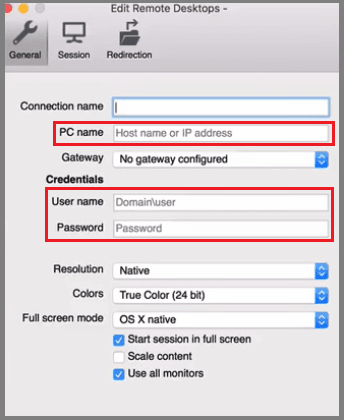
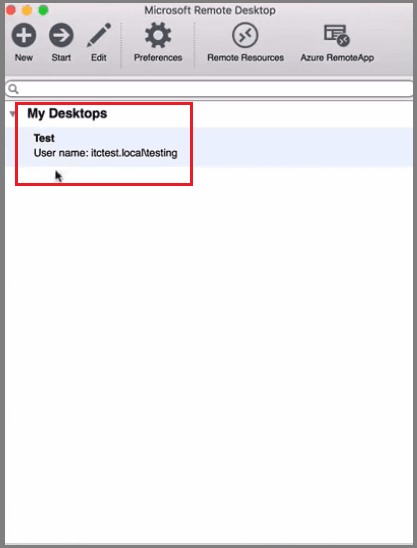
এখন পিসি নেম সেকশনে আপনার VPS এর IP ঠিকানা টাইপ করুন। এবং ইউজারনেম এবং অ্যাডমিনিস্ট্রেটর পাসওয়ার্ড সেকশনে আপনার VPS প্রোভাইডার কর্তৃক প্রদত্ত ইউজারনেম এবং পাসওয়ার্ড টাইপ করুন। কানেকশন নেম সেকশনে আপনি আপনার পছন্দের যেকোনো নাম ব্যবহার করতে পারেন (এখানে আমি আমার কানেকশন নেম হিসেবে 'টেস্ট' ব্যবহার করছি)। IP অ্যাড্রেস টাইপ করার পর, কানেকশনের নাম, ইউজারনেম এবং পাসওয়ার্ড দিয়ে এই উইন্ডোটি বন্ধ করে দিন। উইন্ডোটি বন্ধ করার পর, আপনি এরকম কিছু দেখতে পাবেন:
চতুর্থ ধাপ: VPS চালু করুন
VPS চালু করতে, সংযোগের নাম নির্বাচন করুন এবং start এ ক্লিক করুন অথবা আপনি সংযোগের নামের উপর ডাবল ক্লিক করতে পারেন। start এ ক্লিক করার পরে, আপনি নীচের সতর্কতা বার্তাটি দেখতে পাবেন:

আমি আগেই বলেছি, কানেকশন সার্টিফিকেট মেসেজ নিয়ে চিন্তা করার দরকার নেই, continue এ ক্লিক করলেই আপনার চোখের সামনে আপনার Windows VPS চলে আসবে। অবশেষে, আপনি Mac OS থেকে আপনার Windows VPS এর সাথে সফলভাবে সংযোগ স্থাপন করেছেন। এটা কি এত সহজ নয়?
লিনাক্স থেকে উইন্ডোজ ভিপিএস সংযোগ করা
লিনাক্স ডিস্ট্রিবিউশনের জন্য বেশ কয়েকটি RDP ক্লায়েন্ট আছে, তবে সবচেয়ে জনপ্রিয় হল "rdesktop"। লিনাক্স থেকে উইন্ডোজ ভিপিএস সংযোগ করতে, আপনাকে আপনার লিনাক্স মেশিনে "rdesktop" ইনস্টল করতে হবে। এখানে উৎস আপনার লিনাক্স মেশিনে "rdesktop" ইনস্টল করার জন্য। আপনার লিনাক্স মেশিনে "rdesktop" খুললে এটি কেমন দেখাবে তা এখানে দেওয়া হল:

অন্যান্য অপারেটিং সিস্টেমের মতো আপনাকে Windows VPS সংযোগ করার জন্য ব্যবহারকারীর নাম এবং পাসওয়ার্ড টাইপ করতে হবে (লিনাক্স থেকে Windows VPS সংযোগের প্রক্রিয়া Windows এবং Mac OS এর মতোই)।.
অ্যান্ড্রয়েড এবং আইফোন থেকে উইন্ডোজ ভিপিএস সংযোগ করা
অ্যান্ড্রয়েড থেকে উইন্ডোজ ভিপিএস সংযোগের জন্য, আপনি রিমোট ডেস্কটপ ক্লায়েন্ট ব্যবহার করতে পারেন যেমন “স্প্ল্যাশটপ পার্সোনাল - রিমোট ডেস্কটপ”"অথবা"“মাইক্রোসফট রিমোট ডেস্কটপ.” অন্যদিকে, আইফোন থেকে আপনার উইন্ডোজ ভিপিএস সংযোগ করতে, আপনি "স্ক্রিন" এর মতো রিমোট ডেস্কটপ ক্লায়েন্ট ব্যবহার করতে পারেন। ব্যবহারকারীর নাম এবং পাসওয়ার্ড উপরের মতোই হবে।.
কিভাবে একটি Windows VPS ব্যবহার করে সংযোগ করবেন টিমভিউয়ার
উপরে আমি আলোচনা করেছি কিভাবে আপনি RDP ব্যবহার করে আপনার Windows VPS সংযোগ করতে পারেন, কিন্তু যদি আপনার RDP ধীর হয়ে যায় অথবা আপনার VPS এ VPN ইনস্টল করা থাকে? এই ক্ষেত্রে, আপনার কম্পিউটার থেকে VPS সংযোগ করার জন্য আপনাকে Team Viewer ব্যবহার করতে হবে। তাহলে আসুন আলোচনা করা যাক কিভাবে আপনি Team Viewer এর মাধ্যমে Windows VPS সংযোগ করতে পারেন।.
প্রথম ধাপ: আপনার মেশিনে টিম ভিউয়ার ইনস্টল করুন।.
টিমভিউয়ার ইনস্টল করা ঠিক পানি পান করার মতো। আপনি এখান থেকে টিমভিউয়ার ডাউনলোড করতে পারেন এখানে. । টিমভিউয়ার ডাউনলোড করার পর, এটি ইনস্টল করুন। আপনার কম্পিউটারে টিমভিউয়ার খুললে এটি কেমন দেখাবে তা এখানে দেওয়া হল:

দ্বিতীয় ধাপ: রিমোট ডেস্কটপ সংযোগ ব্যবহার করে আপনার VPS-এর সাথে সংযোগ করুন এবং VPS-এ TeamViewer হোস্ট ইনস্টল করুন।.
আপনার মেশিন থেকে রিমোট ডেস্কটপ কানেকশন ব্যবহার করে VPS-এ কানেক্ট করুন এবং VPS-এ TeamViewer হোস্ট ইনস্টল করুন। আপনি TeamViewer হোস্ট এখান থেকে ডাউনলোড করতে পারেন। এখানে. আপনার VPS-এ TeamViewer হোস্ট ইনস্টল করতে, এই নির্দেশাবলী অনুসরণ করুন:
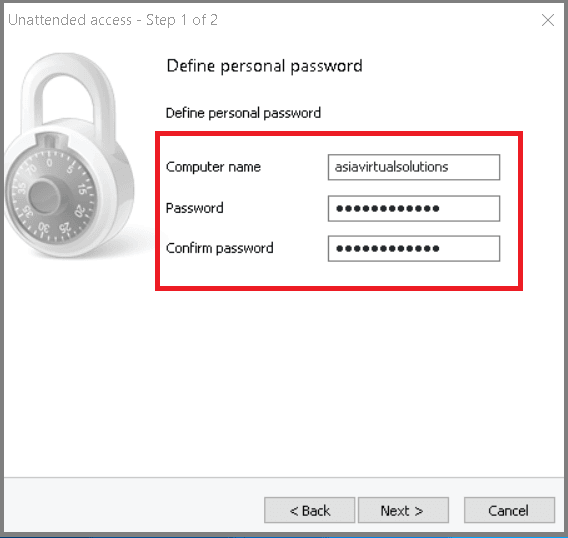


আপনার কম্পিউটার থেকে VPS অ্যাক্সেস করতে, আপনার তৈরি করা উপরের আইডি এবং পাসওয়ার্ডটি ব্যবহার করুন। এটা কি খুব ভালো নয়? ব্যক্তিগতভাবে, আমি RDP এর মাধ্যমে TeamViewer এর মাধ্যমে VPS সংযোগ করতে পছন্দ করি কারণ এটি RDP এর চেয়ে দ্রুত কাজ করে। আপনি RDP বা TeamViewer ব্যবহার করতে পারেন; এটি আপনার উপর নির্ভর করে।.
ভিপিএসে যদি ভিপিএন চালু থাকে, তাহলে উইন্ডোজ ভিপিএসের সাথে কীভাবে সংযোগ করবেন?
আপনি কি জানেন আপনার Windows VPS-এ VPN কানেক্ট করলে কী হয়? VPS-এর IP ঠিকানা পরিবর্তন হয়েছে, যার অর্থ আপনি RDP থেকে সংযোগ বিচ্ছিন্ন হয়ে যাবেন। এই পরিস্থিতিতে, আপনাকে TeamViewer-এর মাধ্যমে VPS অ্যাক্সেস করতে হবে। যদি আপনি TeamViewer-এর মাধ্যমেও VPS অ্যাক্সেস করতে না পারেন তাহলে কী হবে? চিন্তা করবেন না। তবুও, আপনার VPS অ্যাক্সেস করার একটি উপায় আছে। তাহলে আসুন আলোচনা করা যাক কিভাবে আপনি VPS-এর সাথে সংযোগ করতে পারেন যদি এর ভিতরে VPN চালু থাকে;
প্রথম ধাপ: www.noip.com এ যান এবং সাইনআপে ক্লিক করুন।.
ধাপ দুই: প্রয়োজনীয় তথ্য পূরণ করুন। ফর্মটি এখানে দেওয়া হল;

তৃতীয় ধাপ: তোমার পরীক্ষা করো ইমেইল এবং বিনামূল্যে অ্যাকাউন্টটি সক্রিয় করতে অ্যাক্টিভেশন লিঙ্কে ক্লিক করুন।.
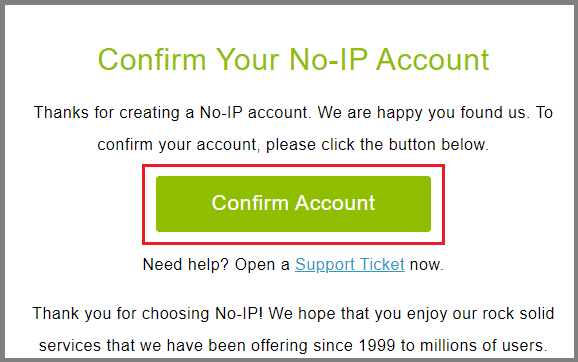
চতুর্থ ধাপ: ডায়নামিক ডিএনএস ক্লায়েন্ট ডাউনলোড করুন। অ্যাকাউন্ট অ্যাক্টিভেশন লিঙ্কে ক্লিক করলে আপনাকে সরাসরি ডাউনলোড পৃষ্ঠায় পাঠানো হবে। আপনি ডায়নামিক ডিএনএস ক্লায়েন্ট ফর্মটিও ডাউনলোড করতে পারেন। এখানে. । এরপর, এটি আপনার VPS এ ইনস্টল করুন।.

এবার লগইন করুন এবং এডিট হোস্টে ক্লিক করুন।.
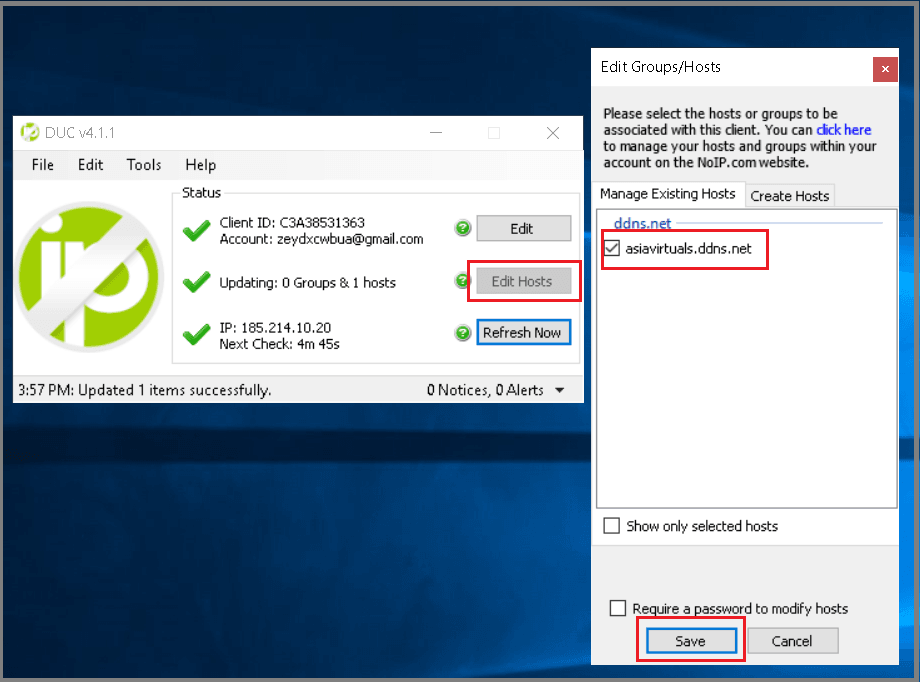
ধাপ পাঁচ: ইনস্টলেশন এবং কনফিগারেশনের পরে:

হোস্ট-নেমটি কাজ করছে কিনা তা পরীক্ষা করার জন্য, আপনি এটি সরাসরি আপনার RDP ক্লায়েন্ট অ্যাপ্লিকেশনে রাখতে পারেন।.
ধাপ ষষ্ঠ: আপনার ডাইনামিক ডিএনএস সঠিকভাবে কাজ করছে বলে নিশ্চিত হওয়ার পর, আপনার ভিপিএন চালু করুন।.
শেষ কথা
উইন্ডোজ ভিপিএস সংযোগের বিভিন্ন উপায় সম্পর্কে এই নির্দেশিকায়, আমি উইন্ডোজ ভিপিএস সংযোগ করার তিনটি উপায় নিয়ে আলোচনা করেছি। উইন্ডোজ ভিপিএস সংযোগ করার আপনার প্রিয় উপায় কোনটি? নীচের মন্তব্য বাক্সে আমাকে এটি সম্পর্কে জানান। তাছাড়া, যদি আপনার এখনও উইন্ডোজ ভিপিএস সংযোগ করতে কোনও অসুবিধা হয়, তাহলে আমাকে এটি সম্পর্কে জানাতে ভুলবেন না।.
উচ্চ পারফরম্যান্সের উইন্ডোজ ভিপিএস খুঁজছেন? তাহলে এশিয়া ভার্চুয়াল সলিউশনস-এর উইন্ডোজ ভিপিএসগুলো দেখে নিন।
[অর্ধেক] [/অর্ধেক][অর্ধেক]
 [/অর্ধেক]












 English
  বাংলা
বাংলা  简体中文
简体中文  हिन्दी
  Bahasa Indonesia
  日本語
日本語  한국어
한국어  Bahasa Melayu
  Русский
  Tagalog
  ไทย
ไทย  Tiếng Việt
  اردو
اردو