



Kết nối đến máy chủ ảo (VPS) bằng Windows Remote Desktop Connection
Cách kết nối với VPS bằng Kết nối máy tính từ xa Windows Đây là câu hỏi mà nhiều người đặt ra khi họ bắt đầu tìm hiểu về các khả năng để có được một... Máy chủ ảo Windows để vận hành các công cụ SEO và những tiện ích khác của họ.
Các bước kết nối đến VPS Windows thực sự rất đơn giản, chắc hẳn bạn cũng đã biết cách làm rồi, nhưng dù sao thì ai cũng phải bắt đầu từ đâu đó, vì vậy tôi đã tạo video hướng dẫn đơn giản dưới đây hướng dẫn bạn từng bước kết nối đến VPS Windows của mình.
Thông tin xác thực:
Khi bạn đăng ký VPS đầu tiên, nhà cung cấp dịch vụ lưu trữ sẽ gửi cho bạn một thư chào mừng, trong đó có 3 mục cần thiết để kết nối với VPS của bạn như sau:
- Địa chỉ IP của bạn Máy chủ ảo (VPS)
- Tên đăng nhập
- Mật khẩu để đăng nhập.
Bạn cảm thấy gắn kết với điều gì:
Để kết nối với VPS Windows của bạn, bạn sẽ sử dụng một công cụ có tên là... Kết nối máy tính từ xa. Tất cả các máy tính Windows đều đã được cài đặt sẵn phần mềm này nên bạn không cần phải tải xuống hoặc mua thêm. Chỉ cần mở chức năng tìm kiếm trên máy tính Windows của bạn và tìm kiếm: “Remote Desktop Connection” (Kết nối máy tính từ xa).
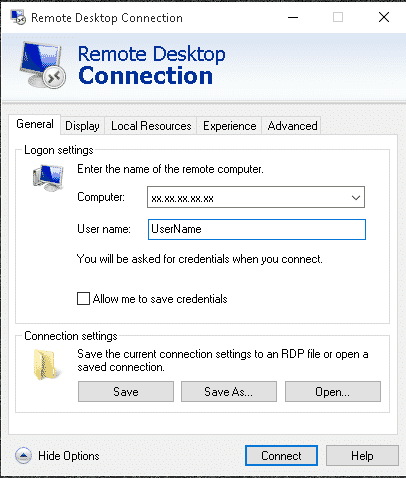 Đang kết nối với VPS của bạn:
- Sau khi mở ứng dụng Remote Desktop trên máy tính, bạn chỉ cần nhập địa chỉ IP, rồi nhấp vào “Hiển thị thêm chi tiết”.
- Bây giờ hãy nhập tên người dùng của bạn và chọn ô “Cho phép tôi lưu thông tin đăng nhập”.”
- Tiếp theo, nhấp vào “Lưu thành” và lưu tệp vào một thư mục nào đó, ví dụ như trên màn hình máy tính của bạn.
- Bây giờ hãy nhấp vào "Kết nối" và hệ thống sẽ yêu cầu bạn nhập mật khẩu.
- Vậy là xong, bạn đã kết nối thành công. Máy chủ ảo Windows
- Bước cuối cùng, nhấp chuột phải vào biểu tượng Máy tính từ xa mà bạn đã lưu trên máy tính và chọn Chỉnh sửa. Sau đó, bỏ chọn ô "Cho phép tôi lưu thông tin đăng nhập".“
Vậy là xong rồi, lần sau chỉ cần nhấp vào biểu tượng Kết nối Máy tính Từ xa ở nơi bạn đã lưu lại.
[khoảng cách có chiều cao 2px]
Để xem hướng dẫn chi tiết từng bước, vui lòng xem video bên dưới.
Cách kết nối đến VPS bằng kết nối máy tính từ xa của Windows
[khoảng cách có chiều cao 2px]
NHẬN VPS GSA SER CỦA BẠN TẠI ĐÂY
Tìm kiếm một VPS tuyệt vời để lưu trữ Công cụ xếp hạng công cụ tìm kiếm GSA ? – Không cần tìm kiếm nữa












 English
  বাংলা
বাংলা  简体中文
简体中文  हिन्दी
  Bahasa Indonesia
  日本語
日本語  한국어
한국어  Bahasa Melayu
  Русский
  Tagalog
  ไทย
ไทย  Tiếng Việt
  اردو
اردو