


2 วิธีง่ายสุด ๆ ในการประหยัดเงินกับบริการ Captcha แบบเสียเงิน เมื่อใช้ GSA Search Engine Ranker
ผู้ใช้ GSA Search Engine Ranker จำนวนมากกำลังใช้บริการแก้แคปช่าจากผู้ให้บริการภายนอก ซึ่งพวกเขาต้องชำระเงินตามจำนวนแคปช่าที่แก้ได้ หากคุณดำเนินโครงการ GSA SER หลายโครงการพร้อมหลายระดับ การชำระเงินสำหรับแคปช่าที่ต้องชำระเงินเหล่านี้อาจกลายเป็นค่าใช้จ่ายที่สูงมากอย่างรวดเร็ว.
ดังนั้น เนื่องจากพวกเราทุกคนสามารถทำได้ ประหยัดเงินเล็กน้อย หากเป็นไปได้ ฉันจะแสดงให้คุณเห็นสองวิธีง่ายๆ ที่คุณสามารถลดค่าใช้จ่ายของ captcha ที่คุณต้องจ่ายเงินได้ บางคนอาจทราบถึงวิธีเหล่านี้แล้ว และหลายคนอาจไม่ทราบ ดังนั้นโปรดอ่านต่อเพื่อดูวิธีประหยัดเงินกับ captcha ที่คุณต้องจ่ายเงิน GSA Search Engine Ranker.
วิดีโอด้านล่างนี้เป็นการสาธิตอย่างละเอียดที่แสดงให้คุณเห็นขั้นตอนทั้งหมดในการตั้งค่าใน GSA Search Engine Ranker.
2 วิธีง่ายสุด ๆ ในการประหยัดเงินกับบริการ Captcha แบบเสียเงิน เมื่อใช้ GSA Search Engine Ranker
วิธี 1 ในการประหยัดเงินด้วยการแก้ Captcha - ใช้ Captcha แบบเสียค่าใช้จ่ายสำหรับ GSA SER ระดับบนสุดเท่านั้น
คนส่วนใหญ่คิดว่าวิธีเดียวที่จะควบคุม captcha ได้คือการเปิดใช้งานหรือปิดใช้งานพวกมันใน GSA Search Engine ranker หน้าจอการตั้งค่าหลัก ดังภาพด้านล่างนี้.

แม้ว่าคุณจะมีความรู้พื้นฐานเกี่ยวกับการเลือกประเภทของ captcha ที่ควรแก้และที่ไม่ควรแก้ แต่คุณไม่สามารถระบุได้ว่าโครงการใดจะได้ใช้ captcha ตัวเลือกใด ซึ่งจะไม่ช่วยให้คุณประหยัดเงินได้มากนัก อ่านต่อ เราจะไปถึงจุดนั้นกัน...
หากคุณมีโครงการหลายชั้น คุณไม่ต้องการที่จะเสียเงินไปกับ การแก้ captcha สำหรับระดับล่าง เนื่องจากไม่มีความสำคัญ ระดับสูงสุด เป็นระดับเดียวที่คุณต้องการใช้บริการ captcha แบบเสียเงินของคุณ แต่ไม่ค่อยมีคนรู้ว่ามีตัวเลือกที่คุณสามารถเลือก captcha ที่จะใช้สำหรับแต่ละโครงการหรือระดับได้.
หากคุณไปที่ ตัวเลือก แท็บในโปรเจกต์ของคุณ คุณจะเห็นตัวเลือกด้านล่างสำหรับ captchas.
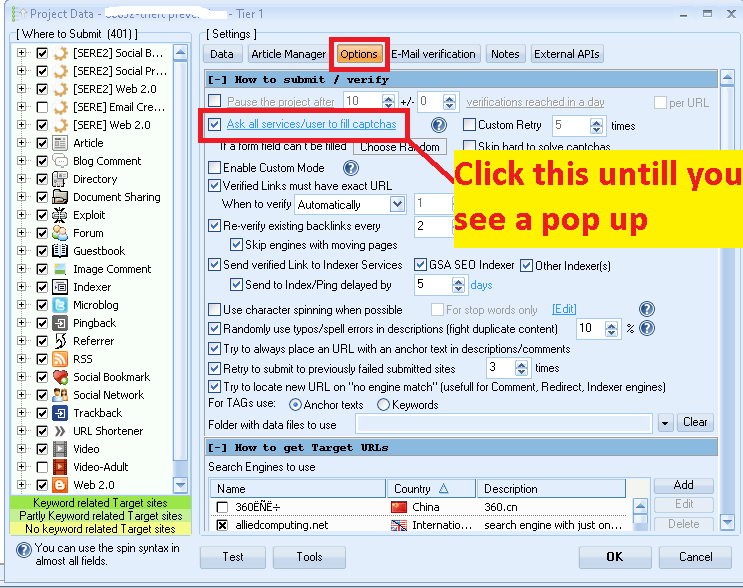
ตัวเลือก Captcha:
หากคุณคลิกที่ตัวเลือก captcha คุณจะเห็นดังต่อไปนี้ ให้คลิกต่อไปเรื่อย ๆ จนกว่าจะถึงตัวสุดท้ายที่มีชื่อว่า ให้ผู้ใช้ /services ตามลำดับที่กำหนดเอง.
- ขอให้ทุกบริการ/ผู้ใช้กรอก captcha
- ขอให้ผู้ใช้/บริการแรกกรอก captcha
- ขอให้ผู้ใช้/บริการลำดับที่ 2 กรอกรหัสยืนยัน
- ขอให้ทุกบริการกรอก captcha
- ขอให้ฝ่ายบริการแรกกรอก captcha
- ขอให้ฝ่ายบริการที่ 2 กรอกรหัสยืนยัน
- ขอให้ผู้ใช้กรอกแคปช่าเท่านั้น
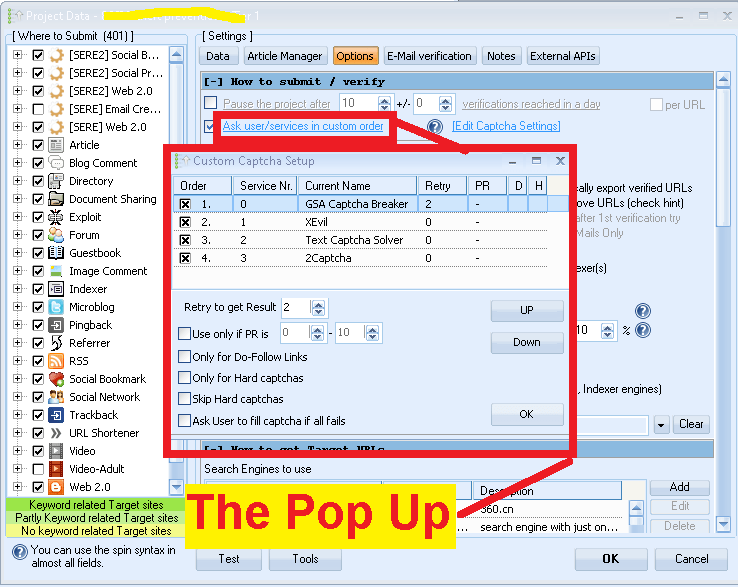
- ถามผู้ใช้ /บริการ ตามลำดับที่กำหนดเอง – นี่คือสิ่งที่คุณต้องการ พร้อมป๊อปอัพ เหมือนในภาพด้านบน.
การตั้งค่า Captcha แบบกำหนดเอง (แบบป๊อปอัพ):
ในหน้าต่างป๊อปอัป คุณจะเห็นการตั้งค่าทั้งหมดของระบบตรวจสอบตัวอักษรที่คุณสามารถใช้ได้ และคุณมีตัวเลือกมากมายที่นี่ เช่น การเปิดใช้งานหรือปิดใช้งานบริการตรวจสอบตัวอักษร และหรือการเปิดหรือปิดการใช้งานสำหรับประเภทโพสต์ที่เฉพาะเจาะจง.
หากนี่คือแพ็กเกจระดับสูงสุดของคุณ คุณอาจต้องการใช้บริการ CAPTCHA ทั้งหมด แต่หากเป็นแพ็กเกจระดับต่ำกว่า และต้องการประหยัดเงิน คุณอาจไม่ต้องการเปิดใช้งานตัวเลือก CAPTCHA แบบเสียเงิน แต่ควรใช้เฉพาะตัวเลือก CAPTCHA ฟรี เช่น GSA Captcha Breaker หรือ เซวิล, หรือคุณต้องการเปิดใช้งานเฉพาะสำหรับลิงก์ do-follow เท่านั้น.
คุณสามารถเลื่อนขึ้นหรือลงได้; ยิ่งสูงขึ้น ยิ่งมีความสำคัญสูงขึ้น หรือเปิดใช้งานเฉพาะเมื่อต้องการลองแก้ captcha ที่มี PR เฉพาะเท่านั้น
วิธี 2 ประหยัดเงินด้วย cการแก้ captcha – ใช้บัญชีของคุณซ้ำ
วิธีนี้สามารถใช้ได้พื้นฐานสำหรับทุกระดับ.
ลองย้อนกลับไปดูสักครู่ว่าในขั้นตอนใดบ้างที่จำเป็นต้องใช้ CAPTCHA คุณจะสังเกตว่าโดยปกติแล้ว CAPTCHA จะจำเป็นเฉพาะตอนสร้างบัญชีผู้ใช้เว็บไซต์เท่านั้น ดังนั้นทำไมต้องสร้างบัญชีใหม่ทุกครั้ง ในเมื่อคุณสามารถใช้บัญชีที่มีอยู่แล้วและโพสต์ข้อความได้? เพราะเมื่อคุณโพสต์ไปยังบัญชีที่มีอยู่แล้ว จะไม่จำเป็นต้องใช้ CAPTCHA.
เราได้จัดทำโพสต์รายละเอียดเกี่ยวกับวิธีการนำบัญชีที่มีอยู่กลับมาใช้ใหม่ กรุณาคลิกที่แบนเนอร์ด้านล่างเพื่อดูโพสต์ดังกล่าว.

บทสรุป – วิธีประหยัดเงินในการใช้บริการ Captcha แบบเสียค่าใช้จ่าย
คุณไม่จำเป็นต้องเสียเงินจำนวนมากทุกเดือนไปกับเรื่องนี้ จ่ายค่าแคปชา บริการ หากคุณใช้วิธีการทั้งสองข้างต้น ฉันรับประกันว่าคุณจะ ประหยัดเงินได้มาก คุณสามารถใช้เงินไปกับสิ่งที่มีประโยชน์มากกว่าการแก้ captcha.
หวังว่าบทความนี้จะเป็นประโยชน์กับคุณนะคะ ถ้ามีข้อสงสัยหรือต้องการสอบถามเพิ่มเติม สามารถแสดงความคิดเห็นได้เลยค่ะ และอย่าลืมแชร์ต่อเพื่อให้ผู้อื่นได้รับประโยชน์จากความรู้ด้วยนะคะ.













 English
  বাংলা
বাংলা  简体中文
简体中文  Nederlands
  Français
  Deutsch (Sie)
  हिन्दी
  Bahasa Indonesia
  Italiano
  日本語
日本語  한국어
한국어  Bahasa Melayu
  Português do Brasil
  Русский
  Español de México
  Tagalog
  ไทย
ไทย  Tiếng Việt
  اردو
اردو  Türkçe