


2 วิธีง่ายสุด ๆ ในการประหยัดเงินกับบริการ Captcha แบบเสียเงิน เมื่อใช้ GSA Search Engine Ranker
ผู้ใช้ GSA Search Engine Ranker จำนวนมากกำลังใช้บริการแก้แคปช่าจากผู้ให้บริการภายนอก ซึ่งพวกเขาต้องชำระเงินตามจำนวนแคปช่าที่แก้ได้ หากคุณดำเนินโครงการ GSA SER หลายโครงการพร้อมหลายระดับ การชำระเงินสำหรับแคปช่าที่ต้องชำระเงินเหล่านี้อาจกลายเป็นค่าใช้จ่ายที่สูงมากอย่างรวดเร็ว.
ดังนั้น เนื่องจากพวกเราทุกคนสามารถทำได้ ประหยัดเงินเล็กน้อย หากเป็นไปได้ ฉันจะแสดงให้คุณเห็นสองวิธีง่ายๆ ที่คุณสามารถลดค่าใช้จ่ายของ captcha ที่คุณต้องจ่ายเงินได้ บางคนอาจทราบถึงวิธีเหล่านี้แล้ว และหลายคนอาจไม่ทราบ ดังนั้นโปรดอ่านต่อเพื่อดูวิธีประหยัดเงินกับ captcha ที่คุณต้องจ่ายเงิน GSA Search Engine Ranker.
วิดีโอด้านล่างนี้เป็นการสาธิตอย่างละเอียดที่แสดงให้คุณเห็นขั้นตอนทั้งหมดในการตั้งค่าใน GSA Search Engine Ranker.
2 วิธีง่ายสุด ๆ ในการประหยัดเงินกับบริการ Captcha แบบเสียเงิน เมื่อใช้ GSA Search Engine Ranker
วิธี 1 ในการประหยัดเงินด้วยการแก้ Captcha - ใช้ Captcha แบบเสียค่าใช้จ่ายสำหรับ GSA SER ระดับบนสุดเท่านั้น
คนส่วนใหญ่คิดว่าวิธีเดียวที่จะควบคุม captcha ได้คือการเปิดใช้งานหรือปิดใช้งานพวกมันใน GSA Search Engine ranker หน้าจอการตั้งค่าหลัก ดังภาพด้านล่างนี้.

แม้ว่าคุณจะมีความรู้พื้นฐานเกี่ยวกับการเลือกประเภทของ captcha ที่ควรแก้และที่ไม่ควรแก้ แต่คุณไม่สามารถระบุได้ว่าโครงการใดจะได้ใช้ captcha ตัวเลือกใด ซึ่งจะไม่ช่วยให้คุณประหยัดเงินได้มากนัก อ่านต่อ เราจะไปถึงจุดนั้นกัน...
หากคุณมีโครงการหลายชั้น คุณไม่ต้องการที่จะเสียเงินไปกับ การแก้ captcha สำหรับระดับล่าง เนื่องจากไม่มีความสำคัญ ระดับสูงสุด เป็นระดับเดียวที่คุณต้องการใช้บริการ captcha แบบเสียเงินของคุณ แต่ไม่ค่อยมีคนรู้ว่ามีตัวเลือกที่คุณสามารถเลือก captcha ที่จะใช้สำหรับแต่ละโครงการหรือระดับได้.
หากคุณไปที่ ตัวเลือก แท็บในโปรเจกต์ของคุณ คุณจะเห็นตัวเลือกด้านล่างสำหรับ captchas.
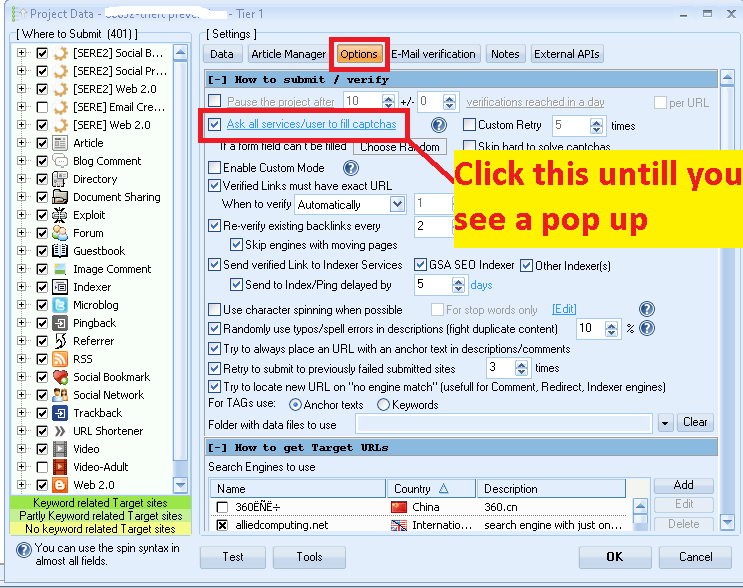
ตัวเลือก Captcha:
หากคุณคลิกที่ตัวเลือก captcha คุณจะเห็นดังต่อไปนี้ ให้คลิกต่อไปเรื่อย ๆ จนกว่าจะถึงตัวสุดท้ายที่มีชื่อว่า ให้ผู้ใช้ /services ตามลำดับที่กำหนดเอง.
- ขอให้ทุกบริการ/ผู้ใช้กรอก captcha
- ขอให้ผู้ใช้/บริการแรกกรอก captcha
- ขอให้ผู้ใช้/บริการลำดับที่ 2 กรอกรหัสยืนยัน
- ขอให้ทุกบริการกรอก captcha
- ขอให้ฝ่ายบริการแรกกรอก captcha
- ขอให้ฝ่ายบริการที่ 2 กรอกรหัสยืนยัน
- ขอให้ผู้ใช้กรอกแคปช่าเท่านั้น
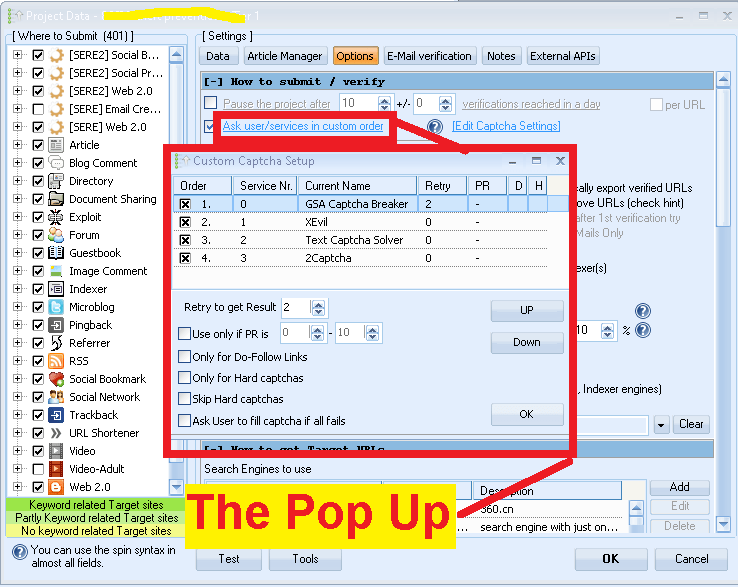
- ถามผู้ใช้ /บริการ ตามลำดับที่กำหนดเอง – นี่คือสิ่งที่คุณต้องการ พร้อมป๊อปอัพ เหมือนในภาพด้านบน.
การตั้งค่า Captcha แบบกำหนดเอง (แบบป๊อปอัพ):
ในหน้าต่างป๊อปอัป คุณจะเห็นการตั้งค่าทั้งหมดของระบบตรวจสอบตัวอักษรที่คุณสามารถใช้ได้ และคุณมีตัวเลือกมากมายที่นี่ เช่น การเปิดใช้งานหรือปิดใช้งานบริการตรวจสอบตัวอักษร และหรือการเปิดหรือปิดการใช้งานสำหรับประเภทโพสต์ที่เฉพาะเจาะจง.
หากนี่คือแพ็กเกจระดับสูงสุดของคุณ คุณอาจต้องการใช้บริการ CAPTCHA ทั้งหมด แต่หากเป็นแพ็กเกจระดับต่ำกว่า และต้องการประหยัดเงิน คุณอาจไม่ต้องการเปิดใช้งานตัวเลือก CAPTCHA แบบเสียเงิน แต่ควรใช้เฉพาะตัวเลือก CAPTCHA ฟรี เช่น GSA Captcha Breaker หรือ เซวิล, หรือคุณต้องการเปิดใช้งานเฉพาะสำหรับลิงก์ do-follow เท่านั้น.
คุณสามารถเลื่อนขึ้นหรือลงได้; ยิ่งสูงขึ้น ยิ่งมีความสำคัญสูงขึ้น หรือเปิดใช้งานเฉพาะเมื่อต้องการลองแก้ captcha ที่มี PR เฉพาะเท่านั้น
วิธี 2 ประหยัดเงินด้วย cการแก้ captcha – ใช้บัญชีของคุณซ้ำ
วิธีนี้สามารถใช้ได้พื้นฐานสำหรับทุกระดับ.
ลองย้อนกลับไปดูสักครู่ว่าในขั้นตอนใดบ้างที่จำเป็นต้องใช้ CAPTCHA คุณจะสังเกตว่าโดยปกติแล้ว CAPTCHA จะจำเป็นเฉพาะตอนสร้างบัญชีผู้ใช้เว็บไซต์เท่านั้น ดังนั้นทำไมต้องสร้างบัญชีใหม่ทุกครั้ง ในเมื่อคุณสามารถใช้บัญชีที่มีอยู่แล้วและโพสต์ข้อความได้? เพราะเมื่อคุณโพสต์ไปยังบัญชีที่มีอยู่แล้ว จะไม่จำเป็นต้องใช้ CAPTCHA.
เราได้จัดทำโพสต์รายละเอียดเกี่ยวกับวิธีการนำบัญชีที่มีอยู่กลับมาใช้ใหม่ กรุณาคลิกที่แบนเนอร์ด้านล่างเพื่อดูโพสต์ดังกล่าว.
บทสรุป – วิธีประหยัดเงินในการใช้บริการ Captcha แบบเสียค่าใช้จ่าย
คุณไม่จำเป็นต้องเสียเงินจำนวนมากทุกเดือนไปกับเรื่องนี้ จ่ายค่าแคปชา บริการ หากคุณใช้วิธีการทั้งสองข้างต้น ฉันรับประกันว่าคุณจะ ประหยัดเงินได้มาก คุณสามารถใช้เงินไปกับสิ่งที่มีประโยชน์มากกว่าการแก้ captcha.
หวังว่าบทความนี้จะเป็นประโยชน์กับคุณนะคะ ถ้ามีข้อสงสัยหรือต้องการสอบถามเพิ่มเติม สามารถแสดงความคิดเห็นได้เลยค่ะ และอย่าลืมแชร์ต่อเพื่อให้ผู้อื่นได้รับประโยชน์จากความรู้ด้วยนะคะ.












 English
  বাংলা
বাংলা  简体中文
简体中文  हिन्दी
  Bahasa Indonesia
  日本語
日本語  한국어
한국어  Bahasa Melayu
  Русский
  Tagalog
  ไทย
ไทย  Tiếng Việt
  اردو
اردو