


การกำหนดค่า GSA Captcha Breaker
การกำหนดค่า GSA Captcha Breaker การตั้งค่า GSA Captcha Breaker เพื่อใช้งานร่วมกับ GSA Search Engine Ranker นั้นเป็นงานที่ค่อนข้างตรงไปตรงมา แต่ก็เป็นเรื่องง่ายมากที่จะทำผิดพลาด ในบทความนี้ เราจะแนะนำขั้นตอนการตั้งค่า GSA Captcha Breaker ให้ถูกต้องเพื่อใช้งานร่วมกับ GSA Search Engine Ranker.
[spacer height=”2px”]
การกำหนดค่า GSA Captcha Breaker
[spacer height=”2px”]
การกำหนดค่า GSA Captcha Breaker
[spacer height=”2px”]
เมื่อคุณได้ติดตั้งแล้ว GSA Captcha Breaker หน้าจอแรกนอกเหนือจากหน้าจอใบอนุญาตที่คุณจะเห็นคือหน้าจอตัวเลือกด้านล่างนี้ นี่คือหน้าจอที่สำคัญเนื่องจากค่ากำหนดการตั้งค่าเหล่านี้จะกำหนดวิธีการ GSA CB ฟังก์ชัน.
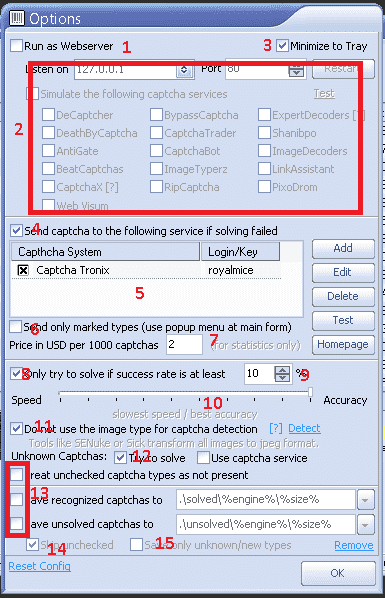
- สำหรับการใช้งานปกติ ให้ใช้กับ GSA Search Engine Ranker คุณไม่จำเป็นต้องรันมันในฐานะเว็บเซิร์ฟเวอร์.
- สำหรับการใช้งานปกติกับ GSA Search Engine Ranker ไม่จำเป็นต้องจำลองบริการใดๆ ดังนั้นไม่จำเป็นต้องตรวจสอบรายการใดๆ ที่คุณเห็นในกล่องถัดจาก #2.
- ย่อไปถาดเป็นคำอธิบายตัวเองและไม่มีผลกระทบต่อการดำเนินงานของ GSA Captcha Breaker.
- หากคุณใช้บริการ Captcha ตามที่อธิบายไว้ในข้อที่ 5 คุณจำเป็นต้องทำเครื่องหมายในช่องนี้.
- การใช้ GSA Captcha Breaker โปรแกรม GSA Captcha Breaker เพียงอย่างเดียวไม่เพียงพอที่จะแก้ CAPTCHA ทุกประเภท ดังนั้นเราจึงจำเป็นต้องใช้บริการจากภายนอกเพื่อแก้ CAPTCHA ที่ GSA CB แก้ไม่ได้ และ CAPTCHA ที่ยากที่สุดที่ GSA Captcha Breaker แก้ไม่ได้คือ "reCAPTCHA" ซึ่งปัจจุบันเว็บไซต์หลายแห่งที่เราต้องการส่งข้อมูลไปใช้กำลังใช้งานอยู่ คำแนะนำของฉันคือใช้บริการที่เรียกว่า แคปช่า ทرونيكซ์ ซึ่งมุ่งเน้นเฉพาะการแก้ไข recaptcha เท่านั้น การเพิ่มบริการ captcha นั้นตรงไปตรงมา เพียงคลิกปุ่ม ADD และเลือกบริการที่คุณต้องการใช้ จากนั้นกรอกชื่อผู้ใช้และรหัสผ่านของคุณในช่องที่กำหนด.
- ไม่จำเป็นต้องเลือกตัวเลือกนี้.
- นี่เป็นเพียงการแสดงให้คุณเห็นว่าคุณประหยัดเงินได้มากเพียงใดจากการใช้ GSA CB และไม่มีผลกระทบต่อการดำเนินงานของ GSA CB เพียงแค่ปล่อยค่าเริ่มต้นไว้ที่ $2
- โปรดเลือกตัวเลือกนี้ การขอให้ GSA CB แก้ไขแคปช่าเป็นสิ่งที่ไม่มีความหมาย เนื่องจากมันไม่ค่อยประสบความสำเร็จในการแก้ไข และเป็นการสิ้นเปลืองเวลาและทรัพยากร.
- สิ่งนี้ทำงานร่วมกับหมายเลข 8 ข้างต้น ค่าเริ่มต้นคือ 20% แต่ผมแนะนำให้ลดเหลือ 10% ซึ่งหมายความว่า GSA Captcha Breaker จะพยายามแก้ captcha ทั้งหมดที่มีอัตราความสำเร็จอย่างน้อย 10% ส่วน captcha ที่มีอัตราความสำเร็จต่ำกว่า 10% จะถูกข้ามไป.
- คุณควรปรับให้อยู่ทางขวาสุดเพื่อความแม่นยำสูงสุด.
- ตรวจสอบตัวเลือกนี้
- เราต้องการให้ GSA CB อย่างน้อยพยายามแก้ captcha ที่ไม่รู้จัก เราไม่ควรส่งมันไปยังบริการ captcha เนื่องจากบริการ captcha ที่เราใช้สามารถแก้ได้เฉพาะ recaptcha เท่านั้น การส่งสิ่งที่ไม่รู้จักไปให้มันเป็นการสิ้นเปลือง.
- ยกเลิกการเลือกช่องทั้งหมดที่แสดงโดยกล่องหมายเลข 13 เว้นแต่คุณต้องการบันทึก captcha ที่ได้รับการยอมรับหรือยังแก้ไม่ได้ด้วยเหตุผลบางประการ.
- ข้ามประเภท captcha ที่ไม่ได้เลือก – ตรวจสอบให้แน่ใจว่าเราต้องการให้ลองแก้เฉพาะ captcha ที่คุณได้เลือกไว้เท่านั้น (ซึ่งโดยค่าเริ่มต้นจะเลือกไว้ทั้งหมด)
- ไม่จำเป็นต้องใช้สิ่งนี้ เว้นแต่คุณกำลังวางแผนที่จะพัฒนา GSA CB.
เมื่อคุณได้ทำการตั้งค่าทั้งหมดแล้ว – คลิกตกลง
[spacer height=”2px”]
สลับ Recaptcha
[spacer height=”2px”]
ไม่ใช่ นี่คือขั้นตอนที่สำคัญมากและขั้นตอนที่หลายคนมองข้ามเมื่อพวกเขาตั้งค่า GSA Captcha Breaker.
โดยพื้นฐานแล้ว สิ่งที่เราต้องทำคือสั่งให้ GSA Captcha Breaker ไม่พยายามแก้ Captcha ประเภท Recaptcha เนื่องจากเรารู้ว่ามันไม่สามารถทำได้ และเราได้เพิ่ม แคปช่า ทرونيكซ์ เพื่อแก้ไขปัญหาเหล่านั้น.
ดังนั้น การสลับประเภทของ recaptcha หมายความว่า recaptcha ใด ๆ จะถูกส่งไปยังบริการเสริมของเราทันที ในกรณีของฉัน แคปช่า ทرونيكซ์
เพื่อเปิดใช้งานสวิตช์ :
- ในหน้าจอประเภท Captcha ให้ขยาย “อื่นๆ”
- เลื่อนลงในส่วนอื่น ๆ ประมาณ 2/3 จนกว่าคุณจะเห็น Recaptcha.
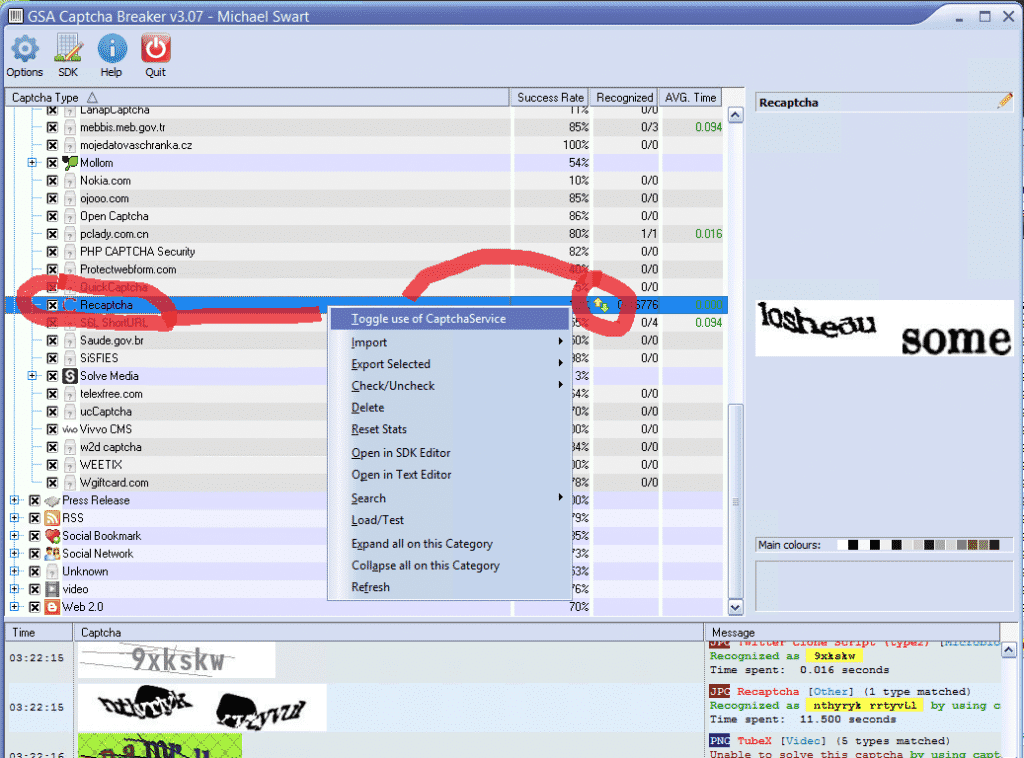
- ไฮไลต์ประเภท Recaptcha แล้วคลิกขวาและเลือก:สลับการใช้งานบริการ CAPTCHA
- ระบบจะขอให้คุณยืนยัน เพียงคลิก YES
- เมื่อคุณทำเสร็จแล้ว คุณจะเห็นลูกศรขึ้น/ลงเล็ก ๆ เหมือนในภาพหน้าจอด้านล่าง.
คุณทำเสร็จแล้ว
[spacer height=”2px”]
รับ GSA CAPTCHA BREAKER – ลด 15%
รับ GSA Captcha Breaker วันนี้และเริ่มประหยัดเงิน เกี่ยวกับการแก้ Captcha
ยังไม่มี GSA Captcha Breaker – รับเลยตอนนี้ ลด 15% จากราคาที่โฆษณา
[spacer height=”2px”]
การตั้งค่า GSA Captcha Breaker เพื่อผลลัพธ์ที่ดีที่สุด












 English
  বাংলা
বাংলা  简体中文
简体中文  हिन्दी
  Bahasa Indonesia
  日本語
日本語  한국어
한국어  Bahasa Melayu
  Русский
  Tagalog
  ไทย
ไทย  Tiếng Việt
  اردو
اردو