



Как создать шаблон проекта GSA для ранжирования в поисковых системах
Меня много раз спрашивали, могу ли я создать для них шаблон GSA. Но, как говорится, как говорится, на практике. “Дай человеку рыбу, и ты накормишь его на один день; научи его ловить рыбу, и ты накормишь его на всю жизнь”.”, То же самое относится и к тому, что я просто даю вам шаблон. Сегодня я научу вас создавать свой собственный уникальный шаблон. Шаблон проекта GSA Search Engine Ranker
Те, кто с вами, уже знакомы с тем, что именно представляет собой это понятие. Поисковая система GSA шаблон проекта Ranker Ниже я объясню, почему или когда вам это нужно. Шаблон проекта GSA Search Engine Ranker и что оно делает.
[spacer height=”2px”]
[full_width][one_half padding=”0 0 10px 0″]
Зачем вам нужен шаблон проекта GSA Search Engine Ranker?
[spacer height=”2px”]
Есть люди, подобные мне, которые создают сотни Проекты GSA Search Engine Ranker Каждый месяц, как правило, используются одни и те же платформы, одни и те же фильтры, одни и те же параметры, а некоторые даже используют один и тот же общий адрес электронной почты при создании проектов.
Таким образом, каждый раз, когда мы создаем проект, нам приходится отмечать все пункты, выбирать одни и те же фильтры, изменять одни и те же параметры и так далее, что в итоге отнимает очень много времени и значительно повышает вероятность ошибок.
[/one_half][one_half padding=”0 0 0 10px”]
Что даст вам шаблон проекта GSA Search Engine Ranker?
[spacer height=”2px”]
 главный то, что GSA Search Engine Ranker Преимущество шаблона проекта в том, что он значительно экономит время, поскольку вы можете просто импортировать свой шаблон, и все настройки и фильтры будут на месте.
Шаблон проекта GSA Search Engine Ranker поможет избежать ошибок или ситуаций, когда вы забудете отметить какой-либо параметр или фильтр.
Проект GSA Search Engine Ranker обеспечивает согласованность при создании проектов.
[/one_half][/full_width]
Посмотрите видео ниже, демонстрирующее, как мы создаем шаблон проекта GSA Search Engine Ranker от начала до конца, или следуйте простым инструкциям ниже видео.
[sociallocker]
Как создать шаблон проекта GSA для ранжирования в поисковых системах
[/sociallocker]
[spacer height=”2px”]
Выполните следующие шаги, чтобы создать шаблон проекта GSA Search Engine Ranker.
[spacer height=”2px”]
- Начните новый проект, как обычно.
- Выберите все платформы, на которые вы хотите отправить заявку.
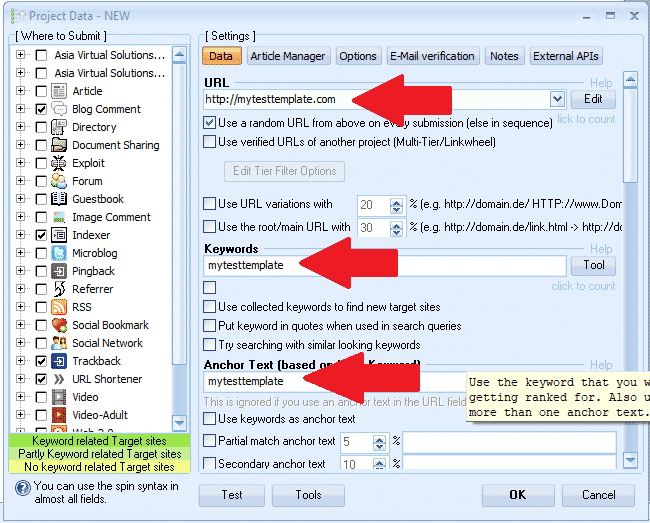
- Выберите слово, которое можно использовать в качестве маркера, например: мойтестшаблон (Это нужно лишь для того, чтобы позже мы могли легко найти поля и удалить маркер.)
- Введите URL-адрес: http://mytesttemplate.com
- Далее замените все пустые поля текстом вашего маркера: мойтестшаблон, Теперь это должно выглядеть примерно так, как на скриншотах ниже.

[spacer height=”2px”]
- Если вы выбрали платформу «Документы», вам потребуется прикрепить PDF-документ — не просто вставляйте его; для этого воспользуйтесь шаблоном mytesttemplate, просто найдите и выберите любой PDF-файл — не беспокойтесь, мы удалим этот PDF-файл позже в процессе работы.
- Если вы выбрали платформу, для которой требуется изображение профиля, — не просто вставляйте его; используйте mytesttemplate в качестве шаблона изображения, просто найдите и выберите любое изображение — не беспокойтесь, мы удалим это изображение позже в процессе.
- После заполнения всех полей на вкладке «Данные» перейдите к следующему шагу: МЕНЕДЖЕР СТАТЕЙ вкладка.
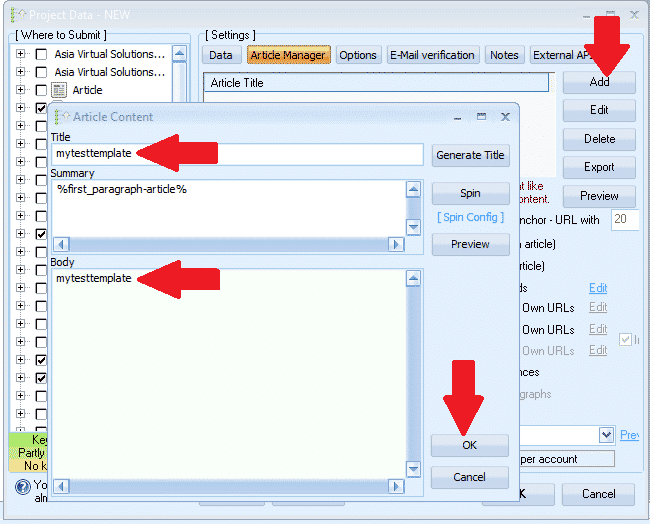
- Нажмите ДОБАВЛЯТЬ а затем выберите ВВОД ВРУЧНУЮ
- Заголовок статьи, вставьте: mytesttemplate
- Вставьте текст статьи: mytesttemplate
- Теперь нажмите ХОРОШО
- Далее мы переходим к ПАРАМЕТРЫ вкладка
- Выберите все нужные параметры и установите фильтры. Это всё, больше ничего делать на вкладке «Параметры» не нужно.
- Следующий шаг — ЭЛЕКТРОННАЯ ПОЧТА вкладка
- Удалите отображаемый там адрес электронной почты по умолчанию, а затем нажмите ДОБАВЛЯТЬ
- Выбирать ВРУЧНУЮ
- Введите адрес электронной почты следующим образом: мой************@************te.com и нажмите ХОРОШО
- Теперь удалите первое электронное письмо, которое вы увидите. — Вы должны увидеть только что добавленный нами адрес электронной почты; мой************@************te.com
- Щелкните по своему электронному письму, а затем там, где оно отображается. POP3-сервер: заполните форму на mail.mytesttemplate.com
- Наполнять ПАРОЛЬ как : mytesttemplate
- Теперь поля для ввода адреса электронной почты должны выглядеть так, как показано на скриншоте ниже:

[full_width][one_third]Отличная работа, мы закончили с настройками, и теперь вам нужно только нажать ХОРОШО Чтобы сохранить проект, после нажатия кнопки «ОК» появится предупреждение, которое вы видите справа. Это не проблема, просто нажмите кнопку «ОК». ИГНОРИРОВАТЬ и ваш проект будет сохранен[/one_third][two_third_last]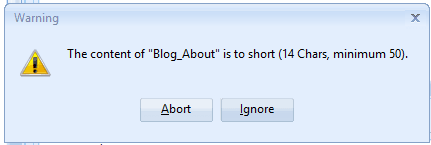 [/two_third_last][/full_width]
[spacer height=”2px”]
Итак, мы создали наш проект и сохранили его, но не стоит радоваться раньше времени, мы еще не закончили, впереди еще несколько шагов. GSA Рейтинг в поисковых системах шаблон проекта Завершено, поэтому перейдём к оставшимся шагам.
[полная_ширина][одна_третья]
- Теперь дважды щелкните по проекту, чтобы снова его открыть.
- Далее внизу Ранжировщик поисковых систем GSA Окно, нажмите на ИНСТРУМЕНТЫ, а затем далее ЭКСПОРТ, и ШАБЛОН (Параметры, Поля данных, Выбор двигателя)
- Сохраните файл в папке, где вы планируете хранить все свои файлы. Шаблоны проектов GSA Search Engine Ranker. Имя файла будет выглядеть примерно так: MyTier1Template.gsatml
[/one_third][two_third_last]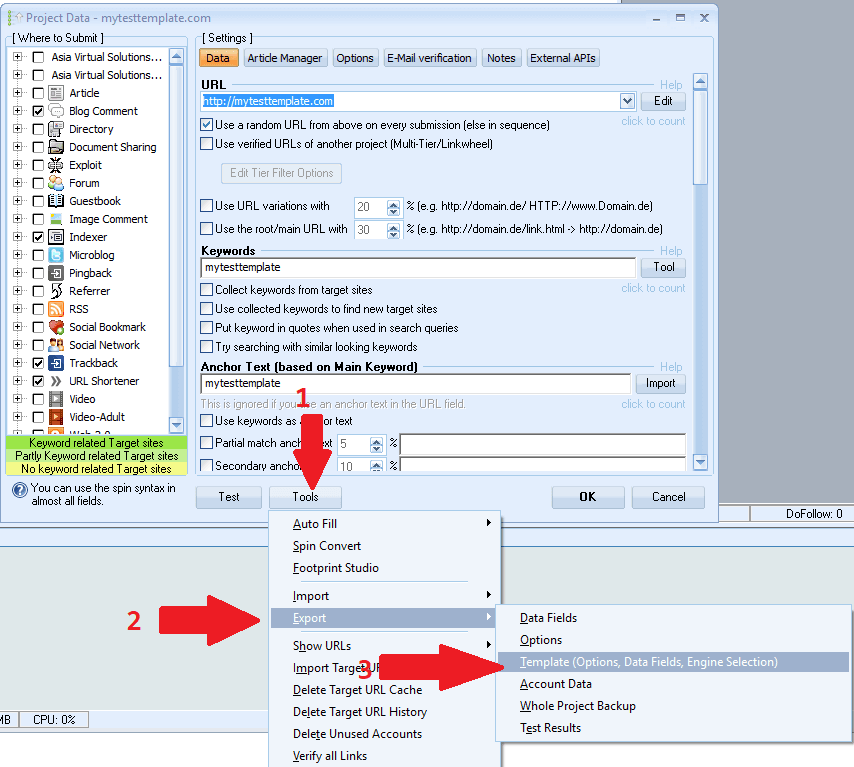 [/two_third_last][/full_width]
[spacer height=”2px”]
Итак, мы создали файл проекта и экспортировали его. Теперь перейдём к редактированию этого экспортированного проекта. На этом этапе мы закончили. GSA Search Engine Ranker Пока что. Можете удалить имеющийся у вас проект и закрыть GSA SER, мы еще воспользуемся им чуть позже.
Давайте начнём с редактирования экспортированного файла. Для этого нам понадобится редактор, например, такой: Блокнот++, Вы можете скачать его бесплатно отсюда: https://notepad-plus-plus.org/downloads/
- Сначала вам нужно открыть папку, куда вы экспортировали проект.
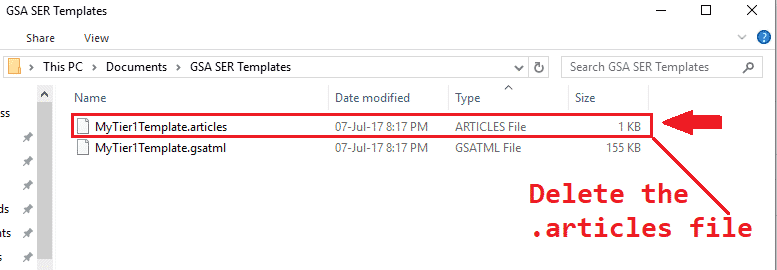
- Вы заметите, что теперь в этой папке находятся 2 файла, один из которых заканчивается на .Статьи а другой закончится .gsatml
- Нам не нужен тот, который заканчивается на .статьи, поэтому вы можете просто удалить этот файл.
- Следующий шаг – щелчок правой кнопкой мыши в файле, который заканчивается на .gsatml, В моем случае это файл MyTier1Template.gsatml.
- Избранные РЕДАКТИРОВАТЬ С ПОМОЩЬЮ БЛОКНОТА++ Теперь файл откроется в Notepad++, и мы сможем начать с ним работать.
- Вторая строка будет содержать URL-адрес, который мы указали при создании страницы в GSA Search Engine Ranker. В моем случае он выглядит так: URL=http://mytesttemplate.com
- Теперь вам нужно удалить URL-адрес, так что у вас должно остаться только следующее: URL=
- Теперь в строке меню Блокнот++, выберите ПОИСК а затем прокрутите вниз и выберите ЗАМЕНЯТЬ
- В появившемся окне «ЗАМЕНА» вам нужно ввести слово-маркер, которое вы использовали при создании проекта GSA Search Engine Ranker. В моем случае это было... мойтестшаблон, Заполните следующим образом: Найти что: =mytesttemplate и заменить наЗатем нажмите кнопку ЗАМЕНИТЬ ВСЕ
- Должно получиться примерно так, как на скриншоте ниже:

Отлично, значит то, что показывалось раньше? =Теперь в mytesttemplate должно быть только: =
- Далее прокрутите страницу вниз и найдите PDF-файл, который вы добавили. Документ, При создании проекта в вашем PDF-файле будет указано Document=c://file.
- Удалите путь к файлу. домен, Поэтому отображается только следующее: Документ=
- Далее нам нужно удалить все записи электронной почты: самый простой и быстрый способ сделать это — использовать инструмент «Поиск» — чтобы открыть его в Notepad++, нажмите Ctrl+F.
- Найдите то, что Вам нужно снова ввести фразу-маркер, у меня это было: mytesttemplate
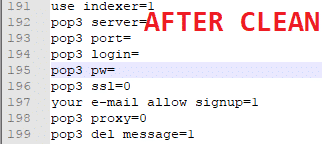
- Теперь нажмите «Далее», и отобразится первая запись. Замените все после: = (нам нужен только знак =). Вы также можете удалить весь пароль. Ниже приведены скриншоты до и после очистки.
- Итак, на этом всё., сохраните файл Вот и все, ваш шаблон готов.

[spacer height=”2px”]
Как использовать шаблон проекта GSA Search Engine Ranker
[spacer height=”2px”]
Использовать шаблон очень просто, достаточно выполнить несколько шагов, описанных ниже.
- В программе GSA Search Engine Ranker нажмите: Новый начать новый проект.
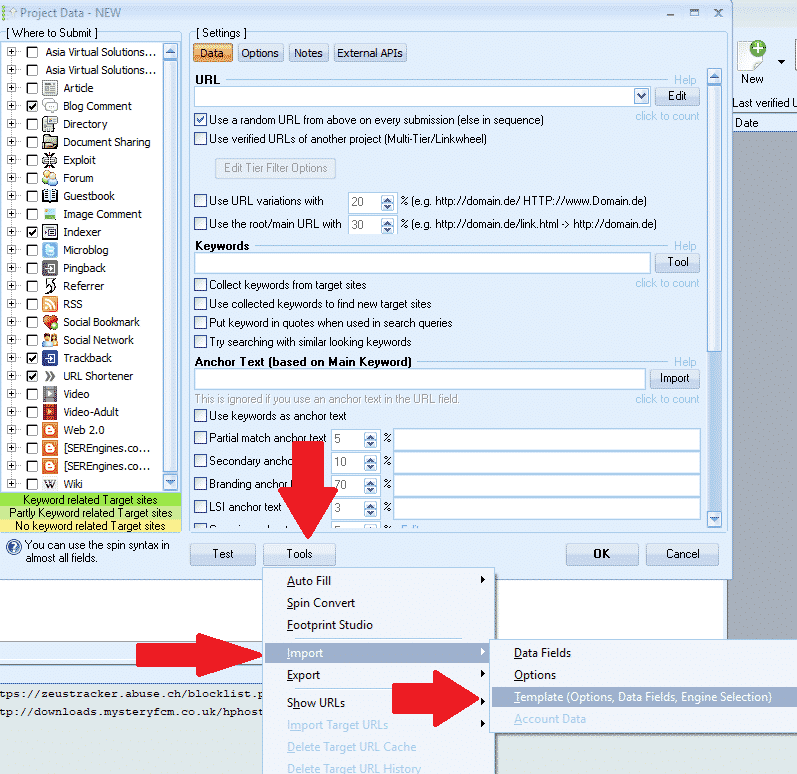
- Затем внизу Ранжировщик поисковых систем GSA окно, нажмите на Инструменты Импорт ШАБЛОН (Параметры, Поля данных, Выбор двигателя)
- Перейдите к месту сохранения вашего шаблона и выберите его.
[spacer height=”2px”]
Вот и все, вы успешно создали шаблон и импортировали его, теперь вам осталось только добавить контент.
Надеюсь, вам понравилась статья и видео. Если статья оказалась для вас полезной, пожалуйста, поставьте лайк и поделитесь ею, а также оставьте комментарий, если у вас есть вопросы.
Слишком лень создавать шаблон GSA SER
Позвольте нам создать для вас проект – полностью готовые многоуровневые проекты GSA SER.












 English
  বাংলা
বাংলা  简体中文
简体中文  हिन्दी
  Bahasa Indonesia
  日本語
日本語  한국어
한국어  Bahasa Melayu
  Русский
  Tagalog
  ไทย
ไทย  Tiếng Việt
  اردو
اردو