



Подключение к VPS с помощью Windows Remote Desktop Connection
Как подключиться к VPS с помощью Подключение к удалённому рабочему столу Windows Это вопрос, который задают многие, когда впервые начинают рассматривать возможности приобретения чего-либо. Windows VPS для запуска своих SEO-инструментов и других полезных вещей.
Процесс подключения к VPS под управлением Windows довольно прост, если вы знаете, как это сделать, но, с другой стороны, всем нам с чего-то нужно начинать, поэтому я подготовил это простое видеоруководство, в котором пошагово покажу вам, как подключиться к вашему VPS под управлением Windows.
Сведения о квалификации:
При регистрации первого VPS хостинг-провайдер отправит вам приветственное письмо, в котором, помимо прочего, будут указаны следующие 3 элемента, необходимые для подключения к вашему VPS:
- IP-адрес вашего VPS
- Имя пользователя для входа
- Пароль для входа.
С чем вы себя ассоциируете:
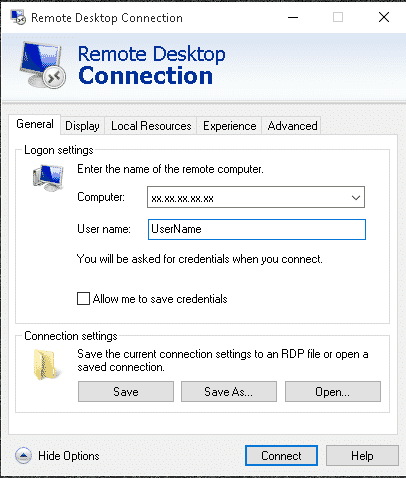
Для подключения к вашему VPS под управлением Windows вы будете использовать нечто, что называется Удаленное подключение к рабочему столу. На всех компьютерах с Windows он уже установлен, поэтому вам не нужно ничего скачивать или покупать. Просто откройте функцию поиска на своем компьютере с Windows и введите: “Подключение к удаленному рабочему столу».
 Подключение к вашему VPS:
- После открытия приложения “Удаленный рабочий стол” на вашем компьютере просто введите IP-адрес, а затем нажмите «Показать подробности».
- Теперь добавьте свое имя пользователя и поставьте галочку в поле “Разрешить сохранение моих учетных данных”.”
- Затем нажмите “Сохранить как” и сохраните файл, например, на рабочем столе.
- Теперь нажмите «Подключиться», и система запросит ваш пароль.
- Вот и все, вы теперь подключены к своему Windows VPS
- Последний шаг: щелкните правой кнопкой мыши по значку удаленного рабочего стола, сохраненному на вашем компьютере, и выберите “Изменить”. Теперь снимите флажок с пункта «Разрешить сохранение учетных данных».”
На этом всё, в следующий раз просто нажмите на значок «Подключение к удалённому рабочему столу» в том месте, где вы сохранили файл.
[spacer height=”2px”]
Для более подробного ознакомления с этапами, пожалуйста, посмотрите видео ниже.
Как подключиться к VPS с помощью удаленного подключения к рабочему столу Windows
[spacer height=”2px”]
Получите свой VPS GSA SER здесь.
Ищу отличный VPS для размещения. GSA Search Engine Ranker ? – Больше не нужно искать












 English
  বাংলা
বাংলা  简体中文
简体中文  हिन्दी
  Bahasa Indonesia
  日本語
日本語  한국어
한국어  Bahasa Melayu
  Русский
  Tagalog
  ไทย
ไทย  Tiếng Việt
  اردو
اردو