



GSA検索エンジンランカープロジェクトテンプレートの作成方法
多くの方からGSAテンプレートを作成できるかと尋ねられます。しかし、よく言われるように “「人に魚を与えれば一日分の食料となるが、魚の釣り方を教えれば一生の食料となる」”, 私もテンプレートを提供するだけです。今日は、自分だけのカスタムテンプレートを作成する方法をお教えします。 GSA 検索エンジン ランカー プロジェクト テンプレート
皆さんは今、まさにそれが何であるかをよくご存知でしょう GSAサーチエンジン ランカープロジェクトテンプレート 以下に、なぜ必要なのか、いつ必要なのかを説明します。 GSA 検索エンジン ランカー プロジェクト テンプレート そしてそれが何をするのか。.
[spacer height=”2px”]] 。
[full_width][one_half padding=”0 0 10px 0″] 。
GSA Search Engine Rankerプロジェクトテンプレートが必要な理由
[spacer height=”2px”]] 。
私のように何百もの GSA Search Engine Ranker プロジェクト 毎月、プロジェクトを作成するときに、通常は同じプラットフォーム、同じフィルター、同じオプション選択を使用し、同じキャッチオールメール アカウントを使用する人もいます。.
そのため、プロジェクトを作成するたびに、すべてのボックスをチェックし、同じフィルターを選択し、同じオプションを変更するなどする必要があり、これは非常に時間がかかり、間違いを起こす可能性が高くなります。.
[/one_half][one_half padding=”0 0 0 10px”]]。
GSA Search Engine Rankerプロジェクトテンプレートは何ができるのか
[spacer height=”2px”]] 。
 メイン GSA検索エンジンランカーが プロジェクト テンプレートの利点は、テンプレートをインポートするだけですべての設定とフィルターが利用できるようになるため、時間を大幅に節約できることです。.
GSA Search Engine Ranker プロジェクト テンプレートを使用すると、間違いを防いだり、オプションやフィルターのチェックを忘れたりすることを防ぐことができます。.
GSA Search Engine Rankerプロジェクトはプロジェクト作成の一貫性を保証します
[one_half][/full_width]。
GSA Search Engine Rankerプロジェクトテンプレートを最初から最後まで作成する方法を示す以下のビデオをご覧ください。または、ビデオの下にある簡単な手順に従ってください。
[ソーシャルロッカー]
GSA検索エンジンランカープロジェクトテンプレートの作成方法
[/ソーシャルロッカー]
[spacer height=”2px”]] 。
GSA Search Engine Rankerプロジェクトテンプレートを作成するには、以下の手順に従ってください。
[spacer height=”2px”]] 。
- 通常どおりに新しいプロジェクトを開始します。.
- 提出したいプラットフォームをすべて選択してください
- マーカーとして使用できる単語を決定します。たとえば、次のようなものです。 マイテストテンプレート (これは、後でフィールドを簡単に見つけてマーカーを削除できるようにするためです)
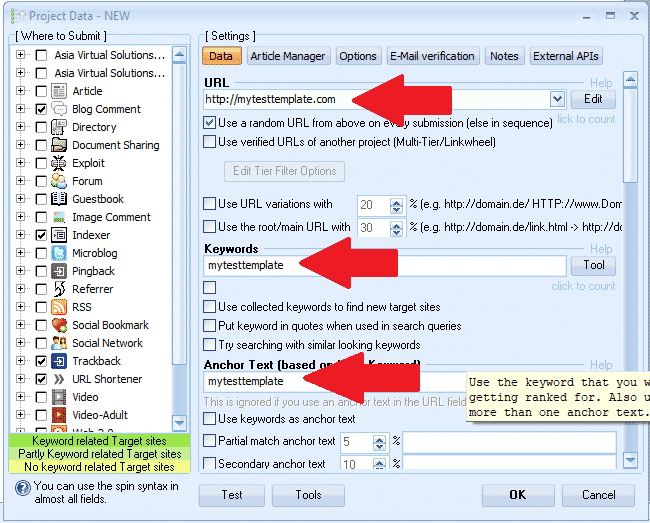
- URLを入力してください: http://mytesttemplate.com
- 次に、すべての空白フィールドをマーカー テキストに置き換えます。 マイテストテンプレート, 下のスクリーンショットのようになるはずです

[spacer height=”2px”]] 。
- プラットフォーム「ドキュメント」を選択した場合は、PDF ドキュメントを添付する必要があります。単に「mytesttemplate for document」を貼り付けるのではなく、参照して任意の PDF ファイルを選択してください。後でその PDF ファイルを削除しますのでご安心ください。.
- プロフィール画像が必要なプラットフォームを選択した場合、画像に mytesttemplate を貼り付けるのではなく、参照して任意の画像を選択してください。後でその画像を削除するのでご安心ください。.
- データタブのすべてのフィールドの入力が完了したら、次の項目に移動します。 記事マネージャー タブ。.
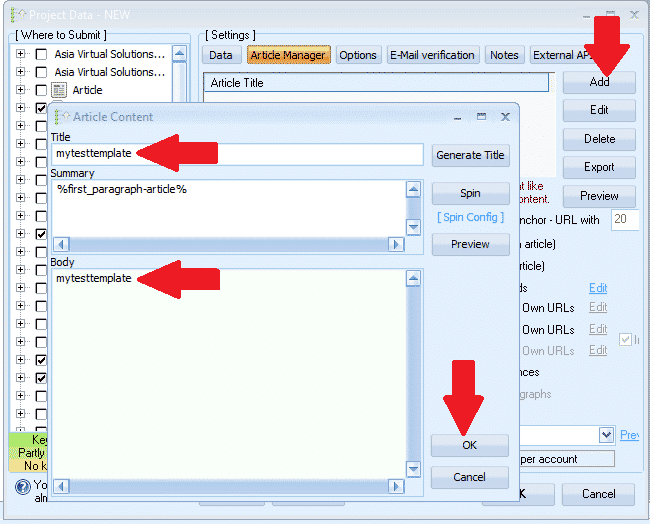
- クリック 追加 そして選択 手動で入力
- 記事のタイトルを貼り付け: mytesttemplate
- 記事本文、貼り付け先: mytesttemplate
- クリック わかりました
- 次に、 オプション タブ
- 必要な選択をすべて行い、フィルターを設定します。オプションタブでは、これだけで他に何もする必要はありません。.
- 次に メール タブ
- そこに表示されているデフォルトのメールを削除し、クリックします 追加
- 選択 手動で
- 次のようにメールアドレスを入力してください: 私の************@************te.com クリック わかりました
- ショーの最初のメールを削除してください— 今追加したメールだけが表示されるはずです。; 私の************@************te.com
- メールをクリックすると、表示される場所 POP3サーバー: mail.mytesttemplate.com に記入してください
- 埋める パスワード として: mytesttemplate
- メール フィールドは以下のスクリーンショットのようになります。

[full_width][one_third]ここまでは素晴らしい仕事でした。これで設定は完了です。あとはクリックするだけです。 わかりました プロジェクトを保存します。「OK」をクリックすると、右側に警告が表示されますが、問題ありません。 無視する これでプロジェクトが保存されます[/one_third][two_third_last]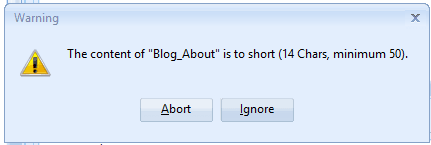 [/two_third_last][/full_width]
[spacer height=”2px”]] 。
さて、プロジェクトを作成して保存しましたが、まだ終わりではありません。まだいくつかのステップが残っています。 GSA 検索エンジンランカー プロジェクトテンプレート 完了しましたので、残りの手順に進みましょう。.
[全幅][3分の1]
- プロジェクトをダブルクリックして再度開きます。.
- 次に、 GSAサーチエンジンランカー ウィンドウをクリック ツール, 、そしてその後 輸出, そして テンプレート (オプション、データフィールド、エンジン選択)
- すべての情報を保存するフォルダにファイルを保存します。 GSA 検索エンジン ランカー プロジェクト テンプレート。. ファイル名は次のようになります: MyTier1Template.gsatml
[/one_third][two_third_last]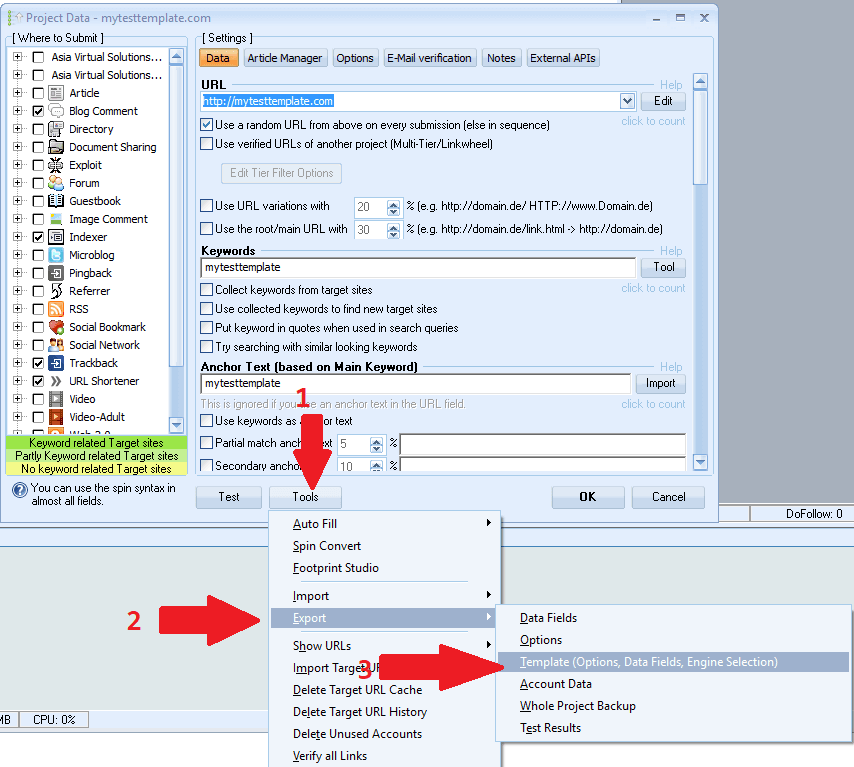 [/two_third_last][/full_width]
[spacer height=”2px”]] 。
さて、これでプロジェクトファイルを作成してエクスポートできました。次は、エクスポートしたプロジェクトを編集します。これで作業は完了です。 GSAサーチエンジンランカー 今のところは、そこにあるプロジェクトを削除してGSA SERを閉じてください。後でまた使用するので。.
エクスポートしたファイルの編集を始めましょう。そのためには次のようなエディタが必要です。 メモ帳++, ここから無料でダウンロードできます: https://notepad-plus-plus.org/downloads/
- まず、プロジェクトをエクスポートしたフォルダーを開いてください。.
- フォルダ内に2つのファイルがあることに気づくでしょう。1つは .記事 そしてもう1つは .gsatml
- で終わるものは必要ありません .記事, なので、そのファイルを削除するだけで済みます。.
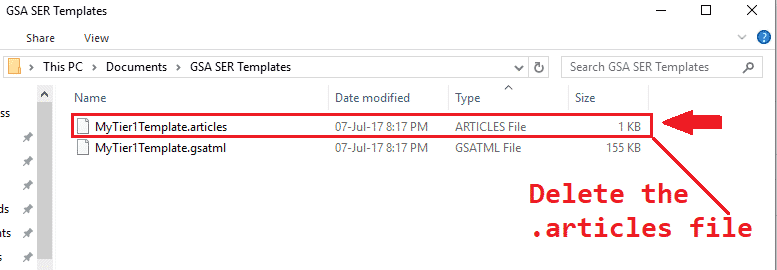
- 次のステップは 右クリック で終わるファイル .gsatml, 私の場合、ファイルはMyTier1Template.gsatmlです
- セレクト NOTEPAD++で編集 これで、Notepad++ でファイルが開き、作業を開始できるようになります。.
- 2 行目は、GSA Search Engine Ranker で作成したときに指定した URL になります。私の場合は次のようになります。 URL=http://mytesttemplate.com
- ここで URL を削除する必要があります。次の内容だけ残しておく必要があります。 URL=
- メニューバーに メモ帳++, 選択する 検索 下にスクロールして選択してください 交換する
- ポップアップした「置換」ウィンドウで、GSA検索エンジンランカープロジェクトを作成したときに使用したマーカーワードを入力する必要があります。私の場合は、 マイテストテンプレート, 次のように記入してください: 検索対象: =mytestテンプレート そして 置き換える: = 次に「すべて置換」ボタンを押します
- 以下のスクリーンショットのようになります。

素晴らしいですね、以前は何が表示されていましたか =mytesttemplate は次のようになります: =
- 次に下にスクロールして、追加したPDFファイルを探します。 書類, プロジェクトを作成したとき、PDFにDocument=c://fileと表示されます。
- ファイルパスを削除します ドメイン, 、表示されるのは次のみ: ドキュメント=
- 次に、すべてのメールエントリを削除する必要があります。これを行う最も簡単で速い方法は、検索ツールを使用することです。これをロードするには、Notepadd ++を開いてCTR + Fを押します。
- 何を見つけるか マーカーフレーズを再度入力する必要があります。私の場合は「mytesttemplate」でした。
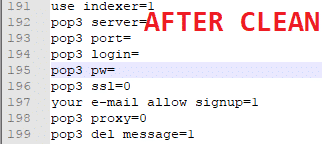
- 「次へ」をクリックすると最初のエントリが表示されます。「=」の後の部分をすべて置き換えてください(ここでは「=」のみが必要です)。パスワード全体を消去することもできます。以下は消去前後のスクリーンショットです。.
- はい、これですべて終わりです。, ファイルを保存する これでテンプレートの準備は完了です。.

[spacer height=”2px”]] 。
GSA Search Engine Ranker プロジェクト テンプレートの使用方法
[spacer height=”2px”]] 。
テンプレートの使用は非常に簡単です。以下の手順に従ってください。.
- GSA Search Engine Ranker でクリック: 新しい 新しいプロジェクトを開始します。.
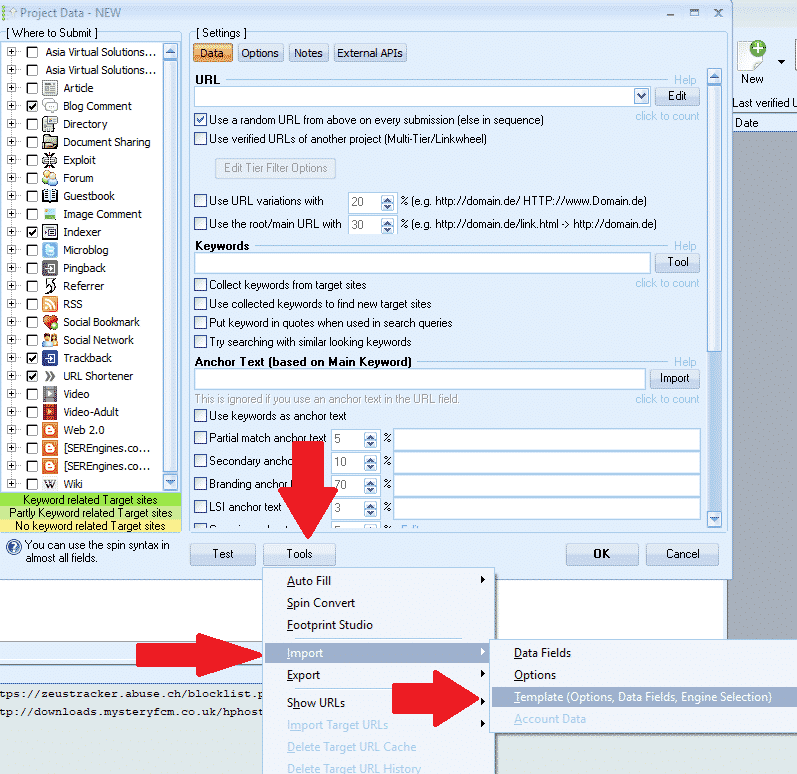
- そして、 GSAサーチエンジンランカー ウィンドウでクリック ツール 輸入 テンプレート (オプション、データフィールド、エンジン選択)
- テンプレートが保存されている場所を参照して選択します。.
[spacer height=”2px”]] 。
これで、テンプレートの作成とインポートは完了です。あとはコンテンツを追加するだけです。.
この投稿とビデオをお楽しみいただけたなら幸いです。投稿が役に立った場合は、ぜひ「いいね!」してシェアしてください。ご質問があればコメントを残してください。.
GSA SER テンプレートを作成するのが面倒
お客様のプロジェクトを私たちが作成します – 完全に作成された階層化されたGSA SERプロジェクト












 English
  বাংলা
বাংলা  简体中文
简体中文  हिन्दी
  Bahasa Indonesia
  日本語
日本語  한국어
한국어  Bahasa Melayu
  Русский
  Tagalog
  ไทย
ไทย  Tiếng Việt
  اردو
اردو