



Windows রিমোট ডেস্কটপ কানেকশন ব্যবহার করে একটি VPS-এ সংযোগ করুন
কিভাবে VPS এর সাথে সংযোগ করবেন উইন্ডোজ রিমোট ডেস্কটপ সংযোগ অনেকেই যখন প্রথমবারের মতো সম্ভাবনার দিকে তাকাতে শুরু করেন, তখন এই প্রশ্নটি করেন উইন্ডোজ ভিপিএস তাদের SEO টুলস এবং অন্যান্য জিনিসপত্র চালানোর জন্য।.
উইন্ডোজ ভিপিএস-এ সংযোগ করার ধাপগুলি সত্যিই সহজ, আপনি জানেন কিভাবে, কিন্তু আবার আমাদের সকলকে কোথাও না কোথাও শুরু করতে হবে, তাই আমি নীচে এই সহজ ভিডিও টিউটোরিয়ালটি তৈরি করেছি যা আপনাকে আপনার উইন্ডোজ ভিপিএস-এ সংযোগ করার ধাপগুলি সম্পর্কে জানাবে।.
শংসাপত্র:
যখন আপনি আপনার প্রথম VPS-এর জন্য সাইন আপ করবেন, তখন হোস্টিং প্রদানকারী আপনাকে একটি স্বাগত পত্র পাঠাবে যেখানে অন্যান্য জিনিসের মধ্যে নিম্নলিখিত 3টি আইটেম থাকবে যা আপনার VPS-এর সাথে সংযোগ স্থাপনের জন্য প্রয়োজনীয়:
- আপনার আইপি ঠিকানা ভিপিএস
- লগ ইন করার জন্য ব্যবহারকারীর নাম
- লগ ইন করার জন্য পাসওয়ার্ড।.
আপনি কিসের সাথে সংযুক্ত হন:
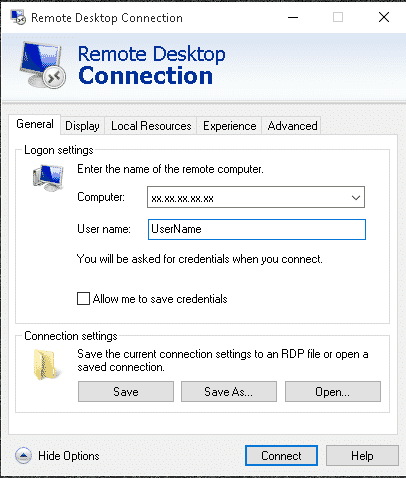
আপনার উইন্ডোজ ভিপিএসের সাথে সংযোগ স্থাপনের জন্য আপনি যাকে বলে তা ব্যবহার করবেন রিমোট ডেস্কটপ সংযোগ. সব উইন্ডোজ মেশিনে এটি আগে থেকেই ইনস্টল করা থাকে, তাই আপনাকে আলাদা করে কিছু ডাউনলোড বা কিনতে হবে না। শুধু আপনার উইন্ডোজ মেশিনের সার্চ ফাংশনটি খুলুন এবং “Remote Desktop Connection” লিখে সার্চ করুন।
 আপনার VPS এর সাথে সংযোগ স্থাপন:
- আপনার কম্পিউটারে রিমোট ডেস্কটপ অ্যাপটি খোলা হয়ে গেলে, কেবল আইপি ঠিকানাটি পূরণ করুন এবং তারপরে "আরও বিশদ দেখান" এ ক্লিক করুন।.
- এখন আপনার ব্যবহারকারীর নাম যোগ করুন এবং "আমাকে আমার শংসাপত্রগুলি সংরক্ষণ করতে দিন" বাক্সটি চেক করুন।“
- এরপর "Save As" এ ক্লিক করুন এবং এটি আপনার ডেস্কটপের মতো কোথাও সংরক্ষণ করুন।.
- এখন কানেক্টে ক্লিক করুন এবং এটি আপনার পাসওয়ার্ড চাইবে।.
- এই যে, তুমি এখন তোমার সাথে সংযুক্ত উইন্ডোজ ভিপিএস
- শেষ ধাপ হল, আপনার কম্পিউটারে সংরক্ষিত রিমোট ডেস্কটপ আইকনে ডান ক্লিক করুন এবং সম্পাদনা ক্লিক করুন। এখন "Allow me to save my credentials" লেখা চেক করা বাক্সটি আনচেক করুন।“
তোমার সব হয়ে গেছে, পরের বার শুধু রিমোট ডেস্কটপ কানেকশন আইকনে ক্লিক করো যেখানে তুমি এটি সেভ করে রেখেছিলে।.
[spacer height=”2px”]
ধাপগুলির বিস্তারিত বিবরণের জন্য, অনুগ্রহ করে নীচের ভিডিওটি দেখুন।
উইন্ডোজ রিমোট ডেস্কটপ সংযোগ ব্যবহার করে কীভাবে একটি VPS-এ সংযোগ করবেন
[spacer height=”2px”]
আপনার GSA SER VPS এখান থেকে পান
হোস্ট করার জন্য একটি চমৎকার ভিপিএস খুঁজছি জিএসএ সার্চ ইঞ্জিন র্যাঙ্কার ? – আর দেখো না












 English
  বাংলা
বাংলা  简体中文
简体中文  हिन्दी
  Bahasa Indonesia
  日本語
日本語  한국어
한국어  Bahasa Melayu
  Русский
  Tagalog
  ไทย
ไทย  Tiếng Việt
  اردو
اردو