


Facebook Pixel 隐藏在互联网上的各个网站背后,密切监视着我们的在线活动。无论是将商品添加到购物车还是阅读政治文章,Pixel 都会记录下来,以备将来参考或投放广告之用。.
在这篇文章中,我们将深入了解 Facebook Pixel——我们将介绍它是什么、它的用途、如何创建一个,以及如何在你的网站上使用它。.
[spacer height=”2px”]
什么是 Facebook Pixel?
Facebook Pixel 是一段通常嵌入网站的代码,它将访客在网站上的行为与 Facebook 用户个人资料关联起来。将网站访客与其 Facebook 帐户同步,理想情况下可以让社交媒体平台根据用户在其他网站/域名上的行为来投放广告。.
虽然 Facebook Pixel 的真正用途是了解用户在不同网站上的行为,但它利用这些数据将用户分类到不同的目标群体中,以便稍后向这些群体投放相关的广告。因此,总而言之,Facebook Pixel:
- 是存在于网站内部的代码
- 监控人们在场时的行为。
- 允许广告商在 Facebook 上进行定向投放。
Facebook Pixel 也可以被视为一种分析工具,用于衡量您的 Facebook 广告效果。将其安装到您的网站后,Pixel 可以追踪访客点击广告后与您网站的每一次互动,从而准确评估广告效果。.
当用户通过广告点击进入您的网站并执行操作(例如购买商品)时,您的像素代码将被触发,并在广告管理工具中报告此操作。这样您就可以查看用户是否真正完成了广告预期的结果,例如填写着陆页或购买产品。.
Facebook Pixel 的优势在于,它不仅衡量点击率,还能衡量广告的转化率,从而帮助您更深入地了解数字营销策略。这为您提供了另一层分析视角,能够更清晰地展现访客从看到广告到完成购买的完整路径。例如,如果您的某个广告点击率很高,但转化率却很低,那么可能是您的着陆页和广告素材没有正确匹配。.
[spacer height=”2px”]
深入了解 Facebook Pixel。
Facebook Pixel 可让您投放精准定位的广告系列,因此在开始投放 Facebook 广告之前安装它至关重要。每个广告帐户都会获得一个像素供使用。理想情况下,代码由两部分组成:事件代码和像素基础代码。.
像素代码用于跟踪访问您网站的所有流量,而事件代码是您可以添加到网站特定页面上的默认像素代码的额外代码,用于跟踪这些页面上的各种操作。.
以下是一些您可以添加的事件代码类型:
- 加入购物车:您可以在网站的“加入购物车”页面上添加此事件代码。当访客将商品放入购物车但未完成购买时,可以使用像素数据向该访客投放高度精准的广告。.
- 搜索:如果您运营的是电子商务网站,您可以将搜索事件代码放置在您网站的搜索结果页面上,以针对特定的关键词、短语或术语。.
- 查看内容:您可以将查看内容事件代码放在产品页面上,以监控诸如给定内容的总浏览量等信息。.
- 添加支付信息:当用户提交支付信息时,将触发此步骤。
- 添加到愿望清单:此功能可用于追踪用户最想要的产品,然后向他们投放包含这些产品图片的 Facebook 广告。
- 购买:您可以在用户完成购买后的感谢页面上放置购买事件代码。这样,当您发布新产品或更新时,就可以为现有客户设计广告。.
- 完成注册:这可以帮助您跟踪用户对活动、网络研讨会等的注册情况。.
- 引导:用户注册新闻简报或选择加入引导磁石后,可以将引导事件代码放置在感谢页面上。.
- 自定义:Facebook Pixel 的一大优势在于它可以进行自定义,以满足特定目标。创建自定义事件代码时,您需要同时创建相应的自定义转化。
不同的像素事件可以帮助您收集数据,并帮助您创建有效的 Facebook 广告,以及了解更多与您的网站互动的用户信息。.
[spacer height=”2px”]
如何创建 Facebook Pixel?
现在您已经了解了 Facebook Pixel 的功能,接下来就可以创建自己的 Pixel 并将其添加到您的网站了。具体操作方法如下:
- 前往 Facebook 广告管理工具,点击汉堡菜单图标,然后选择像素。
- 你会看到 Facebook Pixel 创建页面。点击“创建 Pixel”按钮。
- 给你的像素命名,接受条款,然后点击下一步。请记住,每个广告帐户只能拥有一个像素,因此,理想情况下,像素名称应该代表你的业务,而不是某个特定的广告系列。.
- 成功创建像素后,您将看到一条成功消息。.

[spacer height=”2px”]
如何在您的网站上安装 Facebook Pixel
现在,是时候让像素发挥作用,收集您网站上的信息了。为此,您需要在网页上安装代码。根据您的网站和内容管理系统平台的不同,有多种方法可以实现这一点。.
幸运的是,, 脸书 安装像素文件变得极其简单。创建完像素文件后,您将自动获得多种安装方式。.
[全宽][三分之一]
方法一:使用 Shopify 集成
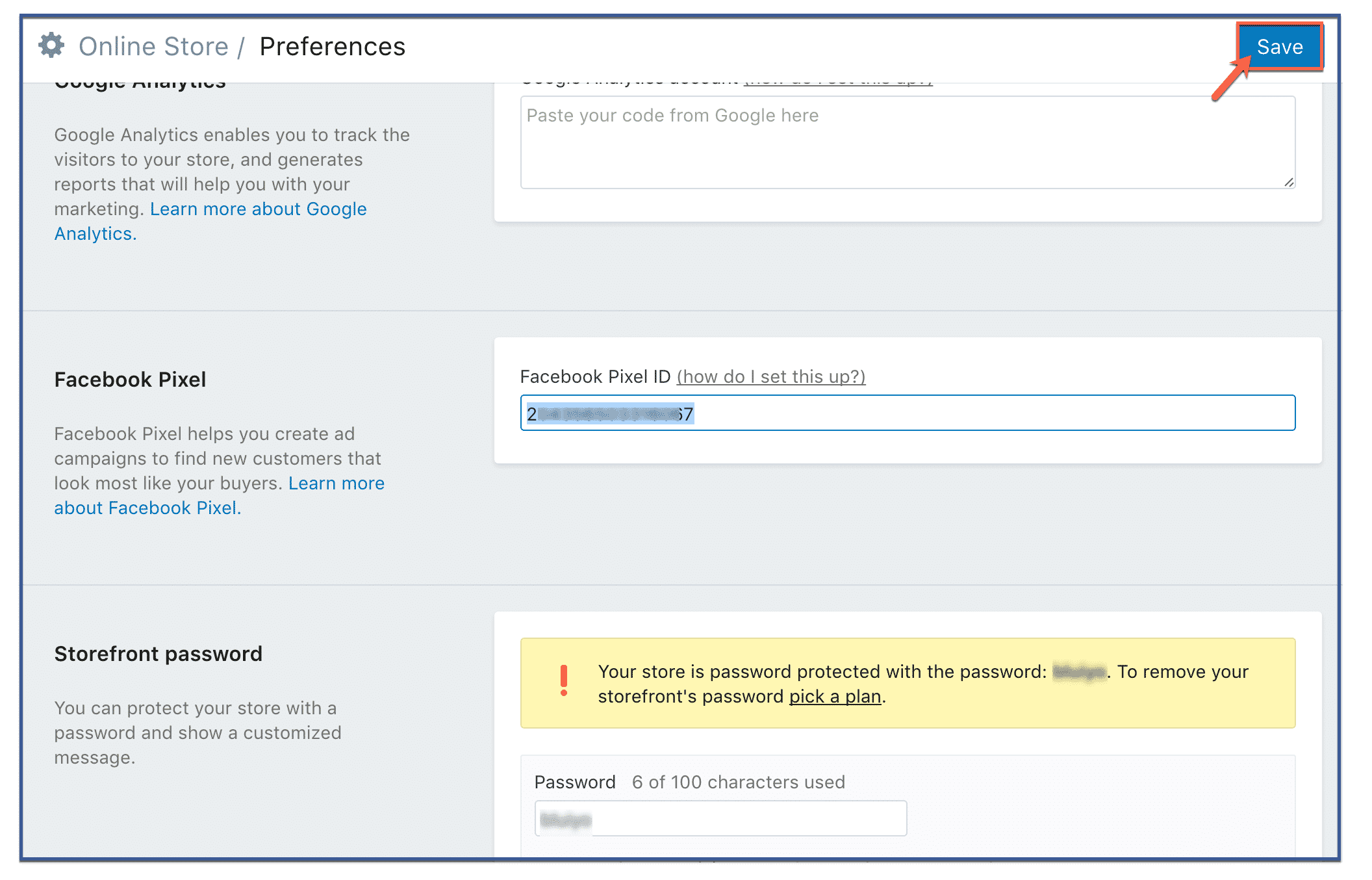
如果您使用的是 Shopify,安装起来就更简单了。您只需前往 Facebook 企业管理平台,复制像素 ID(不是代码),然后将其输入到 Shopify 商店的设置中即可。.
- 在 Shopify 管理后台中,导航至“在线商店”,然后点击“偏好设置”。”
- 滚动到 Facebook Pixel 部分,然后粘贴您的像素 ID
- 点击“保存”
[三分之一][三分之一]
方法二:手动将像素代码添加到您的网站
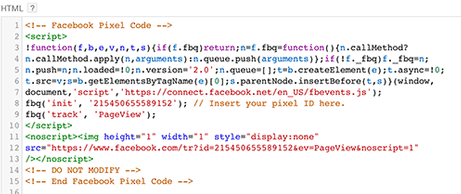
这是安装像素最常用的方法。在广告管理工具的像素页面上,你会看到“完成 Facebook 像素设置”的选项,点击它。然后你会看到几个选项,选择“手动安装”。下一个屏幕上应该会有一大段代码。那就是你的像素代码。复制它。.
您可以直接复制粘贴像素代码到网站的头部代码中。没错,就是把它放在头部代码之后。标签之前标签。请务必将其粘贴到您想要跟踪的每个网页中,或粘贴到您的…… 模板 如果你正在使用的话。.
[三分之一][三分之一]
方法三:使用 WordPress 插件
有几个 WordPress 可以帮助用户更轻松地安装和管理 Facebook Pixel 的插件。尽管如此,, AdEspresso 的 Pixel Caffeine 这是我们目前为止最喜欢的工具。只需点击几下,您就可以轻松地在您的网站上启用 Facebook Pixel。.
Pixel Caffeine 最令人惊艳之处在于,与其他插件不同,它没有任何隐藏费用、收费或限制。它是完全免费的。但要使用其丰富的功能,您需要先将其连接到您的 Facebook 广告帐户。.
在控制面板中,您可以选择要与网站连接的广告帐户以及要使用的像素 ID。它会根据所选帐户自动获取您可以选择的像素 ID。点击后,就完成了!您的像素就上线了。.
[/one_third][/full_width]
AdEspresso 的 Pixel Caffeine
[spacer height=”2px”]
 请确保您的 Facebook Pixel 正常运行。
在开始使用像素上的数据之前,务必确认它是否正常工作。.
如果您使用的是 Google Chrome 浏览器,请下载并安装 Pixel Helper 扩展程序来检查您的屏幕是否正常。 脸书 像素能够准确追踪您网站上的事件。.











 English
  বাংলা
বাংলা  简体中文
简体中文  हिन्दी
  Bahasa Indonesia
  日本語
日本語  한국어
한국어  Bahasa Melayu
  Русский
  Tagalog
  ไทย
ไทย  Tiếng Việt
  اردو
اردو