Ẩn mình sau các trang web trên khắp internet, Facebook Pixel đang theo dõi sát sao mọi hoạt động trực tuyến của chúng ta. Cho dù đó là thêm sản phẩm vào giỏ hàng hay đọc tin tức chính trị, Pixel đều ghi lại để tham khảo trong tương lai, hoặc để phục vụ cho quảng cáo trong tương lai.
Trong bài viết này, chúng ta sẽ tìm hiểu chi tiết về Facebook Pixel – chúng ta sẽ xem xét nó là gì, mục đích sử dụng của nó, cách tạo ra nó, và sau đó cách sử dụng nó trên trang web của bạn.
[khoảng cách có chiều cao 2px]
Facebook Pixel là gì?
Facebook Pixel là một đoạn mã thường được nhúng vào trang web, liên kết hành vi của khách truy cập trên trang web đó với hồ sơ người dùng Facebook. Việc đồng bộ hóa khách truy cập trang web với tài khoản Facebook của họ cho phép nền tảng mạng xã hội hiển thị quảng cáo dựa trên các hành động mà người dùng đã thực hiện trên các trang web/tên miền khác.
Mặc dù Facebook Pixel thực chất được sử dụng để hiểu hành vi của người dùng trên các trang web khác nhau, nhưng nó sử dụng dữ liệu để phân loại người dùng thành các nhóm mục tiêu khác nhau, từ đó sẽ hiển thị các quảng cáo phù hợp sau này. Tóm lại, Facebook Pixel có các chức năng sau:
- Đó là một đoạn mã nằm bên trong các trang web.
- Giám sát hành động của mọi người khi họ ở đó.
- Cho phép các nhà quảng cáo nhắm mục tiêu họ trên Facebook.
Facebook Pixel cũng có thể được xem như một công cụ phân tích đo lường hiệu quả của quảng cáo trên Facebook. Khi cài đặt nó trên trang web của bạn, bạn có thể đánh giá chính xác hiệu suất quảng cáo vì Pixel có thể theo dõi mọi tương tác của khách truy cập với trang web của bạn sau khi họ nhấp vào quảng cáo.
Khi người dùng nhấp vào liên kết dẫn đến trang web của bạn thông qua quảng cáo và thực hiện một hành động, chẳng hạn như mua hàng, Pixel của bạn sẽ được kích hoạt và báo cáo hành động này trong Trình quản lý quảng cáo. Điều này cho phép bạn xem liệu họ có thực sự hoàn thành kết quả mong muốn của quảng cáo hay không, ví dụ như điền thông tin vào trang đích hoặc mua sản phẩm.
Facebook Pixel giúp bạn có cái nhìn sâu sắc hơn về chiến lược tiếp thị kỹ thuật số của mình bằng cách đo lường tỷ lệ chuyển đổi của quảng cáo, không chỉ tỷ lệ nhấp chuột. Điều này cung cấp cho bạn một lớp phân tích bổ sung, giúp vẽ nên bức tranh rõ ràng hơn về hành trình của khách truy cập từ khi xem quảng cáo đến khi thực hiện mua hàng. Ví dụ, nếu tỷ lệ nhấp chuột của một trong các quảng cáo của bạn cao nhưng tỷ lệ chuyển đổi lại thấp, có thể trang đích và nội dung quảng cáo của bạn chưa được tối ưu hóa một cách hợp lý.
[khoảng cách có chiều cao 2px]
Cái nhìn chi tiết hơn về Facebook Pixel
Facebook Pixel cho phép bạn chạy các chiến dịch quảng cáo nhắm mục tiêu cao, và điều quan trọng là phải cài đặt nó trước khi bạn bắt đầu chạy quảng cáo trên Facebook. Mỗi tài khoản quảng cáo được cấp một pixel để sử dụng. Mã pixel lý tưởng bao gồm hai phần: mã sự kiện và mã cơ sở pixel.
Mã pixel được thiết kế để theo dõi tất cả lưu lượng truy cập vào trang web của bạn, trong khi mã sự kiện là các đoạn mã bổ sung mà bạn có thể thêm vào mã pixel mặc định trên các trang cụ thể của trang web để theo dõi các hành động khác nhau trên các trang đó.
Dưới đây là một vài loại mã sự kiện mà bạn có thể thêm vào:
- Thêm vào giỏ hàng: Bạn có thể thêm mã sự kiện này vào trang thêm vào giỏ hàng của trang web. Khi khách truy cập thêm sản phẩm vào giỏ hàng nhưng không hoàn tất thanh toán, dữ liệu pixel có thể được sử dụng để chạy quảng cáo nhắm mục tiêu cao đến khách truy cập đó.
- Tìm kiếm: Nếu bạn đang điều hành một trang web thương mại điện tử, bạn có thể đặt mã sự kiện tìm kiếm trên trang kết quả tìm kiếm của trang web cho các từ khóa, cụm từ hoặc thuật ngữ cụ thể.
- Xem nội dung: Bạn có thể đặt mã sự kiện xem nội dung trên trang sản phẩm để theo dõi các thông tin như tổng số lượt xem của một nội dung cụ thể.
- Thêm thông tin thanh toán: Thao tác này sẽ được kích hoạt khi người dùng gửi thông tin thanh toán của họ.
- Thêm vào danh sách yêu thích: Tính năng này có thể được sử dụng để theo dõi những sản phẩm mà người dùng muốn nhất, sau đó nhắm mục tiêu quảng cáo Facebook chứa hình ảnh của những sản phẩm đó đến họ.
- Mua hàng: Bạn có thể đặt mã sự kiện mua hàng trên trang cảm ơn sau khi người dùng hoàn tất giao dịch mua. Bằng cách này, khi bạn ra mắt sản phẩm mới hoặc cập nhật, bạn có thể thiết kế quảng cáo dành cho khách hàng hiện tại.
- Hoàn tất đăng ký: việc này giúp bạn theo dõi việc người dùng đăng ký tham gia các sự kiện, hội thảo trực tuyến, v.v.
- Khách hàng tiềm năng: Mã sự kiện khách hàng tiềm năng có thể được đặt trên trang cảm ơn sau khi người dùng đăng ký nhận bản tin hoặc chọn tham gia chương trình thu hút khách hàng tiềm năng.
- Tùy chỉnh: một lợi thế lớn của pixel Facebook là nó có thể được tùy chỉnh để đáp ứng các mục tiêu cụ thể. Khi bạn tạo mã sự kiện tùy chỉnh, bạn sẽ phải tạo một chuyển đổi tùy chỉnh đi kèm.
Sự kiện pixel khác nhau sẽ cho phép bạn thu thập dữ liệu và giúp bạn tạo ra các quảng cáo Facebook hiệu quả cũng như tìm hiểu thêm về người dùng đang tương tác với trang web của bạn.
[khoảng cách có chiều cao 2px]
Cách tạo Pixel Facebook
Giờ bạn đã biết những gì cần biết về Facebook Pixel, đã đến lúc tạo pixel của riêng mình và tích hợp nó vào trang web của bạn. Đây là cách thực hiện:
- Vào Trình quản lý quảng cáo Facebook của bạn, nhấp vào biểu tượng menu (hình ba gạch ngang), rồi chọn Pixel.
- Bạn sẽ thấy trang tạo pixel Facebook. Nhấp vào nút “Tạo Pixel”.
- Đặt tên cho pixel của bạn, chấp nhận các điều khoản và nhấp vào tiếp theo. Hãy nhớ rằng khi chọn tên cho pixel, bạn chỉ được cấp một pixel cho mỗi tài khoản quảng cáo, có nghĩa là tên đó lý tưởng nhất nên thể hiện doanh nghiệp của bạn chứ không phải một chiến dịch cụ thể.
- Bạn sẽ thấy thông báo thành công khi tạo pixel thành công.

[khoảng cách có chiều cao 2px]
Hướng dẫn cài đặt Facebook Pixel trên trang web của bạn
Giờ là lúc sử dụng pixel để thu thập thông tin trên trang web của bạn. Để làm được điều này, bạn cần cài đặt mã pixel vào các trang web của mình. Tùy thuộc vào trang web và nền tảng CMS bạn đang sử dụng, có một số cách để thực hiện việc này.
May mắn thay, Facebook Điều này đã làm cho việc cài đặt pixel trở nên vô cùng đơn giản. Sau khi hoàn tất việc tạo pixel, bạn sẽ tự động được cung cấp nhiều cách để cài đặt pixel của mình.
[toàn chiều rộng][một phần ba]
Phương pháp 1: Sử dụng tích hợp Shopify
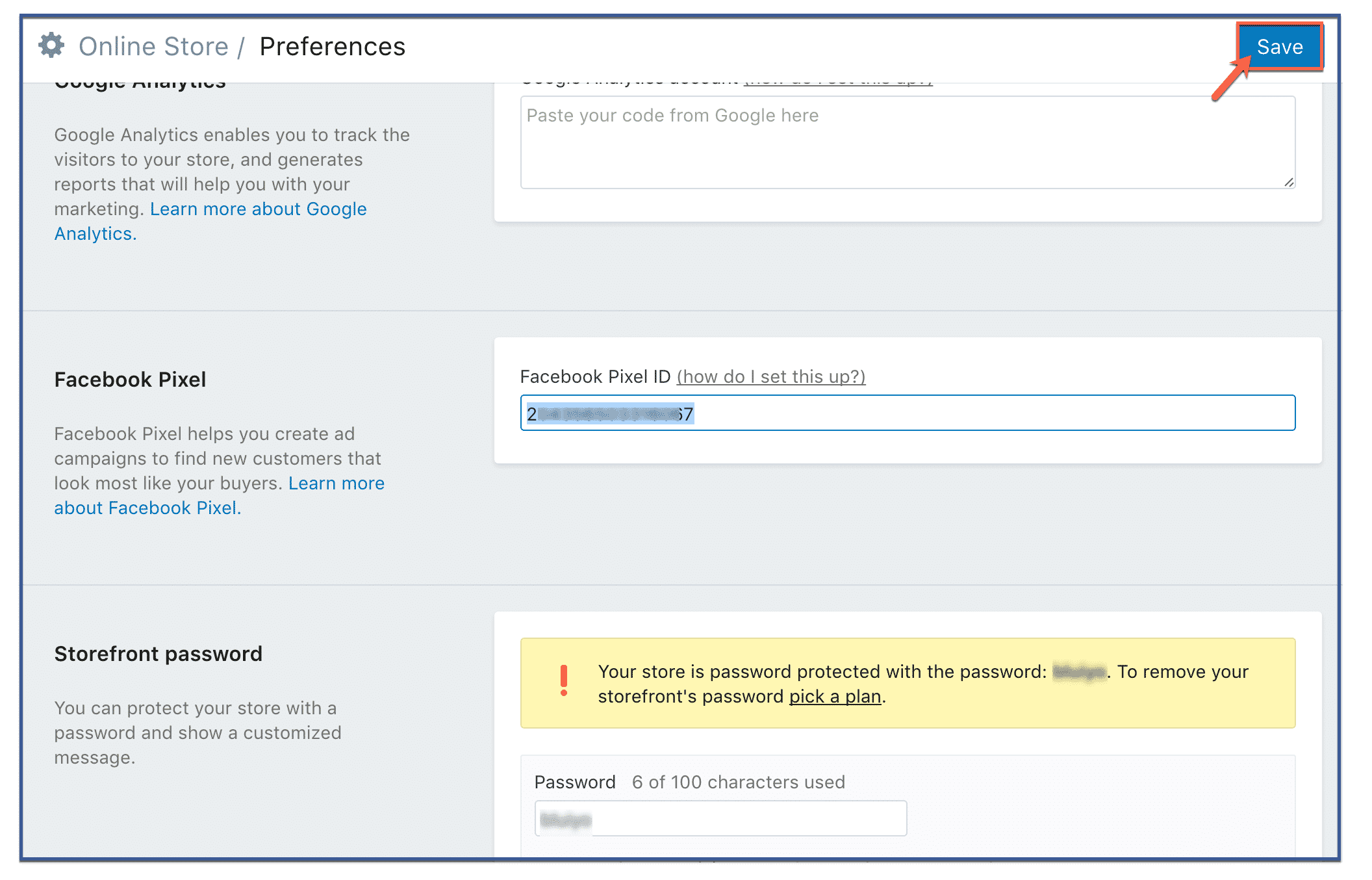
Nếu bạn đang sử dụng Shopify, việc cài đặt thậm chí còn dễ dàng hơn nhiều. Bạn chỉ cần vào Trình quản lý doanh nghiệp Facebook, sao chép ID của Pixel (không phải mã), rồi nhập ID đó vào phần cài đặt cửa hàng Shopify của bạn.
- Trong trang quản trị Shopify, hãy điều hướng đến mục “Cửa hàng trực tuyến” và nhấp vào “Tùy chọn”.”
- Cuộn xuống phần pixel của Facebook và dán ID pixel của bạn vào đó.
- Nhấp vào “Lưu”
[/one_third][one_third]
Phương pháp 2: Thêm mã pixel vào trang web của bạn theo cách thủ công
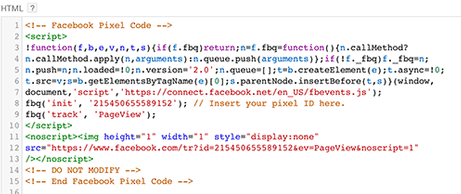
Đây là cách phổ biến nhất để cài đặt pixel. Trong trang pixel của Trình quản lý quảng cáo, bạn sẽ thấy tùy chọn “Hoàn tất thiết lập pixel Facebook của bạn”, hãy nhấp vào đó. Sau đó, bạn sẽ được cung cấp một số tùy chọn, hãy chọn “Cài đặt thủ công”. Màn hình tiếp theo sẽ có một ô mã rất lớn. Đó chính là pixel của bạn. Hãy sao chép nó.
Bạn có thể sao chép và dán mã pixel cơ bản vào phần tiêu đề của trang web. Đúng vậy – hãy dán nó sau phần <head>. thẻ và trước thẻ. Hãy chắc chắn dán nó vào mỗi trang web mà bạn muốn theo dõi, hoặc vào tệp của bạn. bản mẫu trong trường hợp bạn đang sử dụng một cái.
[/one_third][one_third]
Phương pháp 3: Sử dụng các plugin của WordPress
Có một số WordPress Các plugin giúp việc cài đặt và quản lý Facebook Pixel trở nên dễ dàng hơn. Tuy nhiên, Pixel Caffeine của AdEspresso Đây là ứng dụng mà chúng tôi yêu thích nhất. Chỉ với vài cú nhấp chuột, bạn có thể kích hoạt Facebook Pixel trên trang web của mình một cách dễ dàng.
Một trong những điều tuyệt vời nhất về Pixel Caffeine là, không giống như các plugin khác hiện có, nó không có chi phí, phí hoặc giới hạn ẩn nào. Nó được cung cấp miễn phí. Nhưng trước khi sử dụng bất kỳ tính năng nào của nó, bạn sẽ phải kết nối nó với tài khoản Quảng cáo Facebook của mình.
Trên bảng điều khiển, bạn có thể chọn Tài khoản quảng cáo muốn kết nối với trang web của mình và ID pixel muốn sử dụng. Hệ thống sẽ tự động tìm nạp các ID pixel bạn có thể chọn dựa trên tài khoản đã chọn. Khi bạn nhấn vào, vậy là xong! Pixel của bạn đã được kích hoạt.
[/one_third][/full_width]
Pixel Caffeine của AdEspresso
[khoảng cách có chiều cao 2px]
 Hãy đảm bảo rằng Facebook Pixel của bạn đang hoạt động.
Trước khi bắt đầu sử dụng dữ liệu trên thiết bị Pixel của bạn, điều quan trọng là phải xác nhận xem nó có hoạt động đúng như mong đợi hay không.
Nếu bạn đang sử dụng Google Chrome, hãy tải xuống và cài đặt tiện ích mở rộng Pixel Helper để kiểm tra xem trình duyệt của bạn có hỗ trợ Pixel Helper hay không. Facebook Pixel đang theo dõi chính xác các sự kiện trên trang web của bạn.