



GSA سرچ انجن رینکر پروجیکٹ ٹیمپلیٹ کیسے بنایا جائے۔
مجھ سے بہت سے لوگوں نے پوچھا ہے کہ کیا میں ان کے لیے GSA ٹیمپلیٹ بنا سکتا ہوں۔ لیکن جیسا کہ کہاوت ہے۔ “"کسی آدمی کو مچھلی دو اور تم اسے ایک دن کے لیے کھلاؤ، لیکن اسے مچھلی پکڑنا سکھا دو اور تم اسے زندگی بھر کھلاؤ گے"”, ، میرے لئے بھی یہی ہے صرف آپ کو ایک ٹیمپلیٹ دے رہا ہوں۔ آج میں آپ کو سکھاؤں گا کہ آپ اپنی مرضی کے مطابق کیسے بنائیں GSA سرچ انجن رینکر پروجیکٹ ٹیمپلیٹ
آپ کے ساتھ جو لوگ اب اس سے واقف ہیں کہ ایک بالکل کیا ہے GSA سرچ انجن رینکر پروجیکٹ ٹیمپلیٹ ہے، میں ذیل میں آپ کے لیے وضاحت کروں گا کہ آپ کو کیوں اور کب کی ضرورت ہے۔ GSA سرچ انجن رینکر پروجیکٹ ٹیمپلیٹ اور یہ کیا کرتا ہے.
[اسپیسر اونچائی =”2px”]
[مکمل_چوڑائی][ایک_آدھا پیڈنگ=”0 0 10px 0″]
آپ کو GSA سرچ انجن رینکر پروجیکٹ ٹیمپلیٹ کی ضرورت کیوں ہے؟
[اسپیسر اونچائی =”2px”]
میرے جیسے کچھ لوگ جو 100 کی تخلیق کرتے ہیں۔ GSA سرچ انجن رینکر پروجیکٹس ہر ماہ، عام طور پر ایک ہی پلیٹ فارم، ایک جیسے فلٹرز، ایک ہی آپشن سلیکشنز کا استعمال کریں گے، اور کچھ لوگ ایک ہی کیچ آل ای میل اکاؤنٹ کا استعمال کرتے ہیں، جب وہ کوئی پروجیکٹ بناتے ہیں۔.
لہذا جب بھی ہم کوئی پروجیکٹ بناتے ہیں تو ہمیں تمام خانوں کو چیک کرنے، ایک جیسے فلٹرز کو منتخب کرنے، ایک جیسے آپشنز کو تبدیل کرنے، وغیرہ کی ضرورت ہوگی، یہ واقعی وقت لگتا ہے اور غلطیاں کرنے کا امکان زیادہ ہوتا ہے۔.
[/one_half][one_half padding="0 0 0 10px"]
GSA سرچ انجن رینکر پروجیکٹ ٹیمپلیٹ آپ کے لیے کیا کرتا ہے۔
[اسپیسر اونچائی =”2px”]
 اہم ایک GSA سرچ انجن رینکر چیز پروجیکٹ ٹیمپلیٹ یہ کرتا ہے کہ یہ آپ کا وقت بچاتا ہے، کیونکہ آپ صرف اپنے ٹیمپلیٹ کو درآمد کرسکتے ہیں اور تمام ترتیبات اور فلٹرز وہاں موجود ہوں گے۔.
GSA سرچ انجن رینکر پروجیکٹ ٹیمپلیٹ غلطیوں کو روک سکتا ہے یا آپ کسی آپشن یا فلٹر کو چیک کرنا بھول گئے ہیں۔.
GSA سرچ انجن رینکر پروجیکٹ پروجیکٹ کی تخلیق میں مستقل مزاجی کو یقینی بناتا ہے۔
[/one_half][/full_width]
ذیل کی ویڈیو دیکھیں جس میں دکھایا گیا ہے کہ ہم شروع سے آخر تک ایک GSA سرچ انجن رینکر پروجیکٹ ٹیمپلیٹ کیسے بناتے ہیں، یا ویڈیو کے نیچے مزید آسان مراحل پر عمل کریں۔
[سوشل لاکر]
GSA سرچ انجن رینکر پروجیکٹ ٹیمپلیٹ کیسے بنایا جائے۔
[/sociallocker]
[اسپیسر اونچائی =”2px”]
GSA سرچ انجن رینکر پروجیکٹ ٹیمپلیٹ بنانے کے لیے ان اقدامات پر عمل کریں۔
[اسپیسر اونچائی =”2px”]
- ایک نیا پروجیکٹ شروع کریں جیسا کہ آپ عام طور پر کرتے ہیں۔.
- وہ تمام پلیٹ فارم منتخب کریں جہاں آپ جمع کرانا چاہتے ہیں۔
- کسی ایسے لفظ کا فیصلہ کریں جسے ہم بطور مارکر استعمال کر سکتے ہیں، کچھ اس طرح: mytesttemplate (یہ صرف اس لیے ہے کہ ہم بعد میں آسانی سے کھیتوں کو تلاش کر سکیں اور مارکر کو حذف کر سکیں)
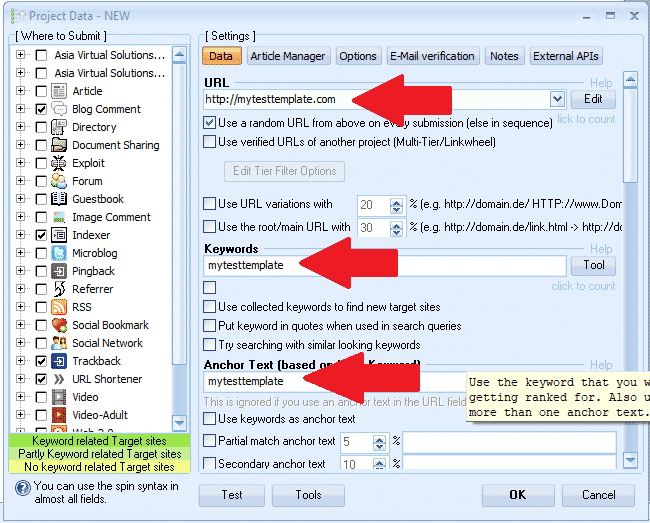
- ایک url درج کریں: http://mytesttemplate.com
- اگلا اپنے مارکر ٹیکسٹ کے ساتھ تمام خالی فیلڈز کو تبدیل کریں: mytesttemplate, ، اسے اب نیچے کے اسکرین شاٹس کی طرح نظر آنا چاہئے۔

[اسپیسر اونچائی =”2px”]
- اگر آپ نے پلیٹ فارم دستاویزات کا انتخاب کیا ہے، تو آپ کو پی ڈی ایف دستاویز منسلک کرنے کی ضرورت ہوگی — صرف پیسٹ نہ کریں۔ دستاویز کے لیے mytesttemplate، صرف براؤز کریں اور کسی بھی PDF کو منتخب کریں — پریشان نہ ہوں ہم اس پی ڈی ایف کو بعد میں دوبارہ حذف کر دیں گے۔.
- اگر آپ نے ایک ایسا پلیٹ فارم منتخب کیا ہے جس کے لیے پروفائل امیج کی ضرورت ہے — صرف پیسٹ نہ کریں۔ تصویر کے لیے mytesttemplate، صرف براؤز کریں اور کسی بھی تصویر کو منتخب کریں — فکر نہ کریں ہم اس تصویر کو بعد میں دوبارہ حذف کر دیں گے۔.
- ایک بار جب آپ ڈیٹا ٹیب کے تحت تمام فیلڈز کو مکمل کر لیں، تو اس پر جائیں: آرٹیکل مینیجر ٹیب.
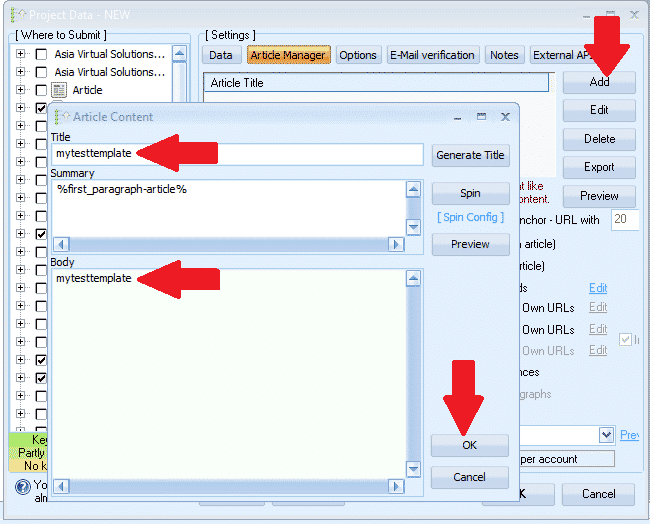
- کلک کریں۔ شامل کریں۔ اور پھر منتخب کریں دستی طور پر داخل ہوں۔
- مضمون کا عنوان، اس میں پیسٹ کریں: mytesttemplate
- آرٹیکل باڈی، اس میں پیسٹ کریں: mytesttemplate
- اب کلک کریں۔ ٹھیک ہے
- اگلا ہم پر منتقل اختیارات ٹیب
- اپنے تمام انتخاب کریں، اور اپنے فلٹرز سیٹ کریں۔ اختیارات کے ٹیب پر کرنے کے لیے یہ سب کچھ نہیں ہے۔.
- اگلا کی طرف بڑھیں۔ ای میل ٹیب
- پہلے سے طے شدہ ای میل کو حذف کریں جو آپ وہاں دیکھتے ہیں، اور پھر کلک کریں۔ شامل کریں۔
- منتخب کریں۔ دستی طور پر
- مندرجہ ذیل کے طور پر ای میل درج کریں: میرا************@************te.com اور کلک کریں ٹھیک ہے
- اب شو کا پہلا ای میل ڈیلیٹ کریں۔ - آپ کو صرف وہی ای میل دیکھنا چاہئے جو ہم نے ابھی شامل کیا ہے۔; میرا************@************te.com
- اپنے ای میل پر کلک کریں، اور پھر یہ کہاں دکھائی دیتا ہے۔ POP3 سرور: mail.mytesttemplate.com میں پُر کریں۔
- بھرنا پاس ورڈ جیسے: mytesttemplate
- آپ کے ای میل فیلڈز کو اب نیچے دیے گئے اسکرین شاٹ کی طرح نظر آنا چاہیے:

[full_width][one_third]اب تک بہت اچھا کام، اب ہم نے اپنی ترتیبات مکمل کر لی ہیں اور اب آپ کو صرف کلک کرنے کی ضرورت ہے ٹھیک ہے منصوبے کو بچانے کے لیے۔ جب آپ OK پر کلک کریں گے، تو یہ آپ کو انتباہ دے گا جو آپ کو دائیں طرف نظر آئے گا۔ یہ کوئی مسئلہ نہیں ہے، بس کلک کریں۔ نظر انداز کریں۔ اور آپ کا پروجیکٹ اب محفوظ ہو جائے گا[/one_third][two_third_last]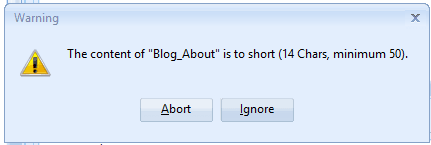 [/دو_تیسری_آخری][/پوری_چوڑائی]
[اسپیسر اونچائی =”2px”]
ٹھیک ہے اب ہم نے اپنا پروجیکٹ بنا لیا ہے اور اسے محفوظ کر لیا ہے، لیکن ابھی پرجوش نہ ہوں، ہم ابھی مکمل نہیں ہوئے ہیں، ہمارے سامنے ابھی کچھ اور قدم باقی ہیں۔ جی ایس اے سرچ انجن رینکر پروجیکٹ ٹیمپلیٹ مکمل ہو گیا ہے، تو آئیے باقی مراحل کو جاری رکھیں۔.
[مکمل_چوڑائی] [ایک_تہائی]
- اب اسے دوبارہ کھولنے کے لیے پروجیکٹ پر ڈبل کلک کریں۔.
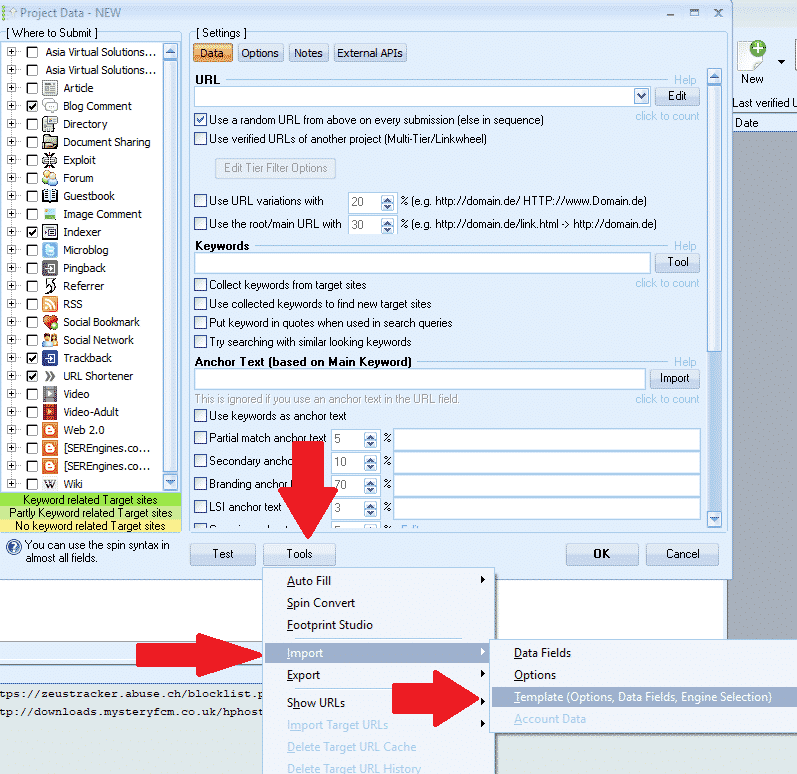
- کے نچلے حصے میں اگلا GSA سرچ انجن رینک ونڈو، پر کلک کریں ٹولز, ، اور پھر برآمد کریں۔, ، اور ٹیمپلیٹ (اختیارات، ڈیٹا فیلڈز، انجن کا انتخاب)
- فائل کو ایک فولڈر میں محفوظ کریں جہاں آپ اپنی تمام چیزیں رکھنا چاہتے ہیں۔ GSA سرچ انجن رینکر پروجیکٹ ٹیمپلیٹس۔. فائل کا نام کچھ اس طرح ہوگا: MyTier1Template.gsatml
[/ایک_تہائی][دو_تہائی_آخری]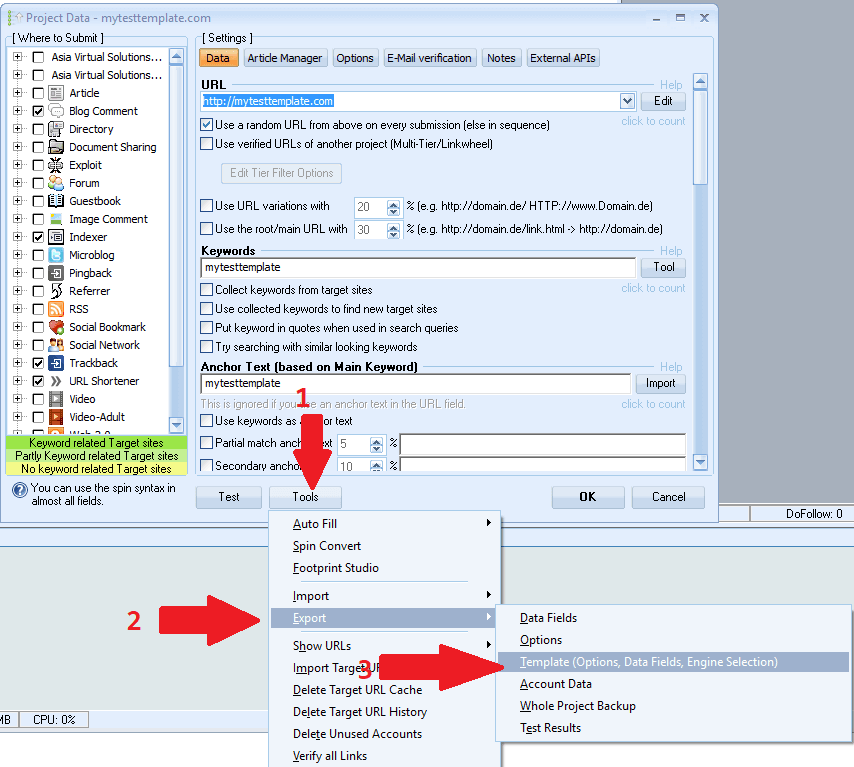 [/دو_تیسری_آخری][/پوری_چوڑائی]
[اسپیسر اونچائی =”2px”]
ٹھیک ہے تو اب ہم نے اپنی پروجیکٹ فائل بنائی ہے اور ہم نے اسے ایکسپورٹ کر لیا ہے، اگلا ہم اس پروجیکٹ کو ایڈٹ کرنے جا رہے ہیں جو ہم نے ایکسپورٹ کیا ہے۔ اس وقت ہم کام کر چکے ہیں۔ GSA سرچ انجن رینکر ابھی کے لیے آپ وہاں موجود پروجیکٹ کو حذف کر سکتے ہیں اور GSA SER کو بند کر سکتے ہیں ہم اسے تھوڑی دیر بعد دوبارہ استعمال کریں گے۔.
آئیے برآمد شدہ فائل میں ترمیم کرنا شروع کریں، اس کے لیے ہمیں ایک ایڈیٹر کی ضرورت ہوگی۔ نوٹ پیڈ++, آپ اسے یہاں سے مفت ڈاؤن لوڈ کر سکتے ہیں: https://notepad-plus-plus.org/downloads/
- پہلے مجھے آپ کو اس فولڈر کو کھولنے کی ضرورت ہے جہاں آپ نے پروجیکٹ کو بھی ایکسپورٹ کیا تھا۔.
- آپ نوٹ کریں گے کہ اس فولڈر میں اب 2 فائلیں ہیں، ایک ختم ہو جائے گی۔ .مضامین اور دوسرے کے ساتھ ختم ہو جائے گا .gsatml
- ہمیں اس کی ضرورت نہیں ہے جس کے ساتھ ختم ہو۔ .مضامین, ، تو آپ صرف اس فائل کو حذف کر سکتے ہیں۔.
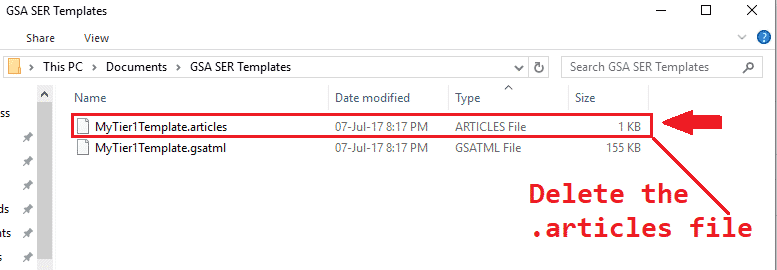
- اگلا مرحلہ ہے۔ دائیں کلک کریں اس فائل پر جس کا اختتام ہوتا ہے۔ .gsatml, ، میرے معاملے میں فائل MyTier1Template.gsatml ہے۔
- منتخب کریں۔ نوٹ پیڈ++ کے ساتھ ترمیم کریں۔ یہ اب آپ کے لیے Notepad++ میں فائل کھولے گا اور ہم اس پر کام شروع کر سکتے ہیں۔.
- دوسری لائن وہ یو آر ایل ہو گا جس کی وضاحت ہم نے اس وقت کی تھی جب ہم نے اسے GSA سرچ انجن رینکر میں بنایا تھا، میرے معاملے میں یہ اس طرح لگتا ہے: URL=http://mytesttemplate.com
- اب آپ کو URL کو حذف کرنے کی ضرورت ہے، لہذا آپ کے پاس صرف یہ ہونا چاہئے: URL=
- اب کے مینو بار پر نوٹ پیڈ++, ، منتخب کریں۔ تلاش کریں۔ اور پھر نیچے سکرول کریں اور منتخب کریں۔ تبدیل کریں۔
- پاپ اپ ہونے والی REPLACE ونڈو میں آپ کو وہ مارکر لفظ ٹائپ کرنا ہوگا جو آپ نے اپنا GSA سرچ انجن رینک پروجیکٹ بناتے وقت استعمال کیا تھا، میرے معاملے میں ایسا تھا۔ mytesttemplate, اس طرح بھریں: کیا تلاش کریں: =mytesttemplate اور کے ساتھ تبدیل کریں: = پھر REPLACE ALL بٹن کو دبائیں۔
- یہ مندرجہ ذیل اسکرین شاٹ کی طرح نظر آنا چاہئے:

بہت اچھا تو جو پہلے دکھا رہا تھا۔ =mytesttemplate اب صرف ہونا چاہئے: =
- اس کے بعد آپ نیچے سکرول کرنا چاہتے ہیں اور پی ڈی ایف فائل کو تلاش کرنا چاہتے ہیں جس میں آپ نے شامل کیا ہے۔ دستاویز, ، جب آپ نے پروجیکٹ بنایا۔ یہ آپ کے پی ڈی ایف پر Document=c://file کہے گا۔
- فائل کا راستہ ہٹا دیں۔ ڈومین, ، تو یہ صرف دکھاتا ہے: دستاویز =
- اس کے بعد ہمیں تمام ای میل اندراجات کو ہٹانے کی ضرورت ہے: اس طرح کرنے کا سب سے آسان اور تیز ترین طریقہ FIND ٹولز کے ساتھ ہے — اسے لوڈ کرنے کے لیے Notepadd++ کے ساتھ CTR+F کھولیں۔
- کیا تلاش کریں۔ آپ کو دوبارہ اپنا مارکر جملہ درج کرنا ہوگا، میرا یہ تھا: mytesttemplate
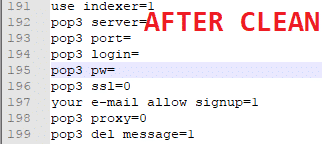
- اب اگلا پر کلک کریں اور یہ آپ کو پہلی انٹری دکھائے گا، اس کے بعد ہر چیز کو بدل دیں: = ( ہمیں صرف =) آپ پورا پاس ورڈ بھی صاف کر سکتے ہیں۔ ذیل میں صاف اسکرین شاٹ سے پہلے اور بعد میں دیا گیا ہے۔.
- ٹھیک ہے، اب ہم سب کر چکے ہیں،, فائل کو محفوظ کریں اور بس، آپ کا ٹیمپلیٹ تیار ہے۔.

[اسپیسر اونچائی =”2px”]
اپنے GSA سرچ انجن رینکر پروجیکٹ ٹیمپلیٹ کو کیسے استعمال کریں۔
[اسپیسر اونچائی =”2px”]
ٹیمپلیٹ کا استعمال بہت آسان ہے، بس ذیل کے چند مراحل پر عمل کریں۔.
- GSA سرچ انجن رینکر میں کلک کریں: نیا ایک نیا پروجیکٹ شروع کرنے کے لیے۔.
- پھر نچلے حصے میں GSA سرچ انجن رینک ونڈو، پر کلک کریں اوزار درآمد کریں۔ ٹیمپلیٹ (اختیارات، ڈیٹا فیلڈز، انجن کا انتخاب)
- براؤز کریں جہاں آپ کا ٹیمپلیٹ محفوظ کیا گیا ہے اور پھر اسے منتخب کریں۔.
[اسپیسر اونچائی =”2px”]
یہی ہے کہ اب آپ نے کامیابی کے ساتھ ایک ٹیمپلیٹ بنایا ہے اور اسے درآمد کیا ہے، اب آپ کو صرف مواد شامل کرنے کی ضرورت ہے۔.
مجھے امید ہے کہ آپ کو پوسٹ اور ویڈیو پسند آئی ہوگی، اگر آپ کو پوسٹ سے فائدہ ہوا ہے، تو براہ کرم اسے لائک اور شیئر کریں، اور اگر آپ کے ذہن میں کوئی سوال ہے تو براہ کرم کمنٹ کریں۔.
GSA SER ٹیمپلیٹ بنانے میں بہت سست
آئیے آپ کے لیے آپ کا پروجیکٹ بنائیں - مکمل طور پر بنائے گئے ٹائرڈ GSA SER پروجیکٹس











 English
  বাংলা
বাংলা  简体中文
简体中文  हिन्दी
  Bahasa Indonesia
  日本語
日本語  한국어
한국어  Bahasa Melayu
  Русский
  Tagalog
  ไทย
ไทย  Tiếng Việt
  اردو
اردو