


انٹرنیٹ کے ارد گرد ویب سائٹس کے پیچھے ٹکرا ہوا، Facebook Pixel قریب سے دیکھ رہا ہے کہ ہم آن لائن کیا کرتے ہیں۔ چاہے اس کی مصنوعات کو شاپنگ کارٹ میں شامل کرنا ہو یا سیاست کو پڑھنا ہو، Pixel مستقبل کے حوالہ جات کے لیے، یا، مستقبل کے اشتہارات کے لیے ٹیب رکھتا ہے۔.
اس پوسٹ میں، ہم Facebook Pixel پر گہری نظر ڈالیں گے - ہم دیکھیں گے کہ یہ کیا ہے، اس کا استعمال کیا ہے، آپ اسے کیسے بنا سکتے ہیں، اور پھر آپ اسے اپنی سائٹ پر کیسے استعمال کر سکتے ہیں۔.
[اسپیسر اونچائی =”2px”]
فیس بک پکسل کیا ہے؟
Facebook Pixel ایک کوڈ ہے جو عام طور پر ایک ویب سائٹ میں سرایت کرتا ہے جو فیس بک کے صارف پروفائلز سے آنے والوں کے آن سائٹ رویے کو جوڑتا ہے۔ ویب سائٹ کے وزیٹر کو ان کے فیس بک اکاؤنٹ سے ہم آہنگ کرنا مثالی طور پر سوشل میڈیا پلیٹ فارم کو ان اقدامات کی بنیاد پر اشتہارات دکھانے کی اجازت دیتا ہے جو صارفین نے دوسرے ڈومینز/سائٹس پر کیے تھے۔.
اگرچہ فیس بک پکسل کو دراصل مختلف سائٹس پر لوگوں کے رویے کو سمجھنے کے لیے استعمال کیا جاتا ہے، لیکن یہ صارفین کو مختلف ٹارگٹ گروپس میں درجہ بندی کرنے کے لیے ڈیٹا کا استعمال کرتا ہے، جو بعد میں متعلقہ اشتہارات کے ساتھ منسلک ہوں گے۔ لہذا، خلاصہ میں، فیس بک پکسل:
- ایک کوڈ ہے جو ویب سائٹس کے اندر رہتا ہے۔
- لوگوں کے کاموں کی نگرانی کرتا ہے جب وہ وہاں ہوتے ہیں۔
- مشتہرین کو انہیں فیس بک پر نشانہ بنانے کی اجازت دیتا ہے۔
فیس بک پکسل کو ایک تجزیاتی ٹول کے طور پر بھی دیکھا جا سکتا ہے جو اس بات کی پیمائش کرتا ہے کہ آپ کی فیس بک کی تشہیر کتنی موثر ہے۔ جب آپ اسے اپنی سائٹ پر انسٹال کرتے ہیں، تو آپ اپنے اشتہارات کی کارکردگی کا درستگی سے اندازہ لگا سکتے ہیں کیونکہ Pixel ہر ایک وزیٹر کے اشتہار پر کلک کرنے کے بعد آپ کی سائٹ کے ساتھ ہونے والے ہر تعامل کو ٹریک کر سکتا ہے۔.
جب کوئی صارف کسی اشتہار کے ذریعے آپ کی سائٹ پر کلک کرتا ہے اور کوئی کارروائی کرتا ہے، جیسا کہ خریداری کرنا، تو آپ کا Pixel متحرک ہو جائے گا اور پھر اشتہارات مینیجر میں اس کارروائی کی اطلاع دے گا۔ یہ آپ کو یہ دیکھنے دے گا کہ آیا انہوں نے واقعی اشتہار کا مطلوبہ نتیجہ مکمل کیا ہے جیسے لینڈنگ پیج کو پُر کرنا یا کوئی پروڈکٹ خریدنا۔.
Facebook Pixel مثالی طور پر آپ کو آپ کی ڈیجیٹل مارکیٹنگ کی حکمت عملی کے بارے میں زیادہ بصیرت فراہم کرتا ہے کیونکہ یہ آپ کے اشتہار کی تبادلوں کی شرح کی پیمائش کرتا ہے، نہ صرف کلک کے ذریعے کی شرح۔ یہ مثالی طور پر آپ کو تجزیات کی ایک اور پرت فراہم کرتا ہے، جو آپ کے وزیٹر کے اشتہار دیکھنے سے لے کر خریداری تک کے سفر کی واضح تصویر پیش کرتا ہے۔ مثال کے طور پر، اگر آپ کے اشتہارات میں سے کسی ایک کی کلک تھرو ریٹ زیادہ ہے لیکن تبادلوں کی شرح کم ہے، تو شاید آپ کا لینڈنگ صفحہ اور آپ کے اشتہار کی تخلیق ٹھیک طرح سے منسلک نہیں ہیں۔.
[اسپیسر اونچائی =”2px”]
فیس بک پکسل کو قریب سے دیکھیں
Facebook Pixel آپ کو انتہائی ٹارگٹ کردہ اشتہاری مہم چلانے دیتا ہے، اور فیس بک اشتہارات چلانے سے پہلے اسے انسٹال کرنا ضروری ہے۔ ہر اشتہاری اکاؤنٹ کو استعمال کرنے کے لیے ایک پکسل دیا جاتا ہے۔ کوڈ مثالی طور پر دو حصوں پر مشتمل ہوتا ہے: ایونٹ کوڈ اور پکسل بیس کوڈ۔.
پکسل کوڈ کا مقصد آپ کی سائٹ پر آنے والی تمام ٹریفک کو ٹریک کرنا ہوتا ہے، جبکہ ایونٹ کوڈز کوڈ کے اضافی ٹکڑے ہوتے ہیں جنہیں آپ اپنی سائٹ کے مخصوص صفحات پر ڈیفالٹ پکسل کوڈ میں شامل کر سکتے ہیں تاکہ ان صفحات پر مختلف کارروائیوں کو ٹریک کیا جا سکے۔.
یہاں چند قسم کے ایونٹ کوڈز ہیں جنہیں آپ شامل کر سکتے ہیں:
- کارٹ میں شامل کریں: آپ اس ایونٹ کوڈ کو اپنی سائٹ کے ایڈ ٹو کارٹ صفحہ پر شامل کر سکتے ہیں۔ جب کوئی وزیٹر اپنی خریداری کی ٹوکری میں اشیاء رکھتا ہے لیکن خریداری مکمل نہیں کرتا ہے، تو پکسل ڈیٹا کا استعمال ایسے وزیٹر کو انتہائی ہدف والے اشتہارات چلانے کے لیے کیا جا سکتا ہے۔.
- تلاش کریں: اگر آپ ایک ای کامرس سائٹ چلا رہے ہیں، تو آپ مخصوص مطلوبہ الفاظ، جملے یا اصطلاحات کے لیے اپنی ویب سائٹ کے تلاش کے نتائج کے صفحہ پر سرچ ایونٹ کوڈ لگا سکتے ہیں۔.
- مواد دیکھیں: آپ مواد کے دیے گئے ٹکڑے کے کل ملاحظات جیسی چیزوں کی نگرانی کے لیے کسی پروڈکٹ کے صفحہ پر ویو مواد ایونٹ کوڈ ڈال سکتے ہیں۔.
- ادائیگی کی معلومات شامل کریں: یہ اس وقت متحرک ہو جائے گا جب کوئی صارف اپنی ادائیگی کی معلومات جمع کرائے گا۔
- خواہش کی فہرست میں شامل کریں: اس کا استعمال اس بات کو ٹریک کرنے کے لیے کیا جا سکتا ہے کہ صارفین کون سے پروڈکٹس کو سب سے زیادہ چاہتے ہیں اور پھر ان اشیاء کی تصاویر پر مشتمل FB اشتہارات کے ذریعے انہیں نشانہ بنایا جا سکتا ہے۔
- خریداری: صارف کی جانب سے خریداری مکمل کرنے کے بعد آپ شکریہ کے صفحے پر خریداری کے ایونٹ کوڈ ڈال سکتے ہیں۔ اس طرح، جب آپ کوئی نیا پروڈکٹ یا اپ ڈیٹ جاری کرتے ہیں، تو آپ موجودہ گاہکوں کے لیے اشتہار ڈیزائن کر سکتے ہیں۔.
- مکمل رجسٹریشن: اس سے آپ کو ایونٹس، ویبنارز وغیرہ کے لیے صارف کے رجسٹریشن کو ٹریک کرنے میں مدد مل سکتی ہے۔.
- لیڈ: صارف کے نیوز لیٹر کے لیے سائن اپ کرنے یا لیڈ میگنیٹ کا انتخاب کرنے کے بعد لیڈ ایونٹ کوڈ کو شکریہ کے صفحے پر رکھا جا سکتا ہے۔.
- حسب ضرورت: فیس بک پکسل کا ایک بڑا فائدہ یہ ہے کہ اسے مخصوص مقاصد کو پورا کرنے کے لیے اپنی مرضی کے مطابق بنایا جا سکتا ہے۔ جب آپ ایک حسب ضرورت ایونٹ کوڈ بناتے ہیں، تو آپ کو اس کے ساتھ ایک حسب ضرورت تبدیلی بنانا ہوگی۔
مختلف پکسل ایونٹ آپ کو ڈیٹا اکٹھا کرنے اور مؤثر Facebook اشتہارات بنانے اور ان صارفین کے بارے میں مزید جاننے میں مدد دے گا جو آپ کی سائٹ کے ساتھ تعامل کر رہے ہیں۔.
[اسپیسر اونچائی =”2px”]
فیس بک پکسل کیسے بنایا جائے۔
اب جب کہ آپ جانتے ہیں کہ فیس بک پکسل سے کیا توقع رکھنا ہے، اب وقت آگیا ہے کہ آپ اپنا پکسل بنائیں اور اسے اپنی ویب سائٹ میں ڈالیں۔ اس طرح آپ یہ کرتے ہیں:
- اپنے فیس بک اشتہارات مینیجر پر جائیں، ہیمبرگر آئیکن پر کلک کریں، اور پکسلز کا انتخاب کریں۔
- آپ کو فیس بک پکسل تخلیق کا صفحہ نظر آئے گا۔ "ایک پکسل بنائیں" بٹن پر کلک کریں۔
- اپنے پکسل کو ایک نام دیں، شرائط قبول کریں، اور اگلا پر کلک کریں۔ ذہن میں رکھیں کہ اپنے پکسل کے لیے نام کا انتخاب کرتے وقت، آپ کو ہر اشتہاری اکاؤنٹ کے لیے صرف ایک پکسل ملے گا، یعنی یہ نام مثالی طور پر آپ کے کاروبار کی نمائندگی کرتا ہے نہ کہ کسی مخصوص مہم کی۔.
- جب آپ کامیابی کے ساتھ ایک پکسل بنائیں گے تو آپ کو کامیابی کا پیغام نظر آئے گا۔.

[اسپیسر اونچائی =”2px”]
اپنی ویب سائٹ پر فیس بک پکسل کیسے انسٹال کریں۔
اب، آپ کی ویب سائٹ پر معلومات جمع کرنے کے لیے پکسل کو کام کرنے کا وقت آگیا ہے۔ اس کے لیے آپ کو اپنے ویب پیجز پر کوڈ انسٹال کرنا ہوگا۔ آپ کی ویب سائٹ اور CMS پلیٹ فارمز پر منحصر ہے، ایسا کرنے کے کئی طریقے ہیں۔.
خوش قسمتی سے،, فیس بک نے پکسل کو انسٹال کرنا بالکل آسان بنا دیا ہے۔ ایک بار جب آپ اپنا پکسل بنانا مکمل کر لیتے ہیں، تو آپ کو خود بخود اپنے پکسل کو انسٹال کرنے کے متعدد طریقے فراہم کیے جائیں گے۔.
[مکمل_چوڑائی] [ایک_تہائی]
طریقہ 1: Shopify انٹیگریشن کا استعمال
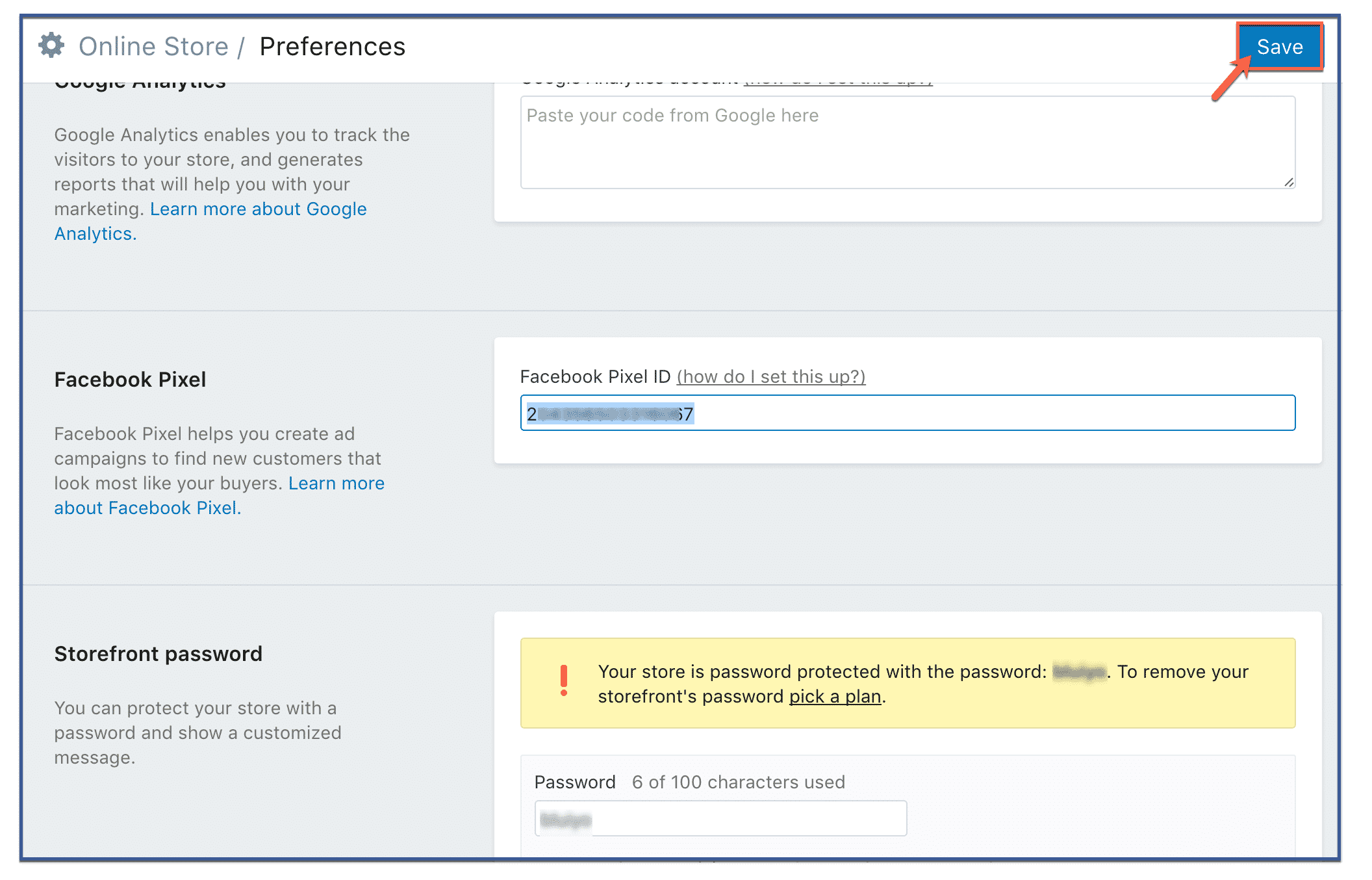
اگر آپ Shopify استعمال کر رہے ہیں، تو اسے انسٹال کرنا اور بھی آسان ہے۔ آپ کو صرف اپنے Facebook بزنس مینیجر کے پاس جانے کی ضرورت ہے، اپنے Pixel کی ID کاپی کریں (کوڈ نہیں)، اور پھر اسے اپنے Shopify اسٹور کی ترجیحات میں درج کریں۔.
- اپنے Shopify ایڈمن ڈیش بورڈ میں، "آن لائن اسٹور" پر جائیں اور "ترجیحات" پر کلک کریں۔“
- فیس بک پکسل سیکشن تک سکرول کریں اور اپنی پکسل آئی ڈی پیسٹ کریں۔
- "محفوظ کریں" پر کلک کریں“
[/ایک_تہائی]
طریقہ 2: اپنی ویب سائٹ پر دستی طور پر پکسل کوڈ شامل کرنا
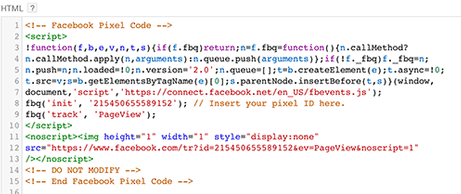
یہ پکسل انسٹال کرنے کا سب سے عام طریقہ ہے۔ اپنے اشتہارات مینیجر میں پکسل صفحہ پر ہوتے ہوئے، آپ کو "Finish your Facebook pixel سیٹ اپ" کا آپشن نظر آئے گا، اس پر کلک کریں۔ اس کے بعد آپ کو کئی اختیارات دیئے جائیں گے، آگے بڑھیں اور "دستی طور پر انسٹال کریں" کو منتخب کریں۔ اگلی اسکرین میں کوڈ کا ایک بہت بڑا باکس ہونا چاہئے۔ یہ آپ کا پکسل ہے۔ اسے کاپی کریں۔.
آپ آگے بڑھ سکتے ہیں اور اپنی سائٹ کے ہیڈر کوڈ میں پکسل بیس کوڈ کو کاپی اور پیسٹ کر سکتے ہیں۔ جی ہاں، یہ ٹھیک ہے - اس کے بعد پوسٹ کریں۔ ٹیگ اور اس سے پہلے ٹیگ اسے اپنے ہر ایک ویب پیج میں پیسٹ کرنا یقینی بنائیں جس کو آپ ٹریک کرنا چاہتے ہیں، یا اپنے میں ٹیمپلیٹ اگر آپ ایک استعمال کر رہے ہیں۔.
[/ایک_تہائی]
طریقہ 3: ورڈپریس پلگ انز کا استعمال
کئی ہیں۔ ورڈپریس پلگ ان جو Facebook Pixel کو انسٹال کرنے اور اس کا نظم کرنے میں مدد کرتے ہیں۔ بہر حال،, AdEspresso کی طرف سے پکسل کیفین اب تک ہمارا سب سے پسندیدہ ہے۔ صرف چند کلکس میں، آپ بغیر کسی پریشانی کے اپنی سائٹ پر Facebook Pixel لائیو رکھ سکتے ہیں۔.
Pixel Caffeine کے بارے میں سب سے زیادہ ناقابل یقین چیزوں میں سے ایک یہ ہے کہ دوسرے دستیاب پلگ ان کے برعکس، اس کی کوئی پوشیدہ قیمت، فیس یا حدود نہیں ہیں۔ یہ مفت میں پیش کیا جاتا ہے۔ لیکن اس کی خصوصیات میں سے کسی بھی دولت کو استعمال کرنے سے پہلے، آپ کو اسے اپنے Facebook Ad اکاؤنٹ سے جوڑنا ہوگا۔.
اس کے ڈیش بورڈ پر، آپ وہ اشتہاری اکاؤنٹ منتخب کر سکتے ہیں جسے آپ اپنی سائٹ سے منسلک کرنا چاہتے ہیں، اور وہ پکسل ID جسے آپ استعمال کرنا چاہتے ہیں۔ یہ خود بخود Pixel IDs کو بازیافت کرے گا جنہیں آپ منتخب اکاؤنٹ کی بنیاد پر منتخب کر سکتے ہیں۔ جب آپ مارتے ہیں تو بس! آپ کا پکسل لائیو ہے۔.
[/ایک_تہائی][/پوری_چوڑائی]
AdEspresso کی طرف سے پکسل کیفین
[اسپیسر اونچائی =”2px”]
 یقینی بنائیں کہ آپ کا فیس بک پکسل کام کر رہا ہے۔
اپنے پکسل پر ڈیٹا کا استعمال شروع کرنے سے پہلے، یہ تصدیق کرنا ضروری ہے کہ آیا یہ جیسا کام کر رہا ہے۔.
اگر آپ گوگل کروم استعمال کر رہے ہیں، تو یہ چیک کرنے کے لیے Pixel Helper ایکسٹینشن ڈاؤن لوڈ اور انسٹال کریں کہ آیا آپ کا فیس بک Pixel آپ کی سائٹ پر واقعات کو درست طریقے سے ٹریک کر رہا ہے۔.











 English
  বাংলা
বাংলা  简体中文
简体中文  हिन्दी
  Bahasa Indonesia
  日本語
日本語  한국어
한국어  Bahasa Melayu
  Русский
  Tagalog
  ไทย
ไทย  Tiếng Việt
  اردو
اردو