



Paano Gumawa ng Template ng Proyekto para sa GSA Search Engine Ranker
Marami na akong tinanong kung puwede akong gumawa ng GSA template para sa kanila. Pero gaya ng kasabihan, “"Bigyan mo ng isda ang isang tao at mapapakain mo siya nang isang araw, pero turuan mo siyang mangisda at mapapakain mo siya habang buhay"”, ganoon din sa pagbibigay ko sa iyo ng template. Ngayon ay ituturo ko sa iyo kung paano gumawa ng sarili mong custom template Template ng proyektong GSA Search Engine Ranker
Ang mga kasama ninyo ngayon ay pamilyar na sa kung ano talaga ang isang Makinang Panghanap ng GSA Template ng proyektong Ranker ay, ipapaliwanag ko sa iyo sa ibaba kung bakit o kailan mo kailangan ng Template ng proyektong GSA Search Engine Ranker at kung ano ang ginagawa nito.
[taas ng espasyo = "2px"]
[full_width][one_half padding=”0 0 10px 0″]
Bakit mo kailangan ng template ng proyektong GSA Search Engine Ranker
[taas ng espasyo = "2px"]
May mga taong katulad ko na lumilikha ng daan-daang Mga proyekto ng GSA Search Engine Ranker Kada buwan, kadalasan ay gagamit ng parehong mga platform, parehong mga filter, parehong mga pagpipilian, at ang ilang mga tao ay gumagamit pa ng parehong catch-all email account, kapag gumagawa sila ng mga proyekto.
Kaya sa tuwing lilikha tayo ng isang proyekto, kakailanganin nating lagyan ng tsek ang lahat ng mga kahon, piliin ang parehong mga filter, baguhin ang parehong mga opsyon, at iba pa. Ito ay nagiging talagang nakakaubos ng oras at mataas ang posibilidad na magkamali.
[/one_half][one_half padding=”0 0 0 10px”]
Ano ang maitutulong ng template ng proyektong GSA Search Engine Ranker para sa iyo?
[taas ng espasyo = "2px"]
 Ang pangunahing bagay na ginagawa ng isang GSA Search Engine Ranker Ang ginagawa ng template ng proyekto ay nakakatipid ka ng maraming oras, dahil maaari mo lang i-import ang iyong template at naroon na ang lahat ng setting at filter.
Ang template ng proyektong GSA Search Engine Ranker ay makakatulong upang maiwasan ang mga pagkakamali o ang iyong nakalimutang lagyan ng tsek ang isang opsyon o filter.
Tinitiyak ng proyektong GSA Search Engine Ranker ang pagkakapare-pareho sa paglikha ng proyekto
[/kalahating_lahat][/buong_lapad]
Panoorin ang video sa ibaba na nagpapakita kung paano kami gumagawa ng template ng proyektong GSA Search Engine Ranker mula simula hanggang katapusan, o sundin ang mga simpleng hakbang sa ibaba ng video.
[sociallocker]
Paano Gumawa ng Template ng Proyekto para sa GSA Search Engine Ranker
[/sociallocker]
[taas ng espasyo = "2px"]
Sundin ang mga hakbang na ito para gumawa ng template ng proyektong GSA Search Engine Ranker
[taas ng espasyo = "2px"]
- Magsimula ng isang bagong proyekto tulad ng karaniwan mong ginagawa.
- Piliin ang lahat ng platform kung saan mo gustong magsumite
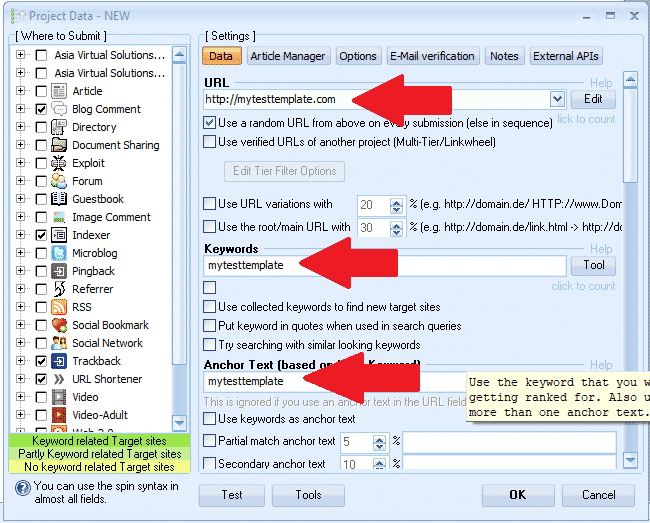
- Magpasya sa isang salita na maaari nating gamitin bilang pananda, tulad ng: mytesttemplate (ito ay para madali nating mahanap ang mga field at mabura ang marker sa ibang pagkakataon)
- Maglagay ng url: http://mytesttemplate.com
- Susunod, palitan ang lahat ng blangkong field gamit ang teksto ng iyong marker: mytesttemplate, dapat na itong magmukhang katulad ng mga screenshot sa ibaba

[taas ng espasyo = "2px"]
- Kung napili mo ang platform na Mga Dokumento, kakailanganin mong maglakip ng isang PDF na dokumento — huwag lang basta i-paste; mytesttemplate para sa dokumento, mag-browse lang at pumili ng anumang PDF — huwag mag-alala, buburahin naming muli ang PDF na iyon sa susunod na bahagi ng proseso.
- Kung pumili ka ng platform na nangangailangan ng larawan sa profile — huwag lang basta i-paste; i-mytesttemplate para sa larawan, mag-browse lang at pumili ng kahit anong larawan — huwag mag-alala, buburahin naming muli ang larawang iyon sa susunod na bahagi ng proseso.
- Kapag nakumpleto mo na ang lahat ng field sa ilalim ng Data Tab, pumunta sa: TAGAPAMAHALA NG ARTIKULO tab.
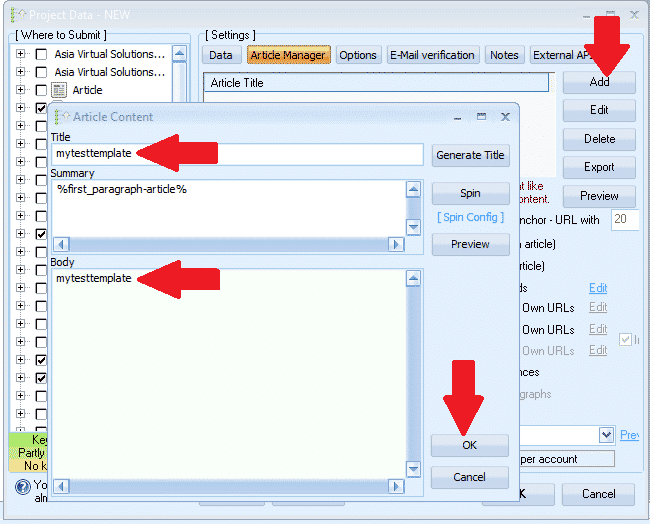
- I-click IDAGDAG at pagkatapos ay piliin MANUAL NA PAGPASOK
- Pamagat ng Artikulo, idikit sa: mytesttemplate
- Katawan ng Artikulo, idikit sa: mytesttemptemp
- Ngayon, i-click Sige
- Susunod, lilipat tayo sa MGA OPSYON tab
- Gawin ang lahat ng iyong mga pagpili, at itakda ang iyong mga filter. Wala nang ibang magagawa iyan sa tab na Mga Opsyon.
- Susunod na paglipat sa I-Email tab
- Burahin ang default na email na nakikita mo roon, at pagkatapos ay i-click ang IDAGDAG
- Piliin MANWAL
- Ilagay ang email gaya ng sumusunod: aking************@************te.com at i-click Sige
- Burahin na ngayon ang unang email na lumabas sa palabas. — dapat mo lang makita ang email na idinagdag namin; aking************@************te.com
- I-click ang iyong email, at pagkatapos ay kung saan ito ipapakita POP3 Server: punan ang mail.mytesttemplate.com
- Punan PASSWORD bilang: mytesttemplate
- Ang mga patlang ng iyong email ay dapat na magmukhang katulad ng screenshot sa ibaba:

[full_width][one_third]Magaling sa ngayon, tapos na tayo sa ating mga setting at ang kailangan mo na lang gawin ay i-click Sige para i-save ang proyekto. Kapag pinindot mo ang OK, ipapakita nito ang babala na makikita mo sa kanang bahagi. Hindi iyon problema, i-click lang BAWAL PANSININ at ang iyong proyekto ay mase-save na ngayon[/one_third][two_third_last]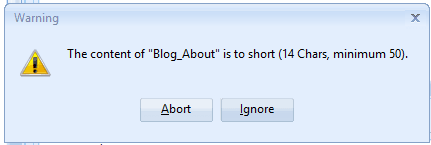 [/dalawang_ikatlong_huling_huli][/buong_lapad]
[taas ng espasyo = "2px"]
Tama, nagawa na natin ang ating proyekto at na-save na ito, pero huwag muna kayong ma-excite, hindi pa tayo tapos, may ilan pang hakbang bago ang ating GSA Taga-ranggo ng Search Engine template ng proyekto ay tapos na, kaya ipagpatuloy natin ang mga natitirang hakbang.
[buong_lapad][isang_ikatlong]
- Ngayon, i-double click ang proyekto para buksan itong muli.
- Susunod sa ilalim ng Taga-ranggo ng GSA Search Engine Bintana, i-click ang MGA GAMIT, at pagkatapos ay sa I-EXPORT, at TEMPLATE (Mga Opsyon, Mga Patlang ng Datos, Pagpili ng Makina)
- I-save ang File sa isang folder kung saan mo balak itago ang lahat ng iyong Mga template ng proyektong GSA Search Engine Ranker. Ang pangalan ng file ay magiging ganito: MyTier1Template.gsatml
[/isang_katlo][dalawang_katlo_ang_huling_huli]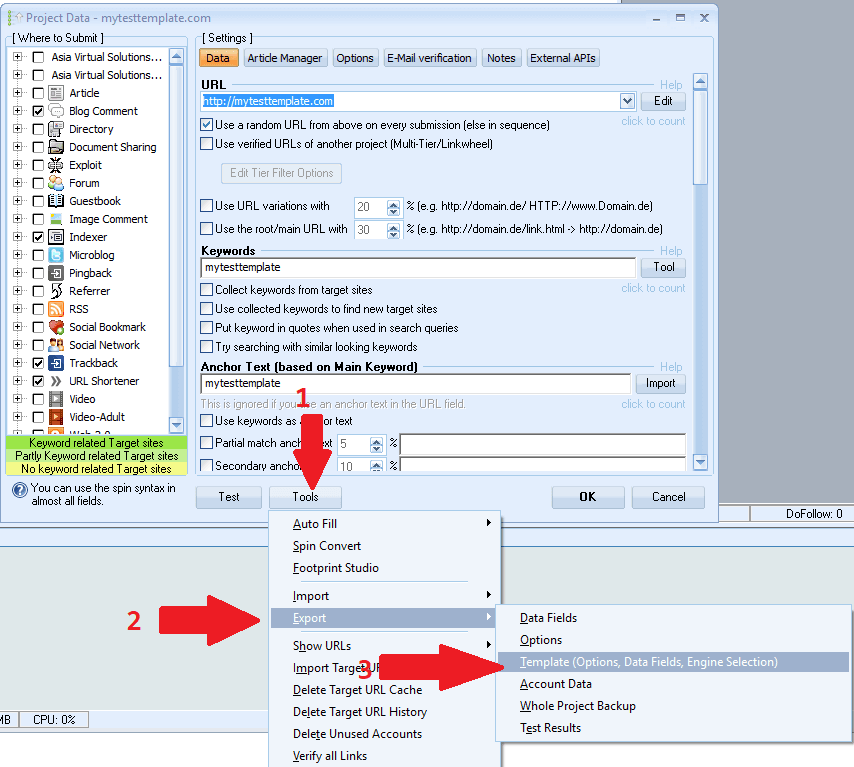 [/dalawang_ikatlong_huling_huli][/buong_lapad]
[taas ng espasyo = "2px"]
Okay, ngayon ay nagawa na natin ang ating project file at na-export na natin ito, susunod ay ie-edit natin ang proyektong na-export na natin. Sa ngayon, tapos na tayo sa Tagapagraranggo ng Search Engine ng GSA Sa ngayon. Maaari mong Burahin ang proyektong mayroon ka roon at isara ang GSA SER. Gagamitin natin ito muli maya-maya.
Simulan natin ang pag-edit ng na-export na file, para dito kakailanganin natin ng editor tulad ng NOTEPAD++, maaari mo itong i-download nang libre mula rito: https://notepad-plus-plus.org/downloads/
- Una, kailangan mong buksan ang folder kung saan mo na-export ang proyekto.
- Mapapansin mo na mayroon nang 2 file sa folder na iyon, ang isa ay magtatapos sa .mga artikulo at ang isa naman ay magtatapos sa .gsatml
- Hindi natin kailangan yung nagtatapos sa .mga artikulo, para burahin mo na lang ang file na iyon.
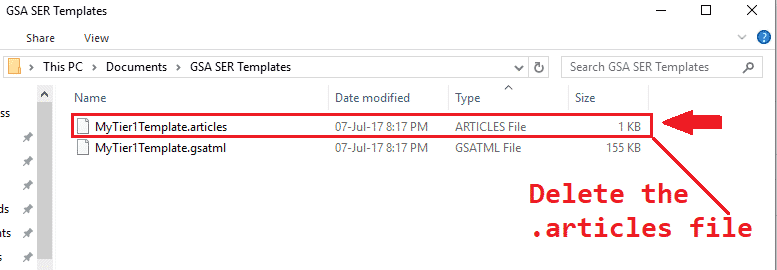
- Ang susunod na hakbang ay ang i-right click sa file na nagtatapos sa .gsatml, sa aking kaso ang file ay MyTier1Template.gsatml
- Ang piling I-EDIT GAMIT ANG NOTEPAD++ Magbubukas na ito ngayon ng file para sa iyo sa Notepad++ at maaari na tayong magsimulang magtrabaho dito.
- Ang pangalawang linya ay ang URL na tinukoy natin noong ginawa natin ito sa GSA Search Engine Ranker, sa aking kaso ay ganito ang hitsura: URL=http://mytesttemplate.com
- Kailangan mo na ngayong burahin ang URL, kaya ang dapat mo lang gawin ay: URL=
- Ngayon ay nasa menu bar na NotePad++, piliin PAGHAHANAP at pagkatapos ay mag-scroll pababa at piliin ang PALITAN
- Sa lalabas na window na REPLACE, kailangan mong i-type ang marker word na ginamit mo noong ginawa mo ang iyong GSA Search Engine ranker project, sa aking kaso, ito ay mytesttemplate, Punan ito ng ganito: Hanapin ang Ano: =mytesttemplate at palitan ng: = Pagkatapos ay pindutin ang buton na PALITAN LAHAT
- Dapat itong magmukhang screenshot sa ibaba:

Magaling kaya kung ano ang ipinapakita dati =Ang mytesttemplate ay dapat na ngayon ay: = na lamang
- Susunod, mag-scroll pababa at hanapin ang pdf file na idinagdag mo Dokumento, noong ginawa mo ang proyekto. Sasabihin nito ang Document=c://file to your pdf
- Alisin ang path ng file papunta sa dominyo, kaya ipinapakita lamang nito: Dokumento=
- Susunod, kailangan nating tanggalin ang lahat ng entry sa email: Ang pinakamadali at pinakamabilis na paraan para gawin ito ay gamit ang mga FIND tool — Para i-load ito, gamit ang Notepadd++ buksan ito, pindutin ang CTR+F
- Hanapin kung ano Kailangan mong ilagay muli ang iyong pariralang marker, ang akin ay: mytesttemplate
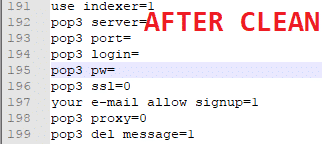
- Ngayon, i-click ang next at ipapakita nito sa iyo ang unang entry, palitan ang lahat pagkatapos ng: = (ang = lang ang gusto natin). Maaari mo ring i-clear ang buong password. Nasa ibaba ang screenshot ng bago at pagkatapos linisin.
- Okay, tapos na tayong lahat, ngayon, i-save ang file At iyon lang, handa na ang iyong template.

[taas ng espasyo = "2px"]
Paano gamitin ang template ng iyong proyektong GSA Search Engine Ranker
[taas ng espasyo = "2px"]
Napakadali lang gamitin ang template, sundin lang ang mga hakbang sa ibaba.
- I-click ang IN GSA Search Engine Ranker: Bago para magsimula ng isang bagong proyekto.
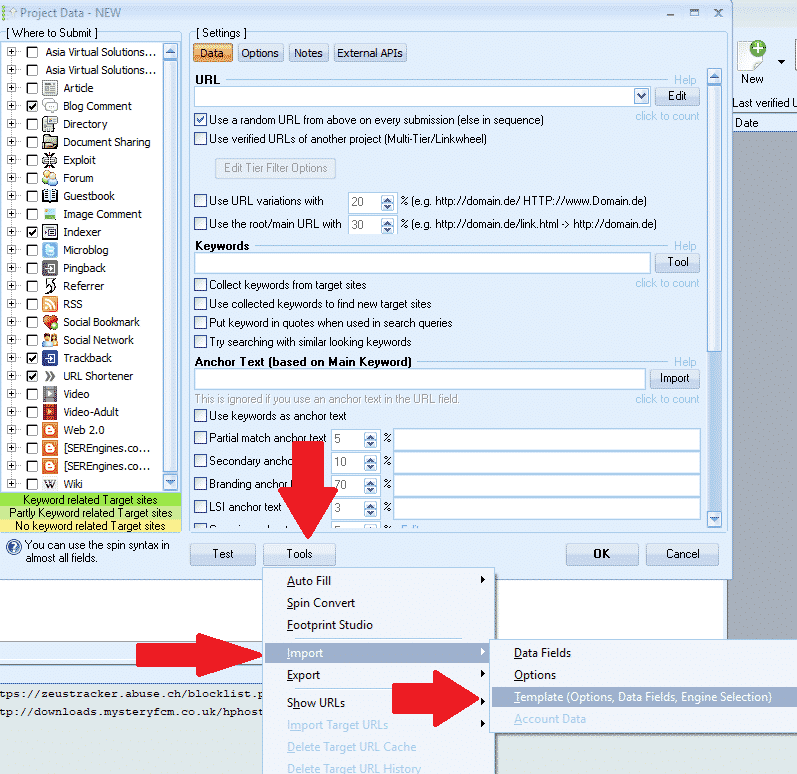
- Pagkatapos ay sa ilalim ng Taga-ranggo ng GSA Search Engine bintana, i-click ang Mga Kagamitan I-import TEMPLATE (Mga Opsyon, Mga Patlang ng Datos, Pagpili ng Makina)
- Mag-browse kung saan naka-save ang iyong template at pagkatapos ay piliin ito.
[taas ng espasyo = "2px"]
Iyan na ang matagumpay mong nagawang template at na-import mo na ito, ang kailangan mo na lang gawin ngayon ay magdagdag ng nilalaman.
Sana ay nagustuhan ninyo ang post at ang video, kung nakinabang kayo sa post na ito, paki-like at share naman, at mag-iwan ng komento kung mayroon kayong mga katanungan.
TAMAD NA TAMAD GUMAWA NG TEMPLATE NG GSA SER
Hayaan mong kami ang gumawa ng proyekto mo – mga ganap na ginawang tiered na proyekto ng GSA SER












 English
  বাংলা
বাংলা  简体中文
简体中文  हिन्दी
  Bahasa Indonesia
  日本語
日本語  한국어
한국어  Bahasa Melayu
  Русский
  Tagalog
  ไทย
ไทย  Tiếng Việt
  اردو
اردو