


Nakatago sa likod ng mga website sa buong internet, mahigpit na binabantayan ng Facebook Pixel ang ginagawa natin online. Nagdadagdag man ito ng mga produkto sa shopping cart o nagbabasa ng mga balita tungkol sa politika, binabantayan din ng Pixel ang mga susunod na sanggunian, o para sa mga patalastas sa hinaharap.
Sa post na ito, susuriin natin nang mas malapitan ang Facebook Pixel – tatalakayin natin kung ano ito, para saan ito ginagamit, paano ka makakagawa nito, at pagkatapos ay kung paano mo ito magagamit sa iyong site.
[taas ng espasyo = "2px"]
Ano ang Facebook Pixel
Ang Facebook Pixel ay isang code na karaniwang naka-embed sa isang website na nag-uugnay sa onsite na pag-uugali ng mga bisita sa mga profile ng gumagamit ng Facebook. Ang pag-sync ng bisita sa website sa kanilang Facebook account ay mainam na nagbibigay-daan sa social media platform na magpakita ng mga ad batay sa mga aksyon na ginawa ng mga gumagamit sa ibang mga domain/site.
Bagama't ang Facebook Pixel ay ginagamit talaga upang maunawaan ang pag-uugali ng mga tao sa iba't ibang site, ginagamit nito ang data upang ikategorya ang mga gumagamit sa iba't ibang target na grupo, na makikipag-ugnayan sa mga kaugnay na ad sa ibang pagkakataon. Kaya, sa buod, ang Facebook Pixel ay:
- Ito ay isang code na matatagpuan sa loob ng mga website
- Sinusubaybayan ang mga kilos ng mga tao habang naroon sila
- Pinapayagan ang mga advertiser na i-target sila sa Facebook
Maaari ring ituring ang Facebook Pixel bilang isang analytics tool na sumusukat kung gaano kabisa ang iyong Facebook advertising. Kapag na-install mo ito sa iyong site, maaari mong tumpak na masukat ang performance ng iyong mga ad dahil masusubaybayan ng Pixel ang bawat interaksyon ng isang bisita sa iyong site kapag nag-click sila sa isang ad.
Kapag nag-click ang isang user papunta sa iyong site sa pamamagitan ng isang ad at nagsagawa ng isang aksyon, tulad ng pagbili, magti-trigger ang iyong Pixel at pagkatapos ay iuulat ang aksyong ito sa Ads Manager. Ipapakita nito sa iyo kung talagang natapos nila ang ninanais na resulta ng ad tulad ng pagpuno ng isang landing page o pagbili ng isang produkto.
Sa isip, ang Facebook Pixel ay magbibigay sa iyo ng mas malawak na pananaw sa iyong digital marketing strategy dahil sinusukat nito ang conversion rate ng iyong ad, hindi lamang ang click-through-rate. Sa isip, magbibigay ito sa iyo ng isa pang layer ng analytics, na nagbibigay ng mas malinaw na larawan ng paglalakbay ng iyong bisita mula sa pagtingin sa ad hanggang sa pagbili. Halimbawa, kung mataas ang click-through rate ng isa sa iyong mga ad ngunit mababa ang conversion rate, maaaring hindi maayos na nakahanay ang iyong landing page at ang iyong ad creative.
[taas ng espasyo = "2px"]
Isang Masusing Pagtingin sa Facebook Pixel
Ang Facebook Pixel ay nagbibigay-daan sa iyong magpatakbo ng mga kampanya ng ad na lubos na naka-target, at mahalagang i-install ito bago ka magsimulang magpatakbo ng mga ad sa Facebook. Ang bawat ad account ay binibigyan ng isang pixel na magagamit. Ang code ay mainam na binubuo ng dalawang bahagi: ang event code at ang pixel base code.
Ang pixel code ay nilalayong subaybayan ang lahat ng trapikong dumarating sa iyong site, habang ang mga event code ay mga karagdagang piraso ng code na maaari mong idagdag sa default na pixel code sa mga partikular na pahina ng iyong site upang subaybayan ang iba't ibang aksyon sa mga pahinang iyon.
Narito ang ilang uri ng mga event code na maaari mong idagdag:
- Idagdag sa cart: Maaari mong isama ang event code na ito sa pahina ng add to cart ng iyong site. Kapag ang isang bisita ay naglagay ng mga item sa kanilang shopping cart ngunit hindi natapos ang pagbili, maaaring gamitin ang pixel data upang magpatakbo ng mga ad na lubos na naka-target sa naturang bisita.
- Paghahanap: kung nagpapatakbo ka ng isang eCommerce site, maaari kang maglagay ng search event code sa isang pahina ng mga resulta ng paghahanap ng iyong website para sa mga partikular na keyword, parirala, o termino.
- Tingnan ang nilalaman: Maaari mong ilagay ang event code na tingnan ang nilalaman sa isang pahina ng produkto upang subaybayan ang mga bagay tulad ng kabuuang pagtingin sa isang partikular na piraso ng nilalaman.
- Magdagdag ng impormasyon sa pagbabayad: Ito ay maa-trigger kapag ang isang user ay nagsumite ng kanilang impormasyon sa pagbabayad
- Idagdag sa Wish-list: Magagamit ito para subaybayan kung anong mga produktong pinaka-gusto ng mga gumagamit at pagkatapos ay i-target sila gamit ang mga FB ad na naglalaman ng mga larawan ng mga item na iyon.
- Pagbili: Maaari kang maglagay ng purchase event code sa isang pahina ng pasasalamat kapag nakumpleto na ng isang user ang isang pagbili. Sa ganitong paraan, kapag naglabas ka ng bagong produkto o update, maaari kang magdisenyo ng isang ad para sa mga dati nang customer.
- Kumpletong pagpaparehistro: makakatulong ito sa iyo na subaybayan ang mga pagpaparehistro ng user sa mga kaganapan, webinar, atbp.
- Lead: maaaring ilagay ang lead event code sa isang pahina ng pasasalamat kapag ang user ay nag-sign up para sa isang newsletter o nag-opt in sa isang lead magnet.
- Pasadya: isang malaking bentahe ng Facebook pixel ay maaari itong ipasadya upang matugunan ang mga partikular na layunin. Kapag gumawa ka ng custom event code, kakailanganin mong gumawa ng kasamang custom conversion.
Ang different pixel event ay magbibigay-daan sa iyong mangolekta ng data at lumikha ng mga epektibong Facebook ad at matuto nang higit pa tungkol sa mga user na nakikipag-ugnayan sa iyong site.
[taas ng espasyo = "2px"]
Paano Gumawa ng Facebook Pixel
Ngayong alam mo na ang aasahan mula sa Facebook pixel, oras na para gumawa ng sarili mong pixel at ilagay ito sa sarili mong website. Ganito ang gagawin mo:
- Pumunta sa iyong Facebook Ads Manager, i-click ang hamburger icon, at piliin ang Pixels
- Makikita mo ang pahina ng paggawa ng pixel sa Facebook. Pindutin ang buton na “Gumawa ng Pixel”
- Bigyan ng pangalan ang iyong pixel, tanggapin ang mga tuntunin, at i-click ang susunod. Tandaan na kapag pumipili ng pangalan para sa iyong pixel, isang pixel lang ang makukuha mo para sa bawat ad account, ibig sabihin, ang pangalan ay dapat na kumakatawan sa iyong negosyo at hindi sa isang partikular na kampanya.
- Pagkatapos ay makakakita ka ng mensahe ng tagumpay kapag matagumpay mong nagawa ang isang pixel.

[taas ng espasyo = "2px"]
Paano Mag-install ng Facebook Pixel sa Iyong Website
Ngayon, oras na para pagtrabahuhin ang pixel upang mangalap ng impormasyon sa iyong website. Para dito, kailangan mong i-install ang code sa iyong mga webpage. Depende sa iyong website at mga platform ng CMS, mayroong ilang mga paraan upang gawin ito.
Mabuti na lang, Facebook ay ginawang lubos na simple ang pag-install ng pixel. Kapag natapos mo nang gawin ang iyong pixel, awtomatiko kang bibigyan ng maraming paraan para i-install ang iyong pixel.
[buong_lapad][isang_ikatlong]
Paraan 1: Paggamit ng Shopify Integration
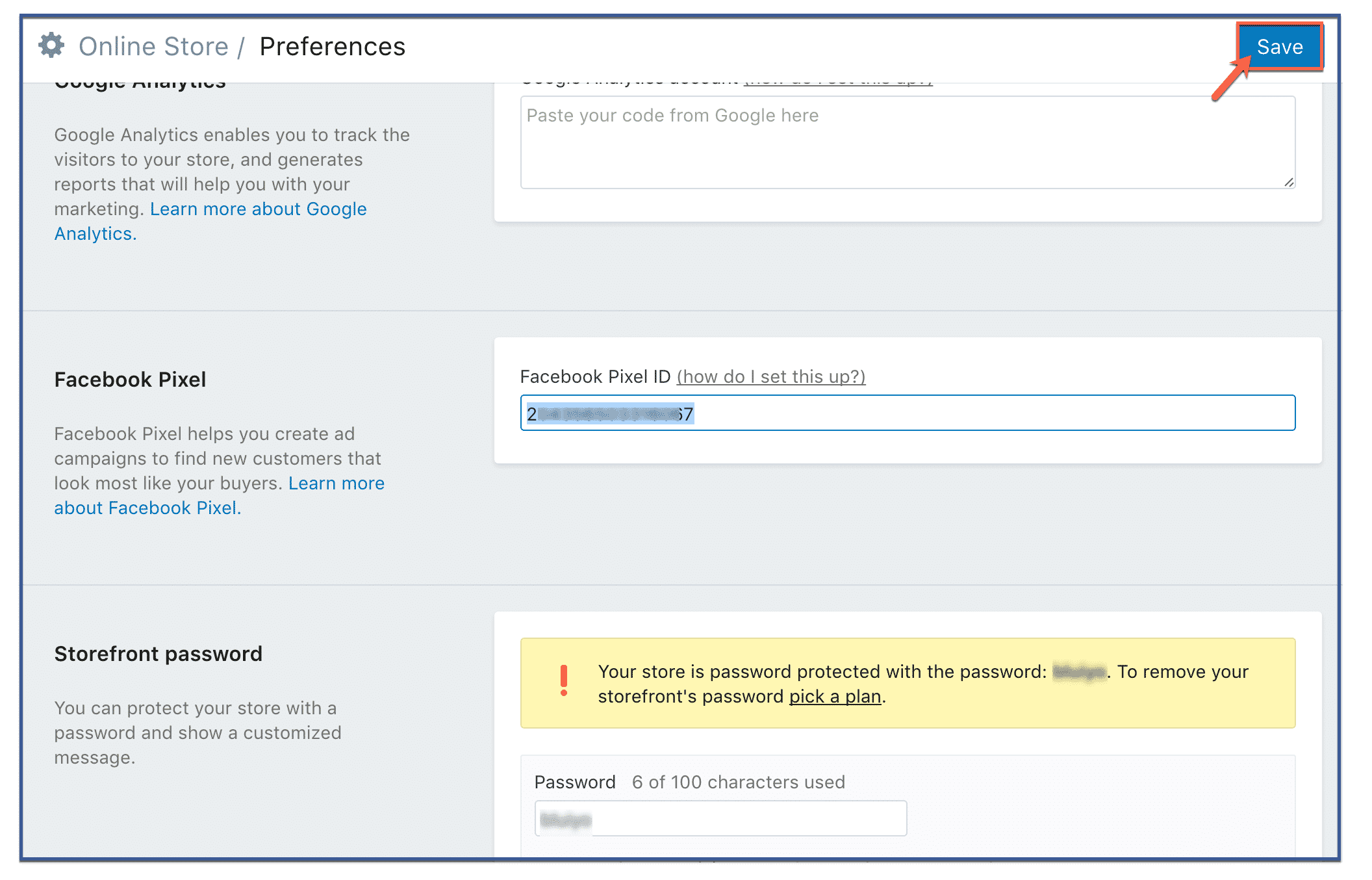
Kung gumagamit ka ng Shopify, mas madali pa itong i-install. Kailangan mo lang pumunta sa iyong Facebook Business Manager, kopyahin ang ID ng iyong Pixel (hindi ang code), at pagkatapos ay ilagay ito sa iyong Shopify store preferences.
- Sa iyong Shopify Admin Dashboard, pumunta sa “online Store” at i-click ang “Preferences”
- Mag-scroll papunta sa seksyon ng pixel sa Facebook at i-paste ang iyong pixel ID
- I-click ang “I-save”
[/isang_katlo][isang_katlo]
Paraan 2: Manu-manong Pagdaragdag ng Pixel Code sa Iyong Website
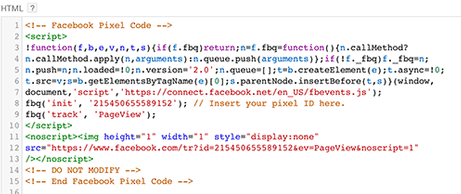
Ito ang pinakakaraniwang paraan ng pag-install ng pixel. Habang nasa pahina ng pixel sa iyong Ads Manager, makikita mo ang opsyong “Tapusin ang pag-set up ng iyong Facebook pixel”, i-click ito. Pagkatapos ay bibigyan ka ng ilang mga opsyon, sige at piliin ang “Install Manually”. Ang susunod na screen ay dapat may isang napakalaking kahon ng code. Iyan ang iyong pixel. Kopyahin ito.
Maaari mo nang kopyahin at i-paste ang pixel base code sa header code ng iyong site. Oo, tama iyan – i-post ito pagkatapos ng tag at bago ang tag. Siguraduhing i-paste ito sa bawat isa sa iyong mga web-page na gusto mong subaybayan, o sa iyong hulmahan kung sakaling gumagamit ka ng isa.
[/isang_katlo][isang_katlo]
Paraan 3: Paggamit ng mga WordPress Plugin
Mayroong ilang WordPress mga plugin na nakakatulong na gawing mas madali ang pag-install at pamamahala ng Facebook Pixel. Gayunpaman, Pixel Caffeine mula sa AdEspresso ay sa ngayon ang aming pinakapaborito. Sa ilang pag-click lang, maaari mo nang gawing live ang Facebook Pixel sa iyong site nang walang gaanong abala.
Isa sa mga pinakakahanga-hangang bagay tungkol sa Pixel Caffeine ay hindi tulad ng ibang magagamit na plugin, wala itong mga nakatagong gastos, bayarin, o limitasyon. Libre itong inaalok. Ngunit bago gamitin ang alinman sa mga mayamang tampok nito, kailangan mo muna itong ikonekta sa iyong Facebook Ad account.
Sa dashboard nito, maaari mong piliin ang Ad Account na gusto mong ikonekta sa iyong site, at ang pixel ID na gusto mong gamitin. Awtomatiko nitong kukunin ang mga Pixel ID na maaari mong piliin batay sa napiling account. Kapag pinindot mo, tapos na! Live na ang iyong pixel.
[/isang_katlo][/buong_lapad]
Pixel Caffeine mula sa AdEspresso
[taas ng espasyo = "2px"]
 Siguraduhing gumagana ang iyong Facebook Pixel
Bago mo simulang gamitin ang data sa iyong pixel, mahalagang kumpirmahin kung gumagana ito nang maayos.
Kung gumagamit ka ng Google Chrome, i-download at i-install ang extension ng Pixel Helper para tingnan kung ang iyong Facebook Tumpak na sinusubaybayan ng Pixel ang mga kaganapan sa iyong site.











 English
  বাংলা
বাংলা  简体中文
简体中文  हिन्दी
  Bahasa Indonesia
  日本語
日本語  한국어
한국어  Bahasa Melayu
  Русский
  Tagalog
  ไทย
ไทย  Tiếng Việt
  اردو
اردو