


ซ่อนอยู่เบื้องหลังเว็บไซต์ต่าง ๆ ทั่วอินเทอร์เน็ต Facebook Pixel กำลังเฝ้าดูสิ่งที่เราทำออนไลน์อย่างใกล้ชิด ไม่ว่าจะเป็นการเพิ่มสินค้าลงในตะกร้าหรือการอ่านข่าวสารการเมือง Pixel จะคอยติดตามเพื่อใช้เป็นข้อมูลอ้างอิงในอนาคต หรือเพื่อใช้ในการโฆษณาในอนาคต.
ในโพสต์นี้ เราจะพาคุณไปดู Facebook Pixel อย่างละเอียด – เราจะอธิบายว่ามันคืออะไร ใช้ทำอะไร คุณสามารถสร้างมันได้อย่างไร และจากนั้นคุณสามารถนำไปใช้บนเว็บไซต์ของคุณได้อย่างไร.
[spacer height=”2px”]
Facebook Pixel คืออะไร
Facebook Pixel คือโค้ดที่มักจะถูกฝังไว้ในเว็บไซต์ซึ่งเชื่อมโยงพฤติกรรมของผู้เข้าชมบนเว็บไซต์กับโปรไฟล์ผู้ใช้ Facebook การซิงค์ผู้เข้าชมเว็บไซต์กับบัญชี Facebook ของพวกเขาช่วยให้แพลตฟอร์มโซเชียลมีเดียสามารถแสดงโฆษณาตามการกระทำที่ผู้ใช้ได้ทำบนโดเมน/เว็บไซต์อื่น ๆ.
แม้ว่า Facebook Pixel จะถูกใช้เพื่อทำความเข้าใจพฤติกรรมของผู้คนบนเว็บไซต์ต่าง ๆ แต่จริง ๆ แล้วมันใช้ข้อมูลเพื่อจัดกลุ่มผู้ใช้ให้อยู่ในกลุ่มเป้าหมายต่าง ๆ ซึ่งจะได้รับการติดต่อผ่านโฆษณาที่เกี่ยวข้องในภายหลัง สรุปได้ว่า Facebook Pixel:
- คือโค้ดที่อยู่ในเว็บไซต์
- ตรวจสอบการกระทำของผู้คนขณะที่พวกเขาอยู่ที่นั่น
- อนุญาตให้ผู้ลงโฆษณาสามารถกำหนดเป้าหมายพวกเขาบน Facebook ได้
Facebook Pixel สามารถมองได้ว่าเป็นเครื่องมือวิเคราะห์ที่วัดประสิทธิภาพของโฆษณาบน Facebook ของคุณ เมื่อคุณติดตั้งมันบนเว็บไซต์ของคุณ คุณสามารถวัดประสิทธิภาพของโฆษณาได้อย่างแม่นยำ เนื่องจาก Pixel สามารถติดตามทุกการโต้ตอบที่ผู้เข้าชมมีกับเว็บไซต์ของคุณได้ตั้งแต่พวกเขาคลิกที่โฆษณา.
เมื่อผู้ใช้คลิกผ่านไปยังเว็บไซต์ของคุณผ่านโฆษณาและดำเนินการบางอย่าง เช่น การซื้อสินค้า พิกเซลของคุณจะทำงานและรายงานการกระทำนี้ในตัวจัดการโฆษณา ซึ่งจะช่วยให้คุณเห็นว่าพวกเขาได้ทำผลลัพธ์ที่ต้องการจากโฆษณาเสร็จสมบูรณ์หรือไม่ เช่น การกรอกข้อมูลในหน้าแลนดิ้งหรือการซื้อสินค้า.
Facebook Pixel ให้ข้อมูลเชิงลึกเกี่ยวกับกลยุทธ์การตลาดดิจิทัลของคุณได้ดีขึ้น เนื่องจากสามารถวัดอัตราการเปลี่ยนแปลงของโฆษณา ไม่ใช่แค่เพียงอัตราการคลิกผ่านเท่านั้น ซึ่งจะทำให้คุณมีชั้นของการวิเคราะห์เพิ่มเติมที่ชัดเจนยิ่งขึ้นเกี่ยวกับเส้นทางของผู้เข้าชมตั้งแต่เห็นโฆษณาจนถึงการซื้อสินค้า ตัวอย่างเช่น หากอัตราการคลิกผ่านของโฆษณาของคุณสูง แต่มีอัตราการเปลี่ยนแปลงต่ำ อาจเป็นเพราะหน้า Landing Page และเนื้อหาโฆษณาของคุณไม่สอดคล้องกัน.
[spacer height=”2px”]
การวิเคราะห์อย่างใกล้ชิดเกี่ยวกับ Facebook Pixel
Facebook Pixel ช่วยให้คุณสามารถรันแคมเปญโฆษณาที่เจาะจงเป้าหมายได้อย่างมีประสิทธิภาพ และสิ่งสำคัญคือต้องติดตั้งก่อนเริ่มโฆษณาบน Facebook ทุกบัญชีโฆษณาจะได้รับพิกเซลหนึ่งตัวเพื่อใช้งาน โค้ดนี้ควรประกอบด้วยสองส่วนหลัก ได้แก่ โค้ดอีเวนต์และโค้ดฐานพิกเซล.
โค้ดพิกเซลมีไว้เพื่อติดตามการเข้าชมทั้งหมดที่เข้ามาในเว็บไซต์ของคุณ ในขณะที่โค้ดเหตุการณ์เป็นโค้ดเพิ่มเติมที่คุณสามารถเพิ่มเข้าไปในโค้ดพิกเซลเริ่มต้นบนหน้าเฉพาะของเว็บไซต์ของคุณเพื่อติดตามการกระทำต่างๆ บนหน้าเหล่านั้น.
นี่คือประเภทของรหัสกิจกรรมที่คุณสามารถเพิ่มได้:
- เพิ่มลงในรถเข็น: คุณสามารถใส่รหัสกิจกรรมนี้ในหน้าเพิ่มลงในรถเข็นของเว็บไซต์คุณได้ เมื่อผู้เยี่ยมชมวางสินค้าในรถเข็นแต่ไม่ทำการซื้อให้เสร็จสิ้น ข้อมูลพิกเซลสามารถนำมาใช้เพื่อแสดงโฆษณาที่ตรงเป้าหมายสูงแก่ผู้เยี่ยมชมดังกล่าวได้.
- ค้นหา: หากคุณกำลังดำเนินเว็บไซต์อีคอมเมิร์ซ คุณสามารถวางโค้ดเหตุการณ์การค้นหาบนหน้าผลการค้นหาของเว็บไซต์ของคุณสำหรับคำค้นหา, วลี, หรือคำศัพท์ที่เฉพาะเจาะจง.
- ดูเนื้อหา: คุณสามารถวางโค้ดเหตุการณ์ดูเนื้อหาบนหน้าสินค้าเพื่อติดตามสิ่งต่าง ๆ เช่น จำนวนการดูทั้งหมดของเนื้อหาชิ้นหนึ่ง.
- เพิ่มข้อมูลการชำระเงิน: สิ่งนี้จะถูกกระตุ้นเมื่อผู้ใช้ส่งข้อมูลการชำระเงินของพวกเขา
- เพิ่มในรายการที่ต้องการ: สามารถใช้เพื่อติดตามสินค้าที่ผู้ใช้ต้องการมากที่สุด และจากนั้นสามารถนำไปใช้เพื่อกำหนดเป้าหมายผู้ใช้เหล่านั้นด้วยโฆษณา FB ที่มีรูปภาพของสินค้าเหล่านั้น
- การซื้อ: คุณสามารถใส่รหัสเหตุการณ์การซื้อในหน้าขอบคุณเมื่อผู้ใช้ทำการซื้อเสร็จสิ้น วิธีนี้เมื่อคุณเปิดตัวสินค้าใหม่หรืออัปเดต คุณสามารถออกแบบโฆษณาสำหรับลูกค้าที่มีอยู่แล้วได้.
- ลงทะเบียนให้สมบูรณ์: สามารถช่วยคุณติดตามการลงทะเบียนของผู้ใช้สำหรับกิจกรรม, เวบิเนียร์, เป็นต้น.
- รหัสกิจกรรมหลัก: รหัสกิจกรรมหลักสามารถวางไว้บนหน้าขอบคุณเมื่อผู้ใช้ได้ลงทะเบียนรับจดหมายข่าวหรือเลือกรับข้อเสนอพิเศษแล้ว.
- Custom: ข้อได้เปรียบที่ยอดเยี่ยมของ Facebook pixel คือสามารถปรับแต่งให้เหมาะกับความต้องการเฉพาะได้ เมื่อคุณสร้างโค้ดเหตุการณ์แบบกำหนดเอง คุณจะต้องสร้างการแปลงที่กำหนดเองที่สอดคล้องกัน
เหตุการณ์พิกเซลที่แตกต่างกันจะช่วยให้คุณรวบรวมข้อมูลและช่วยคุณสร้างโฆษณา Facebook ที่มีประสิทธิภาพและเรียนรู้เพิ่มเติมเกี่ยวกับผู้ใช้ที่มีปฏิสัมพันธ์กับเว็บไซต์ของคุณ.
[spacer height=”2px”]
วิธีสร้างพิกเซล Facebook
ตอนนี้คุณทราบแล้วว่า Facebook pixel จะทำอะไรได้บ้าง ถึงเวลาที่คุณจะสร้าง pixel ของคุณเองและนำไปติดตั้งในเว็บไซต์ของคุณ นี่คือวิธีทำ:
- ไปที่ผู้จัดการโฆษณา Facebook ของคุณ คลิกที่ไอคอนแฮมเบอร์เกอร์ แล้วเลือก พิกเซล
- คุณจะเห็นหน้าสร้างพิกเซลของ Facebook คลิกที่ปุ่ม “สร้างพิกเซล”
- ตั้งชื่อพิกเซลของคุณ ยอมรับข้อกำหนด และคลิกถัดไป โปรดทราบว่าเมื่อเลือกชื่อสำหรับพิกเซลของคุณ คุณจะได้รับพิกเซลเพียงหนึ่งอันต่อหนึ่งบัญชีโฆษณาเท่านั้น ซึ่งหมายความว่าชื่อควรเป็นตัวแทนของธุรกิจของคุณโดยรวม ไม่ใช่แคมเปญเฉพาะเจาะจง.
- คุณจะเห็นข้อความสำเร็จเมื่อคุณสร้างพิกเซลสำเร็จ.

[spacer height=”2px”]
วิธีติดตั้ง Facebook Pixel บนเว็บไซต์ของคุณ
ตอนนี้ถึงเวลาที่จะนำพิกเซลมาใช้เพื่อรวบรวมข้อมูลบนเว็บไซต์ของคุณ สำหรับขั้นตอนนี้ คุณจำเป็นต้องติดตั้งโค้ดบนหน้าเว็บของคุณ ขึ้นอยู่กับเว็บไซต์และแพลตฟอร์ม CMS ของคุณ มีหลายวิธีในการดำเนินการนี้.
โชคดีที่, Facebook ทำให้การติดตั้งพิกเซลเป็นเรื่องง่ายอย่างสมบูรณ์ เมื่อคุณสร้างพิกเซลเสร็จแล้ว คุณจะได้รับวิธีการติดตั้งพิกเซลหลายวิธีโดยอัตโนมัติ.
[เต็มหน้าจอ][หนึ่งในสาม]
วิธี 1: การใช้งาน Shopify Integration
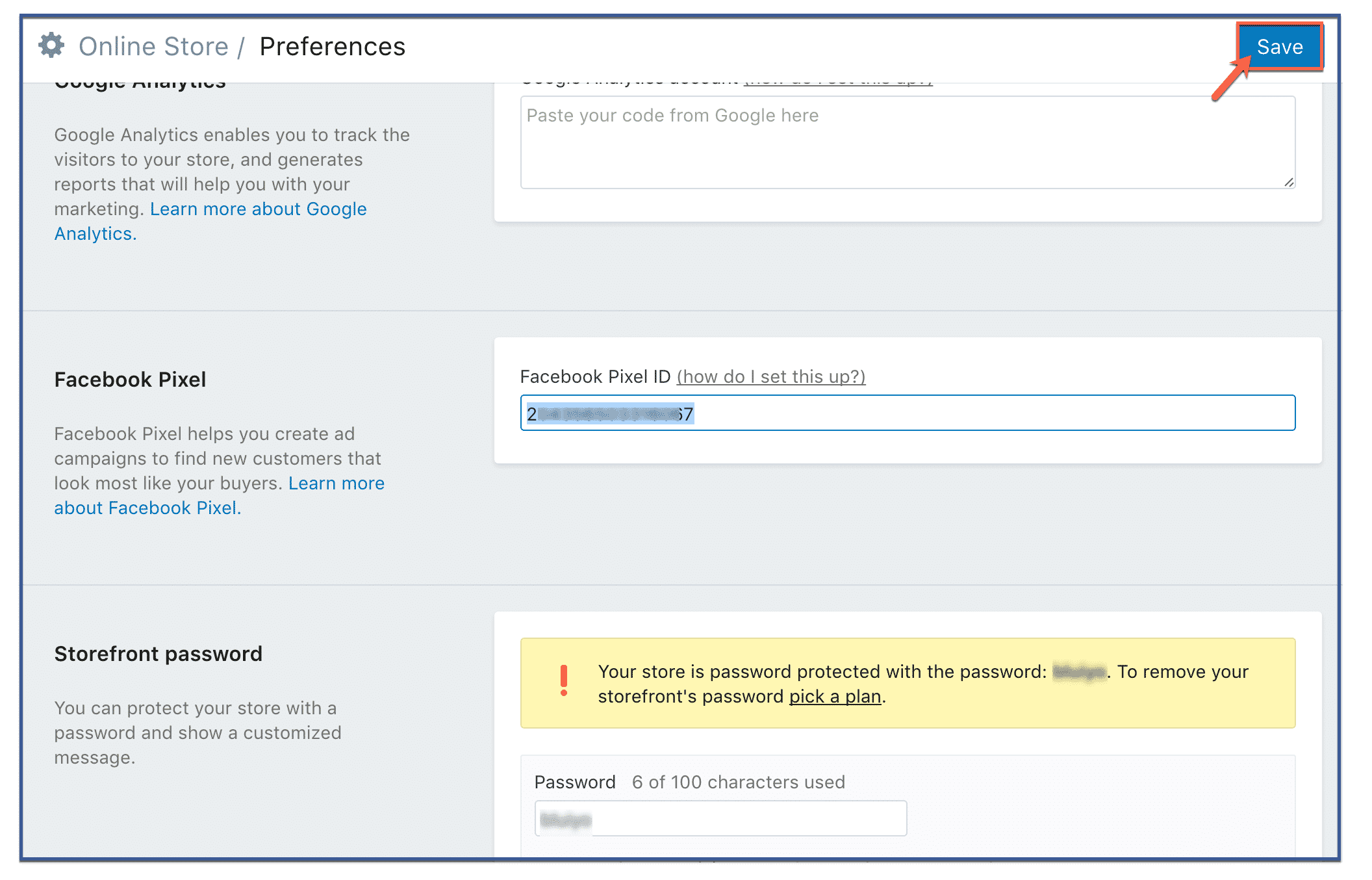
หากคุณใช้ Shopify การติดตั้งจะง่ายยิ่งขึ้นไปอีก คุณเพียงแค่ไปที่ Facebook Business Manager ของคุณ คัดลอก ID ของ Pixel ของคุณ (ไม่ใช่โค้ด) จากนั้นนำไปกรอกในหน้าตั้งค่าของร้านค้า Shopify ของคุณ.
- ในแผงควบคุมผู้ดูแลระบบ Shopify ของคุณ ให้ไปที่ “ร้านค้าออนไลน์” และคลิกที่ “การตั้งค่า”
- เลื่อนไปที่ส่วน Facebook pixel และวางรหัสพิกเซลของคุณ
- คลิกที่ “บันทึก”
[/one_third][one_third]
วิธี 2: การเพิ่มโค้ดพิกเซลลงในเว็บไซต์ของคุณด้วยตนเอง
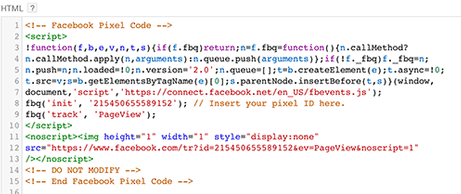
นี่คือวิธีที่พบมากที่สุดในการติดตั้งพิกเซล ขณะที่คุณอยู่ในหน้าพิกเซลในผู้จัดการโฆษณาของคุณ คุณจะเห็นตัวเลือก “เสร็จสิ้นการตั้งค่าพิกเซล Facebook ของคุณ” ให้คุณคลิกที่มัน จากนั้นคุณจะได้รับตัวเลือกหลายอย่าง ให้คุณเลือก “ติดตั้งด้วยตนเอง” หน้าจอต่อไปควรมีกล่องโค้ดขนาดใหญ่ นั่นคือพิกเซลของคุณ ให้คุณคัดลอกมัน.
คุณสามารถคัดลอกและวางโค้ดฐานพิกเซลลงในโค้ดส่วนหัวของเว็บไซต์ของคุณได้เลย ใช่แล้ว ถูกต้อง – ให้วางหลังจากแท็ก และก่อนแท็ก อย่าลืมวางโค้ดนี้ในทุกหน้าเว็บที่คุณต้องการติดตาม หรือใน แม่แบบ ในกรณีที่คุณกำลังใช้อยู่.
[/one_third][one_third]
วิธี 3: การใช้ปลั๊กอิน WordPress
มีอยู่หลาย WordPress ปลั๊กอินที่ช่วยให้การติดตั้งและจัดการ Facebook Pixel ง่ายขึ้น อย่างไรก็ตาม, Pixel Caffeine โดย AdEspresso เป็นสิ่งที่เราชื่นชอบมากที่สุดอย่างไม่ต้องสงสัย เพียงไม่กี่คลิก คุณก็สามารถติดตั้ง Facebook Pixel บนเว็บไซต์ของคุณได้อย่างง่ายดายโดยไม่ต้องยุ่งยาก.
หนึ่งในสิ่งที่น่าทึ่งที่สุดเกี่ยวกับ Pixel Caffeine คือ ไม่เหมือนกับปลั๊กอินอื่นๆ ที่มีอยู่ มันไม่มีค่าใช้จ่ายแอบแฝง ค่าธรรมเนียม หรือข้อจำกัดใดๆ ทั้งสิ้น มันถูกนำเสนอให้ใช้ฟรี แต่ก่อนที่คุณจะใช้คุณสมบัติอันหลากหลายของมัน คุณจะต้องเชื่อมต่อกับบัญชีโฆษณา Facebook ของคุณก่อน.
บนแดชบอร์ด คุณสามารถเลือกบัญชีโฆษณาที่คุณต้องการเชื่อมต่อกับเว็บไซต์ของคุณ และรหัสพิกเซลที่คุณต้องการใช้ ระบบจะดึงรหัสพิกเซลที่คุณสามารถเลือกได้ตามบัญชีที่เลือกไว้โดยอัตโนมัติ เมื่อคุณกดยืนยัน เท่านี้! พิกเซลของคุณก็พร้อมใช้งานแล้ว.
[/one_third][/full_width]
Pixel Caffeine โดย AdEspresso
[spacer height=”2px”]
 ตรวจสอบให้แน่ใจว่า Facebook Pixel ของคุณทำงานอยู่
ก่อนที่คุณจะเริ่มใช้ข้อมูลบนพิกเซลของคุณ, สำคัญมากที่คุณต้องตรวจสอบว่ามันทำงานตามที่ควรจะเป็น.
หากคุณใช้ Google Chrome ให้ดาวน์โหลดและติดตั้งส่วนขยาย Pixel Helper เพื่อตรวจสอบว่า Facebook Pixel กำลังติดตามเหตุการณ์บนเว็บไซต์ของคุณอย่างแม่นยำ.











 English
  বাংলা
বাংলা  简体中文
简体中文  हिन्दी
  Bahasa Indonesia
  日本語
日本語  한국어
한국어  Bahasa Melayu
  Русский
  Tagalog
  ไทย
ไทย  Tiếng Việt
  اردو
اردو