



Cara Membuat Template Proyek Pemeringkat Mesin Pencari GSA
Banyak orang bertanya kepada saya apakah saya bisa membuat template GSA untuk mereka. Tapi seperti kata pepatah, “Berikan seseorang ikan dan kamu memberinya makan untuk sehari, tetapi ajari dia cara memancing dan kamu memberinya makan seumur hidup.”, Hal yang sama berlaku untuk saya yang hanya memberikan Anda sebuah templat. Hari ini saya akan mengajari Anda cara membuat templat kustom Anda sendiri. Templat proyek GSA Search Engine Ranker
Bagi Anda yang hadir di sini, kini sudah familiar dengan apa sebenarnya yang dimaksud dengan... Mesin Pencari GSA Templat proyek Ranker Baiklah, saya akan jelaskan di bawah ini mengapa atau kapan Anda membutuhkannya. Templat proyek GSA Search Engine Ranker dan apa fungsinya.
[spacer height=”2px”]
[full_width][one_half padding=”0 0 10px 0″]
Mengapa Anda membutuhkan templat proyek GSA Search Engine Ranker?
[spacer height=”2px”]
Some people like myself whom create 100’s of Proyek-proyek Pemeringkat Mesin Pencari GSA Setiap bulan, biasanya mereka akan menggunakan platform yang sama, filter yang sama, pilihan opsi yang sama, dan beberapa orang bahkan menggunakan akun email umum yang sama saat membuat proyek.
Jadi setiap kali kita membuat proyek, kita perlu mencentang semua kotak, memilih filter yang sama, mengubah opsi yang sama, dan sebagainya. Hal ini akhirnya sangat memakan waktu dan kemungkinan membuat kesalahan sangat tinggi.
[/one_half][one_half padding=”0 0 0 10px”]
Apa manfaat template proyek GSA Search Engine Ranker bagi Anda?
[spacer height=”2px”]
 Yang utama hal yang dilakukan oleh GSA Search Engine Ranker Yang dilakukan oleh template proyek adalah menghemat banyak waktu Anda, karena Anda hanya perlu mengimpor template Anda dan semua pengaturan serta filter akan tersedia di sana.
Templat proyek GSA Search Engine Ranker dapat mencegah kesalahan atau Anda lupa mencentang suatu opsi atau filter.
Proyek GSA Search Engine Ranker memastikan konsistensi dalam pembuatan proyek.
[/setengah][/lebar_penuh]
Tonton video di bawah ini yang menunjukkan cara kami membuat templat proyek GSA Search Engine Ranker dari awal hingga akhir, atau ikuti langkah-langkah sederhana di bawah video ini.
[sociallocker]
Cara Membuat Template Proyek Pemeringkat Mesin Pencari GSA
[/sociallocker]
[spacer height=”2px”]
Ikuti langkah-langkah ini untuk membuat templat proyek GSA Search Engine Ranker.
[spacer height=”2px”]
- Mulailah proyek baru seperti yang biasa Anda lakukan.
- Pilih semua platform tempat Anda ingin mengirimkan karya Anda.
- Pilihlah sebuah kata yang dapat kita gunakan sebagai penanda, misalnya: templat uji saya (Ini hanya agar kita dapat dengan mudah menemukan kolom dan menghapus penandanya nanti)
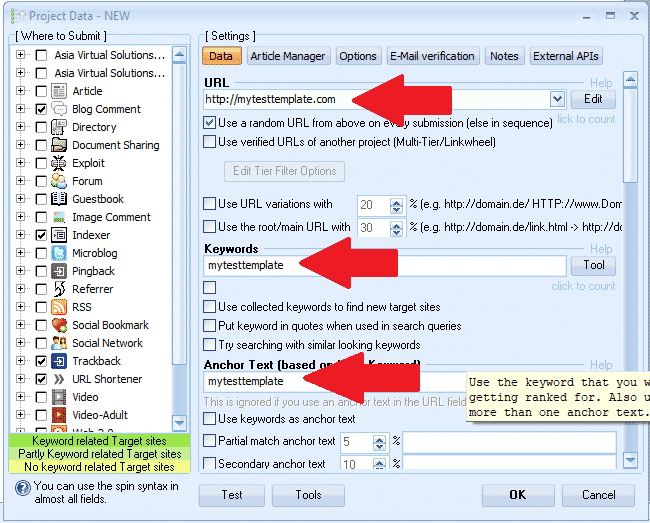
- Masukkan URL: http://mytesttemplate.com
- Selanjutnya, ganti semua kolom kosong dengan teks penanda Anda: templat uji saya, Sekarang seharusnya tampilannya seperti tangkapan layar di bawah ini.

[spacer height=”2px”]
- If you have selected the platform Documents, then you will need to attach a PDF document — don’t just paste; mytesttemplate for document, just browse and select any PDF — don not worry we will delete that PDF again later in the process.
- If you have selected a platform that need a profile image — don’t just paste; mytesttemplate for the image, just browse and select any image — don not worry we will delete that image again later in the process.
- Setelah Anda melengkapi semua kolom di bawah Tab Data, kemudian lanjutkan ke : MANAJER ARTIKEL tab.
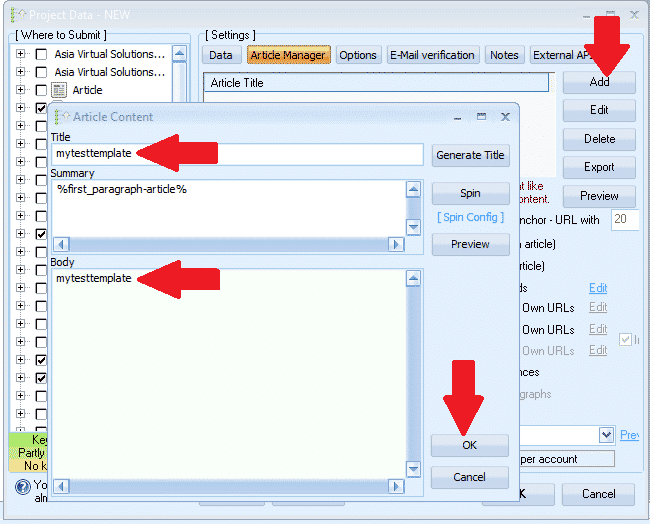
- Klik MENAMBAHKAN lalu pilih MASUKKAN SECARA MANUAL
- Judul Artikel, salin ke: mytesttemplate
- Isi Artikel, tempelkan di: mytesttemplate
- Sekarang klik OKE
- Selanjutnya kita beralih ke PILIHAN tab
- Lakukan semua pilihan Anda, dan atur filter Anda. Itu saja, tidak ada lagi yang perlu dilakukan di tab Opsi.
- Langkah selanjutnya adalah E-MAIL tab
- Hapus email default yang Anda lihat di sana, lalu klik MENAMBAHKAN
- Memilih SECARA MANUAL
- Masukkan email Anda sebagai berikut: -ku************@************te.com lalu klik OKE
- Sekarang hapus email pertama yang ditampilkan. — Anda seharusnya hanya melihat email yang baru saja kami tambahkan; -ku************@************te.com
- Klik email Anda, lalu di tempat yang ditampilkan Server POP3: isi di mail.mytesttemplate.com
- Mengisi KATA SANDI sebagai : mytesttemplate
- Kolom email Anda sekarang akan terlihat seperti tangkapan layar di bawah ini:

[full_width][one_third]Kerja bagus sejauh ini, kita sudah selesai dengan pengaturannya dan sekarang yang perlu Anda lakukan hanyalah mengklik OKE untuk menyimpan proyek. Saat Anda mengklik OK, akan muncul peringatan yang Anda lihat di sisi kanan. Itu bukan masalah, cukup klik MENGABAIKAN dan proyek Anda sekarang akan disimpan[/one_third][two_third_last]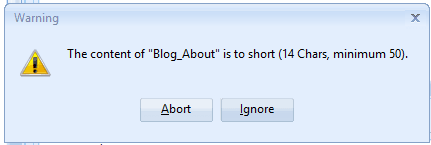 [/dua_tiga_terakhir][/lebar_penuh]
[spacer height=”2px”]
Right we have now created our project and saved it, but don’t get excited yet, we are not done yet, there are still some more steps before our GSA Peringkat Mesin Pencari templat proyek is completed, so let’s continue with the remaining steps.
[lebar_penuh][sepertiga]
- Sekarang, klik dua kali pada proyek untuk membukanya kembali.
- Selanjutnya di bagian bawah Pemeringkat Mesin Pencari GSA Jendela, klik pada PERALATAN, dan kemudian pada EKSPOR, dan TEMPLAT (Opsi, Kolom Data, Pemilihan Mesin)
- Simpan file tersebut di folder tempat Anda berencana menyimpan semua file Anda. Templat proyek GSA Search Engine Ranker. Nama filenya akan seperti ini: MyTier1Template.gsatml
[/sepertiga][dua_sepertiga_terakhir]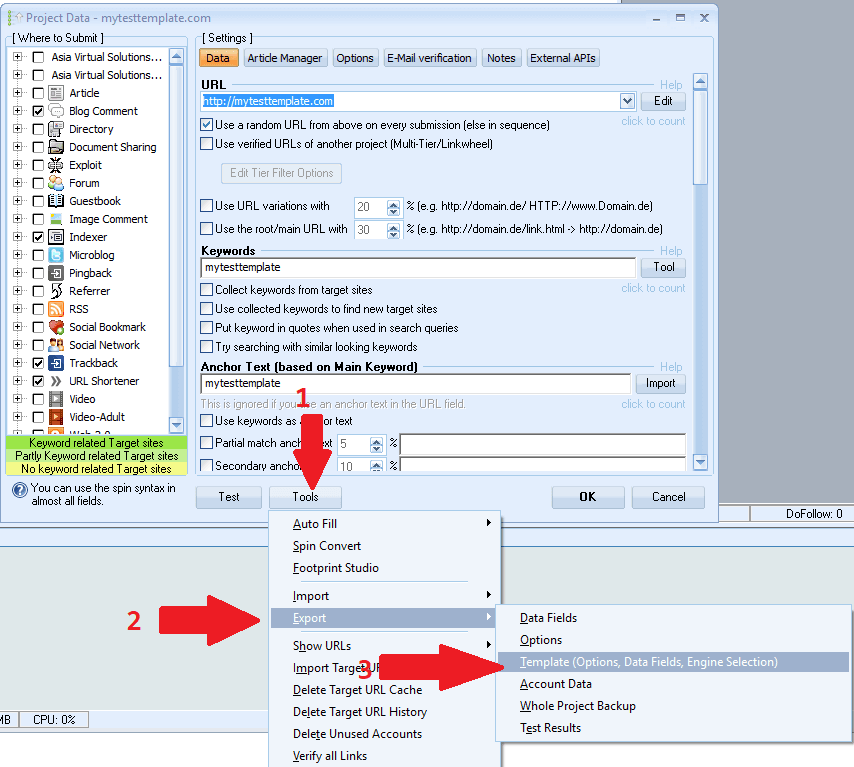 [/dua_tiga_terakhir][/lebar_penuh]
[spacer height=”2px”]
Oke, jadi sekarang kita sudah membuat file proyek dan mengekspornya, selanjutnya kita akan mengedit proyek yang telah kita ekspor tersebut. Saat ini kita sudah selesai dengan... Pemeringkat Mesin Pencari GSA Untuk saat ini. Anda dapat menghapus proyek yang ada di sana dan menutup GSA SER, kita akan menggunakannya lagi nanti.
Mari kita mulai mengedit file yang diekspor, untuk ini kita akan membutuhkan editor seperti NOTEPAD++, Anda dapat mengunduhnya secara gratis dari sini: https://notepad-plus-plus.org/downloads/
- Pertama-tama, saya perlu Anda membuka folder tempat Anda mengekspor proyek tersebut.
- Anda akan melihat bahwa sekarang ada 2 file di folder tersebut, yang satu akan berakhiran dengan .artikel dan yang lainnya akan berakhir dengan .gsatml
- Kita tidak membutuhkan yang berakhiran dengan .artikel, Jadi, Anda bisa langsung menghapus file itu.
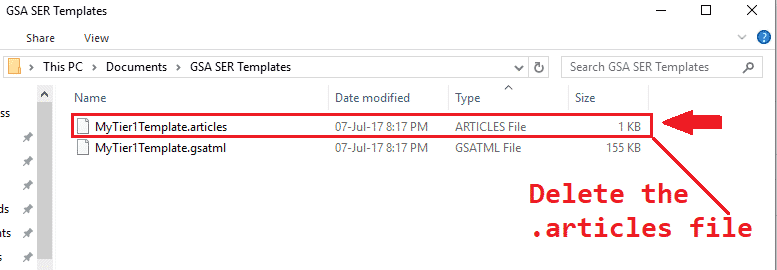
- Langkah selanjutnya adalah klik kanan pada berkas yang diakhiri dengan .gsatml, Dalam kasus saya, file tersebut adalah MyTier1Template.gsatml
- Yang terpilih EDIT DENGAN NOTEPAD++ Ini akan membuka file untuk Anda di Notepad++ dan kita dapat mulai mengerjakannya.
- Baris ke-2 akan berisi URL yang kita tentukan saat membuatnya di GSA Search Engine Ranker, dalam kasus saya tampilannya seperti ini: URL=http://mytesttemplate.com
- Sekarang Anda perlu menghapus URL tersebut, sehingga yang tersisa hanyalah: URL=
- Sekarang di bilah menu Notepad++, pilih MENCARI lalu gulir ke bawah dan pilih MENGGANTI
- Di jendela GANTI yang muncul, Anda perlu mengetikkan kata penanda yang Anda gunakan saat membuat proyek pemeringkat Mesin Pencari GSA Anda, dalam kasus saya itu adalah templat uji saya, Isilah seperti ini: Temukan Apa: =template uji saya Dan ganti dengan: = Kemudian tekan tombol GANTI SEMUA
- Seharusnya tampilannya seperti tangkapan layar di bawah ini:

Bagus, jadi apa yang tadi ditunjukkan sebelumnya? =mytesttemplate sekarang seharusnya hanya: =
- Selanjutnya, gulir ke bawah dan cari file PDF yang telah Anda tambahkan. Dokumen, Saat Anda membuat proyek, akan tertulis Document=c://file ke pdf Anda.
- Hapus jalur file ke domain, jadi hanya menampilkan: Dokumen=
- Selanjutnya kita perlu menghapus semua entri email: Cara termudah dan tercepat untuk melakukan ini adalah dengan menggunakan alat FIND — Untuk membukanya, tekan CTR+F saat Notepad++ terbuka
- Temukan apa Anda perlu memasukkan kembali frasa penanda Anda, milik saya adalah: mytesttemplate
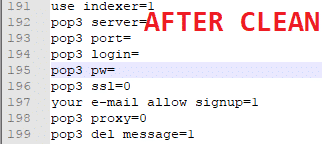
- Sekarang klik berikutnya dan akan muncul entri pertama, ganti semua yang ada setelah: = (kita hanya butuh =) Anda juga dapat menghapus seluruh kata sandi. Di bawah ini adalah tangkapan layar sebelum dan sesudah dibersihkan.
- Oke, kita sudah selesai sekarang., simpan file Dan selesai, template Anda sudah siap.

[spacer height=”2px”]
Cara menggunakan templat proyek GSA Search Engine Ranker Anda
[spacer height=”2px”]
Menggunakan templat ini sangat mudah, cukup ikuti beberapa langkah di bawah ini.
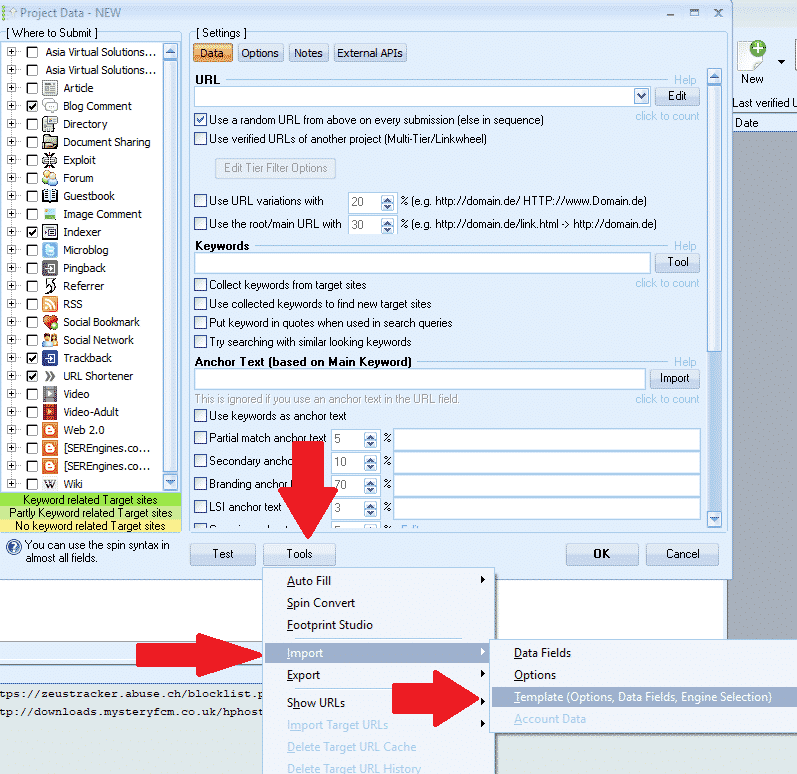
- Klik di GSA Search Engine Ranker: Baru untuk memulai proyek baru.
- Kemudian di bagian bawah Pemeringkat Mesin Pencari GSA jendela, klik pada Peralatan Impor TEMPLAT (Opsi, Kolom Data, Pemilihan Mesin)
- Telusuri ke lokasi tempat templat Anda disimpan, lalu pilih templat tersebut.
[spacer height=”2px”]
Selesai! Anda sekarang telah berhasil membuat template dan mengimpornya, yang perlu Anda lakukan sekarang hanyalah menambahkan konten.
Semoga Anda menikmati postingan dan video ini. Jika Anda mendapatkan manfaat dari postingan ini, silakan sukai dan bagikan, dan silakan tinggalkan komentar jika Anda memiliki pertanyaan.
TERLALU MALAS UNTUK MEMBUAT TEMPLATE GSA SER
Izinkan kami membuat proyek Anda untuk Anda – proyek GSA SER bertingkat yang sepenuhnya dibuat.












 English
  বাংলা
বাংলা  简体中文
简体中文  हिन्दी
  Bahasa Indonesia
  日本語
日本語  한국어
한국어  Bahasa Melayu
  Русский
  Tagalog
  ไทย
ไทย  Tiếng Việt
  اردو
اردو