


Tersembunyi di balik situs web di seluruh internet, Facebook Pixel mengawasi dengan cermat apa yang kita lakukan secara online. Baik itu menambahkan produk ke keranjang belanja atau membaca berita politik, Pixel mencatatnya untuk referensi di masa mendatang, atau, untuk iklan di masa depan.
Dalam postingan ini, kita akan membahas lebih detail tentang Facebook Pixel – kita akan membahas apa itu, untuk apa digunakan, bagaimana cara membuatnya, dan kemudian bagaimana cara menggunakannya di situs Anda.
[spacer height=”2px”]
Apa itu Facebook Pixel?
Facebook Pixel adalah kode yang biasanya disematkan ke dalam situs web yang menghubungkan perilaku pengunjung di situs tersebut dengan profil pengguna Facebook. Sinkronisasi pengunjung situs web dengan akun Facebook mereka idealnya memungkinkan platform media sosial untuk menampilkan iklan berdasarkan tindakan yang dilakukan pengguna di domain/situs lain.
Meskipun Facebook Pixel sebenarnya digunakan untuk memahami perilaku orang di berbagai situs, ia menggunakan data tersebut untuk mengkategorikan pengguna ke dalam berbagai kelompok target, yang nantinya akan didekati dengan iklan yang relevan. Jadi, singkatnya, Facebook Pixel:
- Ini adalah kode yang terdapat di dalam situs web.
- Memantau tindakan orang-orang saat mereka berada di sana.
- Memungkinkan pengiklan untuk menargetkan mereka di Facebook.
Facebook Pixel juga dapat dilihat sebagai alat analitik yang mengukur seberapa efektif iklan Facebook Anda. Saat Anda memasangnya di situs Anda, Anda dapat mengukur kinerja iklan Anda secara akurat karena Pixel dapat melacak setiap interaksi yang dilakukan pengunjung dengan situs Anda setelah mereka mengklik iklan.
Saat pengguna mengklik tautan ke situs Anda melalui iklan dan melakukan suatu tindakan, seperti melakukan pembelian, Pixel Anda akan aktif dan kemudian melaporkan tindakan ini di Pengelola Iklan. Ini akan memungkinkan Anda untuk melihat apakah mereka benar-benar menyelesaikan hasil yang diinginkan dari iklan tersebut, seperti mengisi halaman arahan atau membeli produk.
Facebook Pixel idealnya memberi Anda wawasan yang lebih mendalam tentang strategi pemasaran digital Anda karena mengukur rasio konversi iklan Anda, bukan hanya rasio klik-tayang. Ini idealnya memberi Anda lapisan analitik tambahan, yang memberikan gambaran yang lebih jelas tentang perjalanan pengunjung Anda dari melihat iklan hingga melakukan pembelian. Misalnya, jika rasio klik-tayang salah satu iklan Anda tinggi tetapi rasio konversinya rendah, maka mungkin halaman arahan dan materi iklan Anda tidak selaras dengan benar.
[spacer height=”2px”]
Menelaah Lebih Dekat Facebook Pixel
Facebook Pixel memungkinkan Anda menjalankan kampanye iklan yang sangat tertarget, dan penting untuk memasangnya sebelum Anda mulai menjalankan iklan Facebook. Setiap akun iklan diberikan satu piksel untuk digunakan. Kode tersebut idealnya terdiri dari dua bagian: kode peristiwa dan kode dasar piksel.
Kode piksel dimaksudkan untuk melacak semua lalu lintas yang datang ke situs Anda, sedangkan kode peristiwa adalah kode tambahan yang dapat Anda tambahkan ke kode piksel default pada halaman tertentu di situs Anda untuk melacak berbagai tindakan di halaman tersebut.
Berikut beberapa jenis kode acara yang dapat Anda tambahkan:
- Tambahkan ke keranjang: Anda dapat menyertakan kode acara ini di halaman tambah ke keranjang situs Anda. Ketika pengunjung menambahkan barang ke keranjang belanja mereka tetapi tidak menyelesaikan pembelian, data piksel dapat digunakan untuk menjalankan iklan yang sangat tertarget kepada pengunjung tersebut.
- Pencarian: Jika Anda menjalankan situs eCommerce, Anda dapat menempatkan kode event pencarian pada halaman hasil pencarian situs web Anda untuk kata kunci, frasa, atau istilah tertentu.
- Lihat konten: Anda dapat menempatkan kode peristiwa lihat konten pada halaman produk untuk memantau hal-hal seperti total tampilan dari suatu konten tertentu.
- Tambahkan informasi pembayaran: Ini akan dipicu ketika pengguna mengirimkan informasi pembayaran mereka.
- Tambahkan ke Daftar Keinginan: Fitur ini dapat digunakan untuk melacak produk apa yang paling diinginkan pengguna, lalu menargetkan mereka dengan iklan Facebook yang berisi gambar produk-produk tersebut.
- Pembelian: Anda dapat menambahkan kode acara pembelian pada halaman terima kasih setelah pengguna menyelesaikan pembelian. Dengan cara ini, saat Anda merilis produk baru atau pembaruan, Anda dapat mendesain iklan untuk pelanggan yang sudah ada.
- Registrasi lengkap: ini dapat membantu Anda melacak pendaftaran pengguna untuk acara, webinar, dll.
- Prospek: kode acara prospek dapat ditempatkan di halaman terima kasih setelah pengguna mendaftar untuk buletin atau memilih untuk menerima lead magnet.
- Kustom: Keunggulan utama dari Facebook Pixel adalah kemampuannya untuk dikustomisasi guna memenuhi tujuan spesifik. Saat Anda membuat kode event kustom, Anda harus membuat konversi kustom yang menyertainya.
Berbagai event pixel akan memungkinkan Anda mengumpulkan data dan membantu Anda membuat iklan Facebook yang efektif serta mempelajari lebih lanjut tentang pengguna yang berinteraksi dengan situs Anda.
[spacer height=”2px”]
Cara Membuat Facebook Pixel
Sekarang setelah Anda mengetahui apa yang dapat diharapkan dari Facebook Pixel, saatnya untuk membuat pixel Anda sendiri dan memasangnya di situs web Anda. Begini caranya:
- Buka Pengelola Iklan Facebook Anda, klik ikon hamburger, dan pilih Piksel.
- Anda akan melihat halaman pembuatan piksel Facebook. Klik tombol “Buat Piksel”.
- Beri nama piksel Anda, setujui persyaratannya, dan klik berikutnya. Perlu diingat bahwa saat memilih nama untuk piksel Anda, Anda hanya akan mendapatkan satu piksel untuk setiap akun iklan, artinya nama tersebut idealnya harus mewakili bisnis Anda dan bukan kampanye tertentu.
- Anda kemudian akan melihat pesan sukses ketika Anda berhasil membuat piksel.

[spacer height=”2px”]
Cara Memasang Facebook Pixel di Situs Web Anda
Sekarang, saatnya menggunakan pixel untuk mengumpulkan informasi di situs web Anda. Untuk itu, Anda perlu memasang kode tersebut di halaman web Anda. Tergantung pada situs web dan platform CMS Anda, ada beberapa cara untuk melakukannya.
Untung, Facebook telah membuat proses instalasi piksel menjadi sangat mudah. Setelah Anda selesai membuat piksel, Anda akan secara otomatis diberikan beberapa cara untuk menginstal piksel Anda.
[lebar_penuh][sepertiga]
Metode 1: Menggunakan Integrasi Shopify
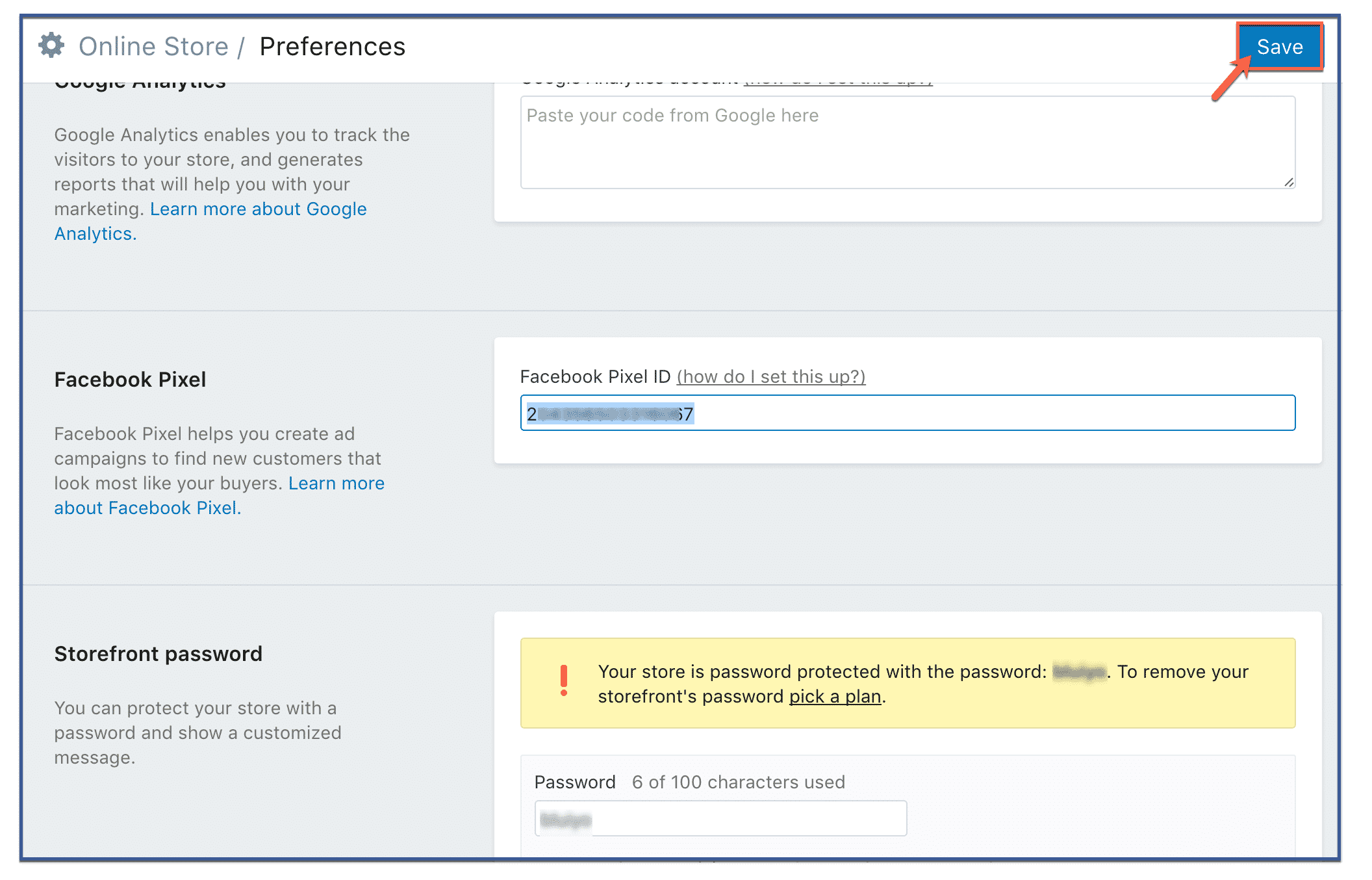
Jika Anda menggunakan Shopify, pemasangannya bahkan jauh lebih mudah. Anda hanya perlu masuk ke Facebook Business Manager, salin ID Pixel Anda (bukan kodenya), lalu masukkan ke dalam preferensi toko Shopify Anda.
- Di Dasbor Admin Shopify Anda, navigasikan ke “Toko Online” dan klik “Preferensi”.”
- Gulir ke bagian piksel Facebook dan tempelkan ID piksel Anda.
- Klik “Simpan”
Sepertiga
Metode 2: Menambahkan Kode Piksel ke Situs Web Anda Secara Manual
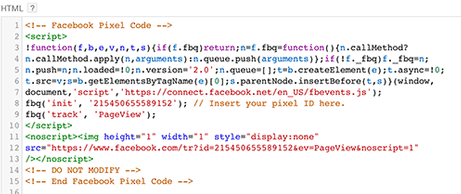
Ini adalah cara paling umum untuk memasang piksel. Saat berada di halaman piksel di Pengelola Iklan Anda, Anda akan melihat opsi untuk "Selesaikan pengaturan piksel Facebook Anda", klik di sana. Anda kemudian akan diberikan beberapa pilihan, lanjutkan dan pilih "Pasang Secara Manual". Layar berikutnya akan menampilkan kotak kode yang sangat besar. Itulah piksel Anda. Salin kode tersebut.
Anda bisa langsung menyalin dan menempelkan kode dasar piksel ke dalam kode header situs Anda. Ya, benar sekali – tempelkan setelahnya. tag dan sebelum Pastikan untuk menempelkannya ke setiap halaman web yang ingin Anda lacak, atau di dalam tag Anda. templat jika Anda menggunakannya.
Sepertiga
Metode 3: Menggunakan Plugin WordPress
Ada beberapa WordPress plugin yang membantu mempermudah pemasangan dan pengelolaan Facebook Pixel. Meskipun demikian, Kafein Piksel oleh AdEspresso Ini adalah favorit kami. Hanya dengan beberapa klik, Anda dapat mengaktifkan Facebook Pixel di situs Anda tanpa banyak kesulitan.
Salah satu hal paling luar biasa tentang Pixel Caffeine adalah, tidak seperti plugin lain yang tersedia, plugin ini tidak memiliki biaya tersembunyi, pungutan, atau batasan. Plugin ini ditawarkan secara gratis. Namun, sebelum menggunakan berbagai fiturnya, Anda harus menghubungkannya ke akun Iklan Facebook Anda.
Di dasbornya, Anda dapat memilih Akun Iklan yang ingin Anda hubungkan dengan situs Anda, dan ID piksel yang ingin Anda gunakan. Sistem akan secara otomatis mengambil ID Piksel yang dapat Anda pilih berdasarkan akun yang dipilih. Setelah Anda mengklik "on", selesai! Piksel Anda sudah aktif.
sepertiga
Kafein Piksel oleh AdEspresso
[spacer height=”2px”]
 Pastikan Facebook Pixel Anda berfungsi
Sebelum Anda mulai menggunakan data pada piksel Anda, penting untuk memastikan apakah piksel tersebut berfungsi sebagaimana mestinya.
Jika Anda menggunakan Google Chrome, unduh dan instal ekstensi Pixel Helper untuk memeriksa apakah Facebook Pixel secara akurat melacak peristiwa di situs Anda.











 English
  বাংলা
বাংলা  简体中文
简体中文  हिन्दी
  Bahasa Indonesia
  日本語
日本語  한국어
한국어  Bahasa Melayu
  Русский
  Tagalog
  ไทย
ไทย  Tiếng Việt
  اردو
اردو