



जीएसए सर्च इंजन रैंकर प्रोजेक्ट टेम्प्लेट कैसे बनाएं
कई लोगों ने मुझसे पूछा है कि क्या मैं उनके लिए जीएसए टेम्पलेट बना सकता हूँ। लेकिन जैसा कि कहावत है... “किसी व्यक्ति को मछली दो तो तुम उसे एक दिन के लिए भोजन दोगे, लेकिन उसे मछली पकड़ना सिखाओ तो तुम उसे जीवन भर के लिए भोजन दोगे।”, यही बात मेरे द्वारा आपको टेम्पलेट देने पर भी लागू होती है। आज मैं आपको सिखाऊंगा कि आप अपना खुद का कस्टम टेम्पलेट कैसे बना सकते हैं। जीएसए सर्च इंजन रैंकर प्रोजेक्ट टेम्पलेट
आपमें से जो लोग हैं, वे अब इस बात से परिचित हैं कि वास्तव में क्या होता है। जीएसए सर्च इंजन रैंकर परियोजना टेम्पलेट मैं नीचे आपको समझाऊंगा कि आपको इसकी आवश्यकता कब और क्यों होती है। जीएसए सर्च इंजन रैंकर प्रोजेक्ट टेम्पलेट और यह क्या करता है।.
[spacer height=”2px”]
[full_width][one_half padding=”0 0 10px 0″]
आपको GSA सर्च इंजन रैंकर प्रोजेक्ट टेम्प्लेट की आवश्यकता क्यों है?
[spacer height=”2px”]
मेरे जैसे कुछ लोग जो सैकड़ों रचनाएँ करते हैं जीएसए सर्च इंजन रैंकर परियोजनाएं हर महीने, आमतौर पर लोग प्रोजेक्ट बनाते समय एक ही प्लेटफॉर्म, एक ही फिल्टर, एक ही विकल्प का चयन करते हैं, और कुछ लोग तो एक ही ईमेल अकाउंट का भी इस्तेमाल करते हैं।.
इसलिए हर बार जब हम कोई प्रोजेक्ट बनाते हैं तो हमें सभी बॉक्स चेक करने होंगे, वही फिल्टर चुनने होंगे, वही विकल्प बदलने होंगे, इत्यादि। इससे वास्तव में बहुत समय बर्बाद होता है और गलतियाँ होने की संभावना भी अधिक होती है।.
[/one_half][one_half padding=”0 0 0 10px”]
GSA सर्च इंजन रैंकर प्रोजेक्ट टेम्प्लेट आपके लिए क्या करता है?
[spacer height=”2px”]
 मुख्य एक जीएसए सर्च इंजन रैंकर प्रोजेक्ट टेम्प्लेट का फायदा यह है कि इससे आपका काफी समय बचता है, क्योंकि आप बस अपना टेम्प्लेट इम्पोर्ट कर सकते हैं और सभी सेटिंग्स और फिल्टर वहां मौजूद होंगे।.
जीएसए सर्च इंजन रैंकर प्रोजेक्ट टेम्प्लेट गलतियों को रोकने या किसी विकल्प या फ़िल्टर को चेक करना भूल जाने से बचाने में मदद कर सकता है।.
जीएसए सर्च इंजन रैंकर परियोजना, परियोजना निर्माण में एकरूपता सुनिश्चित करती है।
[/one_half][/full_width]
नीचे दिए गए वीडियो को देखें जिसमें दिखाया गया है कि हम शुरू से अंत तक GSA सर्च इंजन रैंकर प्रोजेक्ट टेम्प्लेट कैसे बनाते हैं, या वीडियो के नीचे दिए गए सरल चरणों का पालन करें।
[सोशललॉकर]
जीएसए सर्च इंजन रैंकर प्रोजेक्ट टेम्प्लेट कैसे बनाएं
[/sociallocker]
[spacer height=”2px”]
GSA सर्च इंजन रैंकर प्रोजेक्ट टेम्प्लेट बनाने के लिए इन चरणों का पालन करें।
[spacer height=”2px”]
- एक नया प्रोजेक्ट वैसे ही शुरू करें जैसे आप सामान्य रूप से करते हैं।.
- उन सभी प्लेटफॉर्मों का चयन करें जहाँ आप सबमिट करना चाहते हैं।
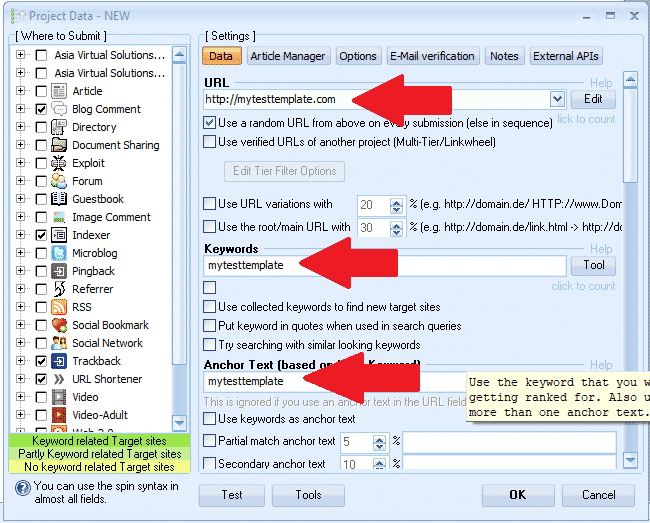
- एक ऐसा शब्द चुनें जिसे हम मार्कर के रूप में उपयोग कर सकें, जैसे कि: माईटेस्टटेम्प्लेट (यह सिर्फ इसलिए है ताकि हम बाद में आसानी से फ़ील्ड ढूंढ सकें और मार्कर को हटा सकें)
- एक यूआरएल दर्ज करें: http://mytesttemplate.com
- अगले चरण में सभी खाली फ़ील्ड को अपने मार्कर टेक्स्ट से बदलें: माईटेस्टटेम्प्लेट, अब यह नीचे दिए गए स्क्रीनशॉट जैसा दिखना चाहिए।

[spacer height=”2px”]
- यदि आपने 'दस्तावेज़' प्लेटफ़ॉर्म चुना है, तो आपको एक पीडीएफ दस्तावेज़ संलग्न करना होगा - इसे केवल पेस्ट न करें; दस्तावेज़ के लिए mytesttemplate का उपयोग न करें, बल्कि ब्राउज़ करें और कोई भी पीडीएफ चुनें - चिंता न करें, हम प्रक्रिया में बाद में उस पीडीएफ को हटा देंगे।.
- यदि आपने ऐसा प्लेटफ़ॉर्म चुना है जिसके लिए प्रोफ़ाइल छवि की आवश्यकता है, तो छवि के लिए mytesttemplate को सीधे पेस्ट न करें, बल्कि ब्राउज़ करके कोई भी छवि चुनें - चिंता न करें, हम प्रक्रिया में बाद में उस छवि को हटा देंगे।.
- डेटा टैब के अंतर्गत सभी फ़ील्ड भरने के बाद, निम्नलिखित पर जाएँ: लेख प्रबंधक टैब.
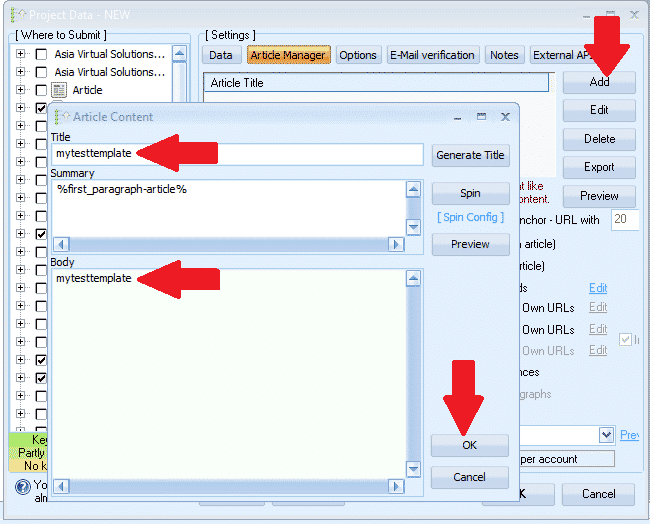
- क्लिक जोड़ना और फिर चुनें मैन्युअल रूप से दर्ज करें
- लेख का शीर्षक, यहाँ पेस्ट करें: mytesttemplate
- लेख का मुख्य भाग, यहाँ पेस्ट करें: mytesttemplate
- अब क्लिक करें ठीक है
- अब हम आगे बढ़ते हैं विकल्प टैब
- अपनी सभी चीज़ें चुन लें और फ़िल्टर सेट कर लें। बस इतना ही, विकल्प टैब पर और कुछ करने की ज़रूरत नहीं है।.
- अगला कदम... ईमेल टैब
- वहां दिखाई देने वाले डिफ़ॉल्ट ईमेल को हटा दें, और फिर क्लिक करें जोड़ना
- चुनना मैन्युअल
- ईमेल पता इस प्रकार दर्ज करें: मेरा************@************te.com और क्लिक करें ठीक है
- अब शो का पहला ईमेल डिलीट कर दें — आपको केवल वही ईमेल दिखना चाहिए जो हमने अभी जोड़ा है; मेरा************@************te.com
- अपने ईमेल पर क्लिक करें, और फिर जहां यह दिखाई दे वहां क्लिक करें। POP3 सर्वरmail.mytesttemplate.com भरें
- भरना पासवर्ड as : mytesttemplate
- अब आपके ईमेल फ़ील्ड नीचे दिए गए स्क्रीनशॉट की तरह दिखने चाहिए:

[full_width][one_third]अब तक बहुत बढ़िया काम किया है, हमारी सेटिंग्स पूरी हो चुकी हैं और अब आपको बस क्लिक करना है ठीक है प्रोजेक्ट को सेव करने के लिए। जब आप ओके पर क्लिक करेंगे, तो आपको दाईं ओर दिखाई देने वाली चेतावनी मिलेगी। यह कोई समस्या नहीं है, बस क्लिक करें। अनदेखा करना और अब आपका प्रोजेक्ट सेव हो जाएगा[/one_third][two_third_last]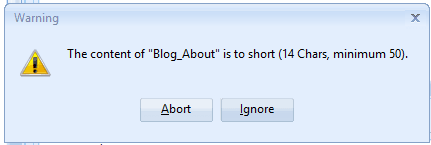 [/two_third_last][/full_width]
[spacer height=”2px”]
ठीक है, हमने अपना प्रोजेक्ट बना लिया है और उसे सेव भी कर लिया है, लेकिन अभी उत्साहित न हों, अभी काम पूरा नहीं हुआ है, अभी कुछ और चरण बाकी हैं। जीएसए खोज इंजन रैंकिंग परियोजना टेम्पलेट यह पूरा हो गया है, तो चलिए शेष चरणों के साथ आगे बढ़ते हैं।.
[पूर्ण_चौड़ाई][एक_तिहाई]
- अब प्रोजेक्ट को दोबारा खोलने के लिए उस पर डबल क्लिक करें।.
- इसके बाद सबसे नीचे जीएसए सर्च इंजन रैंकर विंडो पर क्लिक करें औजार, और फिर निर्यात, और खाका (विकल्प, डेटा फ़ील्ड, इंजन चयन)
- फ़ाइल को उस फ़ोल्डर में सहेजें जहाँ आप अपनी सभी फ़ाइलें रखना चाहते हैं। जीएसए सर्च इंजन रैंकर प्रोजेक्ट टेम्प्लेट।. फ़ाइल का नाम कुछ इस तरह होगा: MyTier1Template.gsatml
[/एक तिहाई][दो तिहाई अंतिम]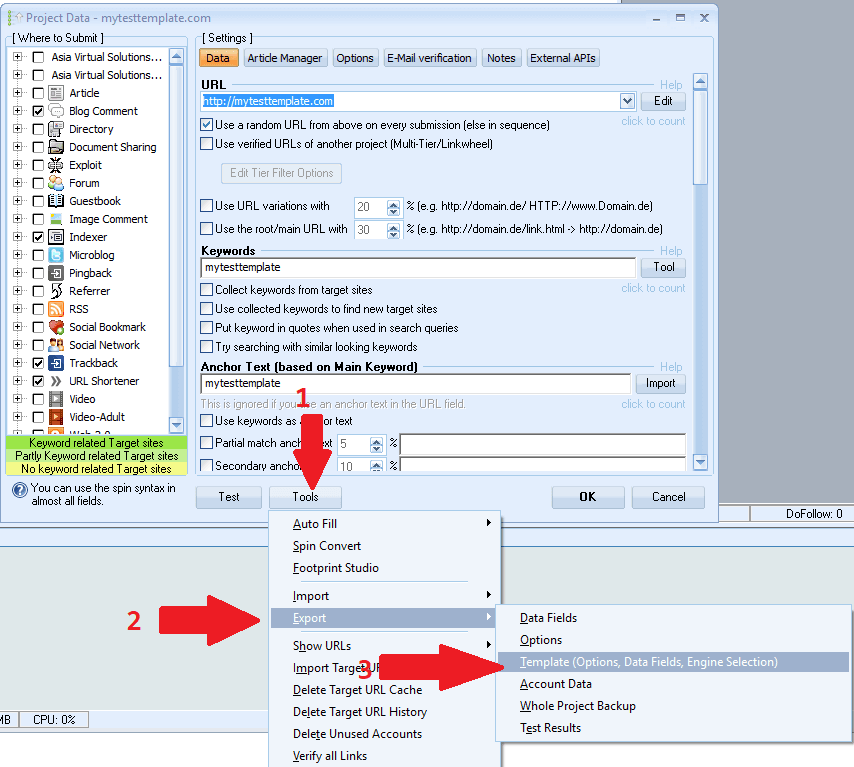 [/two_third_last][/full_width]
[spacer height=”2px”]
ठीक है, तो अब हमने अपनी प्रोजेक्ट फ़ाइल बना ली है और उसे एक्सपोर्ट भी कर लिया है। अब हम उस एक्सपोर्ट की गई प्रोजेक्ट फ़ाइल को एडिट करेंगे। फिलहाल हमारा काम पूरा हो चुका है। जीएसए सर्च इंजन रैंकर अभी के लिए। आप वहां मौजूद प्रोजेक्ट को डिलीट कर सकते हैं और GSA SER को बंद कर सकते हैं, हम इसे थोड़ी देर बाद फिर से इस्तेमाल करेंगे।.
चलिए निर्यात की गई फ़ाइल को संपादित करना शुरू करते हैं, इसके लिए हमें एक संपादक की आवश्यकता होगी जैसे कि नोटपैड++, आप इसे यहां से मुफ्त में डाउनलोड कर सकते हैं: https://notepad-plus-plus.org/downloads/
- सबसे पहले आपको उस फोल्डर को खोलना होगा जहां आपने प्रोजेक्ट को एक्सपोर्ट किया था।.
- आप देखेंगे कि अब उस फ़ोल्डर में 2 फ़ाइलें हैं, जिनमें से एक का अंत इस प्रकार होगा: .लेख और दूसरा इसके साथ समाप्त होगा .gsatml
- हमें उसकी आवश्यकता नहीं है जो इसके साथ समाप्त होता है .लेख, इसलिए आप उस फाइल को डिलीट कर सकते हैं।.
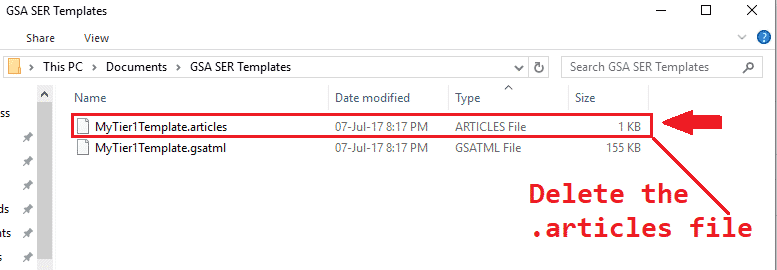
- अगला कदम यह है कि दाएँ क्लिक करें उस फ़ाइल पर जो इसके साथ समाप्त होती है .gsatml, मेरे मामले में फ़ाइल का नाम MyTier1Template.gsatml है।
- चयन नोटपैड++ से संपादित करें अब यह फाइल आपके लिए नोटपैड++ में खुल जाएगी और हम इस पर काम करना शुरू कर सकते हैं।.
- दूसरी पंक्ति वह यूआरएल होगी जिसे हमने जीएसए सर्च इंजन रैंकर में बनाते समय निर्दिष्ट किया था, मेरे मामले में यह इस तरह दिखती है: यूआरएल=http://mytesttemplate.com
- अब आपको URL को हटाना होगा, ताकि आपके पास केवल यही बचे: यूआरएल=
- अब मेनू बार पर नोटपैड++, चुनना खोज फिर नीचे स्क्रॉल करें और चुनें प्रतिस्थापित करें
- जो रिप्लेस विंडो खुलेगी, उसमें आपको वह मार्कर शब्द टाइप करना होगा जिसका उपयोग आपने अपने जीएसए सर्च इंजन रैंकर प्रोजेक्ट को बनाते समय किया था, मेरे मामले में यह था माईटेस्टटेम्प्लेट, इसे इस प्रकार भरें: क्या ढूंढें: =mytesttemplate और के साथ बदलेंफिर REPLACE ALL बटन दबाएं
- यह नीचे दिए गए स्क्रीनशॉट जैसा दिखना चाहिए:

बहुत बढ़िया, तो इससे पहले क्या दिखाया जा रहा था? =mytesttemplate अब केवल इतना होना चाहिए: =
- इसके बाद आपको नीचे स्क्रॉल करके उस पीडीएफ फाइल को ढूंढना है जिसे आपने जोड़ा है। दस्तावेज़, जब आपने प्रोजेक्ट बनाया था, तब उसमें Document=c://file to your pdf लिखा होगा।
- फ़ाइल पथ को हटा दें कार्यक्षेत्र, इसलिए यह केवल यही दिखाता है: दस्तावेज़ =
- इसके बाद हमें सभी ईमेल प्रविष्टियों को हटाना होगा: ऐसा करने का सबसे आसान और तेज़ तरीका FIND टूल का उपयोग करना है — इसे लोड करने के लिए, Notepad++ खोलकर CTR+F दबाएँ।
- क्या ढूंढें आपको अपना मार्कर वाक्यांश दोबारा दर्ज करना होगा, मेरा था: mytesttemplate
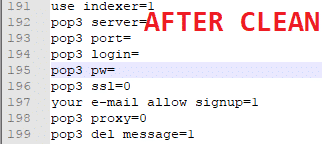
- अब नेक्स्ट पर क्लिक करें, इससे आपको पहली एंट्री दिखाई देगी। = के बाद जो भी बचे, उसे बदल दें (हमें सिर्फ = चाहिए)। आप पूरा पासवर्ड भी हटा सकते हैं। नीचे पासवर्ड हटाने से पहले और बाद का स्क्रीनशॉट दिया गया है।.
- ठीक है, अब हमारा काम पूरा हो गया है।, फ़ाइल को सहेजें और बस, आपका टेम्पलेट तैयार है।.

[spacer height=”2px”]
अपने GSA सर्च इंजन रैंकर प्रोजेक्ट टेम्प्लेट का उपयोग कैसे करें
[spacer height=”2px”]
इस टेम्पलेट का उपयोग करना बहुत आसान है, बस नीचे दिए गए कुछ चरणों का पालन करें।.
- जीएसए सर्च इंजन रैंकर पर क्लिक करें: नया एक नई परियोजना शुरू करने के लिए।.
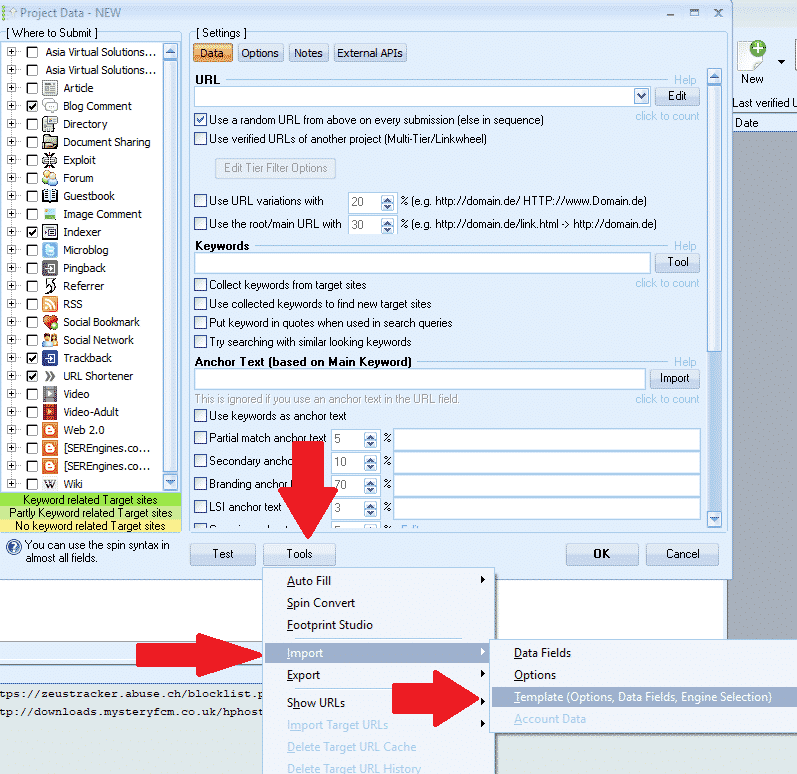
- फिर सबसे नीचे जीएसए सर्च इंजन रैंकर विंडो पर क्लिक करें औजार आयात खाका (विकल्प, डेटा फ़ील्ड, इंजन चयन)
- उस स्थान पर जाएं जहां आपने अपना टेम्प्लेट सहेजा है और फिर उसे चुनें।.
[spacer height=”2px”]
बस इतना ही! आपने सफलतापूर्वक एक टेम्प्लेट बना लिया है और उसे इम्पोर्ट भी कर लिया है। अब आपको बस उसमें कंटेंट जोड़ना है।.
मुझे उम्मीद है कि आपको यह पोस्ट और वीडियो पसंद आया होगा। अगर आपको इससे फायदा हुआ हो, तो कृपया इसे लाइक और शेयर करें, और अगर आपके कोई सवाल हों तो कमेंट जरूर करें।.
जीएसए एसईआर टेम्पलेट बनाने में बहुत आलस आ रहा है
हम आपके लिए आपका प्रोजेक्ट तैयार करेंगे – पूरी तरह से तैयार किए गए स्तरीय GSA SER प्रोजेक्ट।











 English
  বাংলা
বাংলা  简体中文
简体中文  हिन्दी
  Bahasa Indonesia
  日本語
日本語  한국어
한국어  Bahasa Melayu
  Русский
  Tagalog
  ไทย
ไทย  Tiếng Việt
  اردو
اردو