
কিভাবে একটি GSA সার্চ ইঞ্জিন র্যাঙ্কার প্রজেক্ট টেমপ্লেট তৈরি করবেন
অনেকেই আমাকে জিজ্ঞাসা করেছেন যে আমি কি তাদের জন্য একটি GSA টেমপ্লেট তৈরি করতে পারি। কিন্তু কথায় আছে “"একজন মানুষকে একটি মাছ দিলে তুমি তাকে একদিনের জন্য খাওয়াবে, কিন্তু তাকে মাছ ধরতে শেখালে তুমি তাকে সারাজীবন খাওয়াবে"”, আমি শুধু তোমাকে একটা টেমপ্লেট দিচ্ছি। আজ আমি তোমাকে শেখাবো কিভাবে তোমার নিজস্ব কাস্টম তৈরি করতে হয়। জিএসএ সার্চ ইঞ্জিন র্যাঙ্কার প্রকল্প টেমপ্লেট
তোমার সাথে যারা আছে তারা এখন ঠিক কী তা জানে জিএসএ সার্চ ইঞ্জিন র্যাঙ্কার প্রকল্পের টেমপ্লেট হল, আমি নিচে ব্যাখ্যা করব কেন বা কখন আপনার প্রয়োজন জিএসএ সার্চ ইঞ্জিন র্যাঙ্কার প্রকল্প টেমপ্লেট এবং এটি কী করে।.
[spacer height=”2px”]
[পূর্ণ_প্রস্থ][এক_অর্ধেক প্যাডিং=”0 0 10px 0″]
আপনার কেন একটি GSA সার্চ ইঞ্জিন র্যাঙ্কার প্রজেক্ট টেমপ্লেটের প্রয়োজন?
[spacer height=”2px”]
আমার মতো কিছু মানুষ যারা ১০০টি তৈরি করে জিএসএ সার্চ ইঞ্জিন র্যাঙ্কার প্রকল্প প্রতি মাসে, সাধারণত একই প্ল্যাটফর্ম, একই ফিল্টার, একই বিকল্প নির্বাচন ব্যবহার করবে এবং কিছু লোক এমনকি একটি প্রকল্প তৈরি করার সময় একই ক্যাচ-অল ইমেল অ্যাকাউন্ট ব্যবহার করবে।.
তাই যখনই আমরা একটি প্রকল্প তৈরি করব তখন আমাদের সমস্ত বাক্স চেক করতে হবে, একই ফিল্টার নির্বাচন করতে হবে, একই বিকল্পগুলি পরিবর্তন করতে হবে, ইত্যাদি, যা অনেক সময়সাপেক্ষ এবং ভুল হওয়ার সম্ভাবনা বেশি।.
[/one_half][one_half প্যাডিং=”0 0 0 10px”]
একটি GSA সার্চ ইঞ্জিন র্যাঙ্কার প্রজেক্ট টেমপ্লেট আপনার জন্য কী করে?
[spacer height=”2px”]
 প্রধান জিএসএ সার্চ ইঞ্জিন র্যাঙ্কার প্রজেক্ট টেমপ্লেট ব্যবহার করলে আপনার অনেক সময় সাশ্রয় হয়, কারণ আপনি কেবল আপনার টেমপ্লেটটি আমদানি করতে পারবেন এবং সমস্ত সেটিংস এবং ফিল্টার সেখানে থাকবে।.
জিএসএ সার্চ ইঞ্জিন র্যাঙ্কার প্রজেক্ট টেমপ্লেট ভুল প্রতিরোধ করতে পারে অথবা আপনি কোনও বিকল্প বা ফিল্টার চেক করতে ভুলে যেতে পারেন।.
জিএসএ সার্চ ইঞ্জিন র্যাঙ্কার প্রকল্প প্রকল্প তৈরিতে ধারাবাহিকতা নিশ্চিত করে
[/অর্ধেক][/পূর্ণ_প্রস্থ]
শুরু থেকে শেষ পর্যন্ত আমরা কীভাবে একটি GSA সার্চ ইঞ্জিন র্যাঙ্কার প্রজেক্ট টেমপ্লেট তৈরি করি তা দেখানো নিচের ভিডিওটি দেখুন, অথবা ভিডিওর নীচের সহজ ধাপগুলি অনুসরণ করুন।
[সোশ্যাললকার]
কিভাবে একটি GSA সার্চ ইঞ্জিন র্যাঙ্কার প্রজেক্ট টেমপ্লেট তৈরি করবেন
[/সোশ্যাললকার]
[spacer height=”2px”]
একটি GSA সার্চ ইঞ্জিন র্যাঙ্কার প্রজেক্ট টেমপ্লেট তৈরি করতে এই ধাপগুলি অনুসরণ করুন
[spacer height=”2px”]
- আপনি সাধারণত যেভাবে করেন, সেভাবে একটি নতুন প্রকল্প শুরু করুন।.
- আপনি যে সকল প্ল্যাটফর্মে জমা দিতে চান তা নির্বাচন করুন।
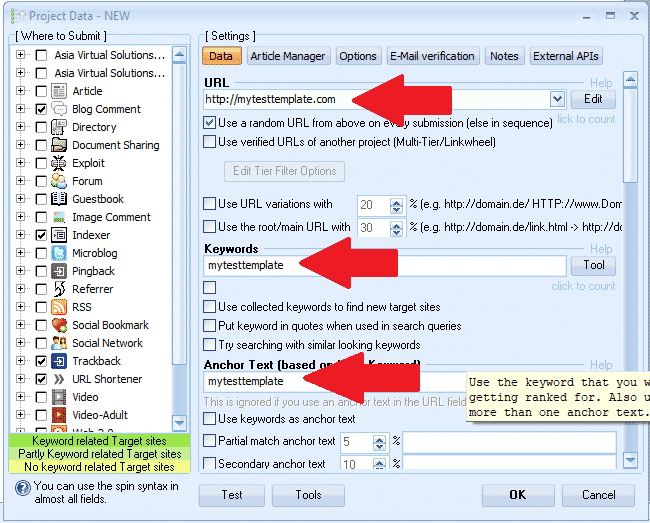
- চিহ্নিতকারী হিসেবে আমরা কোন শব্দ ব্যবহার করতে পারি তা ঠিক করুন, যেমন: আমার টেস্টটেমপ্লেট (এটি কেবল এজন্য যাতে আমরা পরে সহজেই ক্ষেত্রগুলি খুঁজে পেতে পারি এবং মার্কারটি মুছে ফেলতে পারি)
- একটি URL লিখুন: http://mytesttemplate.com
- এরপর আপনার মার্কার টেক্সট দিয়ে সমস্ত ফাঁকা ক্ষেত্র প্রতিস্থাপন করুন: আমার টেস্টটেমপ্লেট, এটি এখন নীচের স্ক্রিনশটের মতো দেখাবে

[spacer height=”2px”]
- যদি আপনি প্ল্যাটফর্ম ডকুমেন্টস নির্বাচন করে থাকেন, তাহলে আপনাকে একটি PDF ডকুমেন্ট সংযুক্ত করতে হবে — শুধু পেস্ট করবেন না; mytesttemplate for document, শুধু ব্রাউজ করুন এবং যেকোনো PDF নির্বাচন করুন — চিন্তা করবেন না আমরা প্রক্রিয়ার পরে আবার সেই PDF মুছে ফেলব।.
- যদি আপনি এমন একটি প্ল্যাটফর্ম নির্বাচন করে থাকেন যার প্রোফাইল ছবি প্রয়োজন — শুধু পেস্ট করবেন না; ছবির জন্য mytesttemplate, শুধু ব্রাউজ করুন এবং যেকোনো ছবি নির্বাচন করুন — চিন্তা করবেন না আমরা প্রক্রিয়ার পরে আবার সেই ছবিটি মুছে ফেলব।.
- ডেটা ট্যাবের অধীনে সমস্ত ক্ষেত্র পূরণ করার পরে, এখানে যান: প্রবন্ধ ব্যবস্থাপক ট্যাব।.
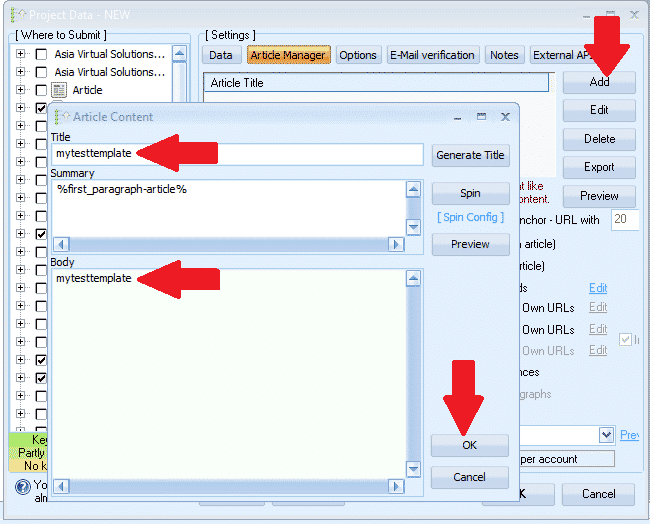
- ক্লিক করুন যোগ করুন এবং তারপর নির্বাচন করুন ম্যানুয়ালি প্রবেশ করুন
- প্রবন্ধের শিরোনাম, পেস্ট করুন: mytesttemplate
- প্রবন্ধের মূল অংশ, পেস্ট করুন: mytesttemplate
- এখন ক্লিক করুন ঠিক আছে
- এরপর আমরা চলে যাব বিকল্প ট্যাব
- তোমার সব নির্বাচন করো, এবং তোমার ফিল্টার সেট করো। অপশন ট্যাবে আর কিছুই করার নেই।.
- পরবর্তী পদক্ষেপ ইমেইল ট্যাব
- সেখানে যে ডিফল্ট ইমেলটি দেখবেন তা মুছে ফেলুন, এবং তারপর ক্লিক করুন যোগ করুন
- নির্বাচন করুন ম্যানুয়ালি
- ইমেলটি নিম্নরূপে প্রবেশ করান: আমার************@************te.com সম্পর্কে এবং ক্লিক করুন ঠিক আছে
- এবার শো-এর প্রথম ইমেলটি মুছে ফেলুন। — আপনি কেবল আমাদের যোগ করা ইমেলটি দেখতে পাবেন; আমার************@************te.com সম্পর্কে
- আপনার ইমেলটিতে ক্লিক করুন, এবং তারপর যেখানে এটি প্রদর্শিত হবে POP3 সার্ভার: mail.mytesttemplate.com পূরণ করুন
- ভরাট পাসওয়ার্ড যেমন: মাইটেস্টটেমপ্লেট
- আপনার ইমেল ক্ষেত্রগুলি এখন নীচের স্ক্রিনশটের মতো দেখাবে:

[full_width][one_third]এখন পর্যন্ত দারুন কাজ, আমাদের সেটিংস শেষ এবং এখন আপনাকে যা করতে হবে তা হল ক্লিক করুন ঠিক আছে প্রকল্পটি সংরক্ষণ করতে। যখন আপনি ঠিক আছে ক্লিক করবেন, তখন এটি আপনাকে ডানদিকে দেখতে পাওয়া সতর্কতাটি দেবে। এটি কোনও সমস্যা নয়, কেবল ক্লিক করুন উপেক্ষা করুন এবং আপনার প্রকল্পটি এখন সংরক্ষিত হবে[/one_third][two_third_last]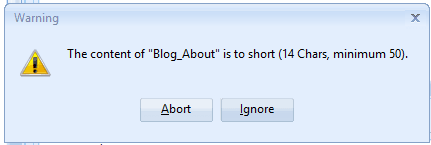 [/two_third_last][/full_width]
[spacer height=”2px”]
ঠিক আছে, আমরা এখন আমাদের প্রকল্প তৈরি করেছি এবং সংরক্ষণ করেছি, কিন্তু এখনও উত্তেজিত হবেন না, আমরা এখনও শেষ করিনি, আমাদের সামনে আরও কিছু পদক্ষেপ বাকি আছে। জিএসএ সার্চ ইঞ্জিন র্যাঙ্কার প্রকল্প টেমপ্লেট সম্পন্ন হয়েছে, তাই বাকি ধাপগুলি চালিয়ে যাওয়া যাক।.
[পূর্ণ_প্রস্থ][এক_তৃতীয়াংশ]
- এখন প্রকল্পটি আবার খুলতে তার উপর ডাবল ক্লিক করুন।.
- এরপর নীচের দিকে জিএসএ সার্চ ইঞ্জিন র্যাঙ্কার উইন্ডো, ক্লিক করুন সরঞ্জাম, এবং তারপর রপ্তানি, এবং টেমপ্লেট (বিকল্প, ডেটা ক্ষেত্র, ইঞ্জিন নির্বাচন)
- ফাইলটি এমন একটি ফোল্ডারে সংরক্ষণ করুন যেখানে আপনি আপনার সমস্ত কিছু রাখতে চান জিএসএ সার্চ ইঞ্জিন র্যাঙ্কার প্রকল্পের টেমপ্লেট।. ফাইলের নামটি এরকম কিছু হবে: MyTier1Template.gsatml
[/এক_তৃতীয়াংশ][দুই_তৃতীয়াংশ_শেষ]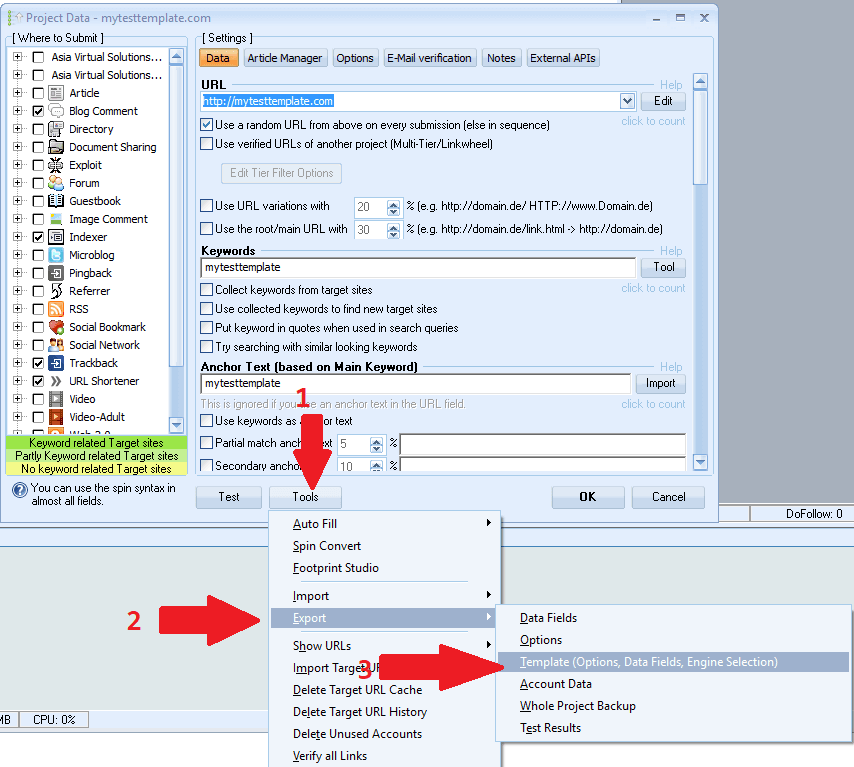 [/two_third_last][/full_width]
[spacer height=”2px”]
ঠিক আছে, এখন আমরা আমাদের প্রজেক্ট ফাইল তৈরি করেছি এবং এটি এক্সপোর্ট করেছি, এরপর আমরা সেই প্রজেক্টটি সম্পাদনা করব যা আমরা এক্সপোর্ট করেছি। এই মুহূর্তে আমাদের কাজ শেষ। জিএসএ সার্চ ইঞ্জিন র্যাঙ্কার আপাতত। আপনি সেখানে থাকা প্রকল্পটি মুছে ফেলতে পারেন এবং GSA SER বন্ধ করতে পারেন। আমরা এটি আবার একটু পরে ব্যবহার করব।.
এক্সপোর্ট করা ফাইলটি সম্পাদনা করা শুরু করা যাক, এর জন্য আমাদের একটি সম্পাদকের প্রয়োজন হবে যেমন নোটপ্যাড++, আপনি এখান থেকে বিনামূল্যে ডাউনলোড করতে পারেন: https://notepad-plus-plus.org/downloads/
- প্রথমে আপনাকে সেই ফোল্ডারটি খুলতে হবে যেখানে আপনি প্রকল্পটি রপ্তানি করেছিলেন।.
- তুমি লক্ষ্য করবে যে সেই ফোল্ডারে এখন ২টি ফাইল আছে, একটির শেষে থাকবে .প্রবন্ধসমূহ এবং অন্যটি শেষ হবে .gsatml
- আমাদের এমনটা দরকার নেই যার শেষ হয় .প্রবন্ধ, যাতে আপনি কেবল সেই ফাইলটি মুছে ফেলতে পারেন।.
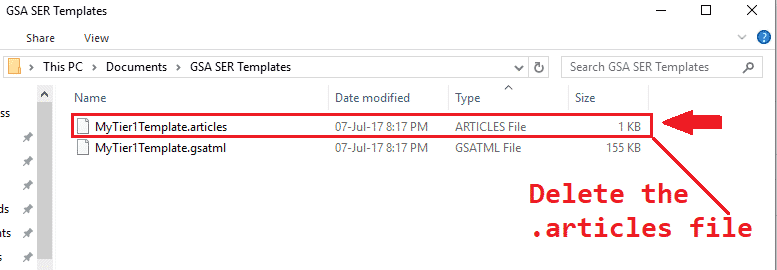
- পরবর্তী পদক্ষেপ হল ডান ক্লিক করুন যে ফাইলটি দিয়ে শেষ হয় তাতে .gsatml, আমার ক্ষেত্রে ফাইলটি হল MyTier1Template.gsatml
- নির্বাচিত নোটপ্যাড++ দিয়ে সম্পাদনা করুন এটি এখন আপনার জন্য Notepad++ এ ফাইলটি খুলবে এবং আমরা এটিতে কাজ শুরু করতে পারি।.
- দ্বিতীয় লাইনটি হবে সেই URL যা আমরা GSA Search Engine Ranker-এ তৈরি করার সময় নির্দিষ্ট করেছিলাম, আমার ক্ষেত্রে এটি দেখতে এরকম: URL=http://mytesttemplate.com
- এখন আপনাকে URL টি মুছে ফেলতে হবে, তাই আপনার যা যা থাকা উচিত তা হল: ইউআরএল=
- এখন মেনু বারে নোটপ্যাড++, নির্বাচন করুন অনুসন্ধান করুন এবং তারপর নিচে স্ক্রোল করুন এবং নির্বাচন করুন প্রতিস্থাপন করুন
- যে REPLACE উইন্ডোটি পপ আপ হবে, সেখানে আপনাকে GSA সার্চ ইঞ্জিন র্যাঙ্কার প্রজেক্ট তৈরি করার সময় যে মার্কার শব্দটি ব্যবহার করেছিলেন তা টাইপ করতে হবে, আমার ক্ষেত্রে এটি ছিল আমার টেস্টটেমপ্লেট, এভাবে পূরণ করুন: কী খুঁজুন: =আমারটেস্টটেমপ্লেট এবং দিয়ে প্রতিস্থাপন করুন: = তারপর REPLACE ALL বোতাম টিপুন।
- এটি নীচের স্ক্রিনশটের মতো দেখতে হবে:

দারুন, আগে যা দেখানো হচ্ছিল =mytesttemplate এখন শুধুমাত্র হওয়া উচিত: =
- এরপর আপনি নীচে স্ক্রোল করতে চান এবং আপনার যোগ করা পিডিএফ ফাইলটি খুঁজতে চান দলিল, যখন আপনি প্রকল্পটি তৈরি করবেন। এটি আপনার পিডিএফ-এ Document=c://file বলবে
- ফাইলের পথটি সরান ডোমেইন, তাই এটি শুধুমাত্র দেখায়: ডকুমেন্ট=
- এরপর আমাদের সকল ইমেল এন্ট্রি মুছে ফেলতে হবে: এই কাজটি করার সবচেয়ে সহজ এবং দ্রুততম উপায় হল FIND টুল ব্যবহার করা — এটি লোড করতে, Notepadd++ ওপেন করে CTR+F টিপুন।
- কি খুঁজে বের করো তোমাকে আবার তোমার মার্কার বাক্যাংশ লিখতে হবে, আমারটা ছিল: mytesttemplate
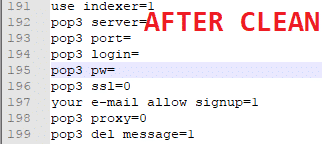
- এখন পরবর্তী ক্লিক করুন এবং এটি আপনাকে প্রথম এন্ট্রিটি দেখাবে, এর পরে সবকিছু প্রতিস্থাপন করুন: = (আমরা কেবল = চাই) আপনি সম্পূর্ণ পাসওয়ার্ডটিও মুছে ফেলতে পারেন। নীচে পূর্ববর্তী এবং পরবর্তী পরিষ্কার স্ক্রিনশটটি দেওয়া হল।.
- ঠিক আছে, এখন আমাদের সব শেষ, ফাইলটি সংরক্ষণ করুন আর ব্যস, তোমার টেমপ্লেট প্রস্তুত।.

[spacer height=”2px”]
আপনার GSA সার্চ ইঞ্জিন র্যাঙ্কার প্রজেক্ট টেমপ্লেট কীভাবে ব্যবহার করবেন
[spacer height=”2px”]
টেমপ্লেটটি ব্যবহার করা খুবই সহজ, শুধু নিচের কয়েকটি ধাপ অনুসরণ করুন।.
- জিএসএ সার্চ ইঞ্জিন র্যাঙ্কারে ক্লিক করুন: নতুন একটি নতুন প্রকল্প শুরু করতে।.
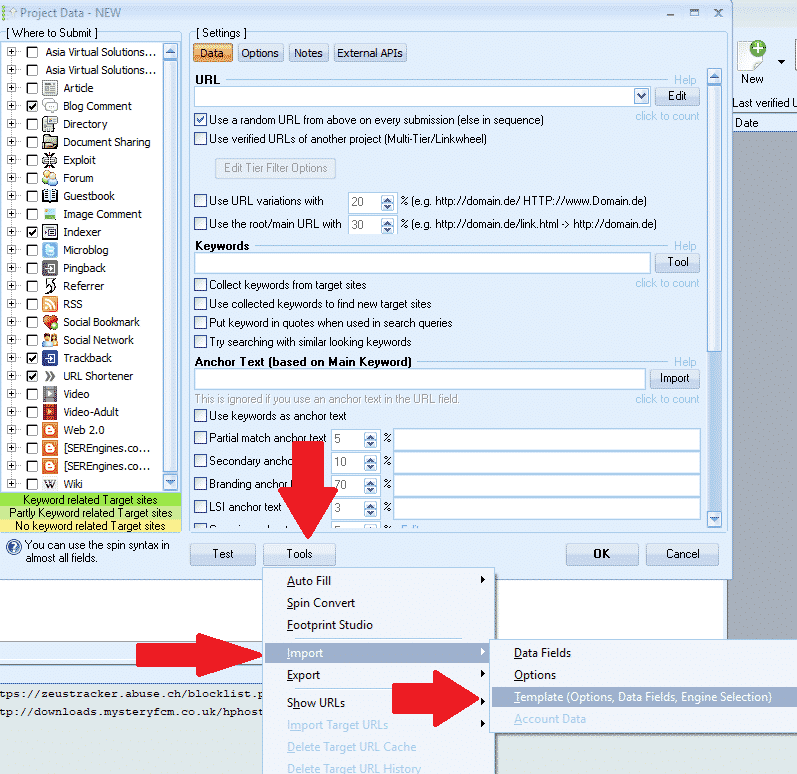
- তারপর নীচের দিকে জিএসএ সার্চ ইঞ্জিন র্যাঙ্কার উইন্ডো, ক্লিক করুন সরঞ্জাম আমদানি করুন টেমপ্লেট (বিকল্প, ডেটা ক্ষেত্র, ইঞ্জিন নির্বাচন)
- আপনার টেমপ্লেটটি যেখানে সংরক্ষিত হয়েছে সেখানে ব্রাউজ করুন এবং তারপর এটি নির্বাচন করুন।.
[spacer height=”2px”]
অর্থাৎ আপনি এখন সফলভাবে একটি টেমপ্লেট তৈরি করেছেন এবং এটি আমদানি করেছেন, এখন আপনাকে যা করতে হবে তা হল কন্টেন্ট যোগ করা।.
আশা করি পোস্ট এবং ভিডিওটি আপনার ভালো লেগেছে, যদি পোস্টটি থেকে আপনি উপকৃত হয়ে থাকেন, তাহলে লাইক এবং শেয়ার করুন, এবং কোন প্রশ্ন থাকলে মন্তব্য করুন।.
একটি GSA SER টেমপ্লেট তৈরি করতে খুব অলস
আসুন আপনার জন্য আপনার প্রকল্প তৈরি করি - সম্পূর্ণরূপে তৈরি টায়ার্ড জিএসএ এসইআর প্রকল্প